Créer et gérer des projets
L'outil Projects dans Account Administration comporte une liste de tous les projets du compte de votre entreprise. Vous pouvez afficher de l'information sur chaque projet, notamment :
Nom
Numéro
Type
 = projet créé pour utilisation avec les outils Autodesk BIM Collaborate Pro, Autodesk Build, Autodesk Docs et Autodesk Takeoff.
 = projet créé pour utilisation avec Autodesk BIM 360.
Nombre de membres
Nombre de sociétés
État
- Actif
- En attente (s’applique uniquement aux projets BIM 360)
- Suspendu (s’applique uniquement aux projets BIM 360)
Modèles de projet : si le projet a été créé à partir d'un modèle, le nom du modèle de projet s'affiche sous forme de lien. Il indique qu'il a été archivé s'il n'est plus actif.
Date de début
Date de fin
Date de création
Cliquez sur un projet dans la liste pour l'ouvrir.
Créer des projets
Les projets peuvent être créés dans l'outil Projets d'Account Administration ou à partir de la liste des projets. Pour créer un projet à partir d'Account Administration :
Cliquez sur Projets dans le volet de navigation de gauche pour ouvrir l'outil Projets.
Cliquez sur Créer un projet.
Entrez les détails du projet dans la boîte de dialogue Créer un projet :
- Nom du projet
- Numéro de projet
- Compte. Le compte représente le compte de votre entreprise et non votre compte Autodesk Account.
- Type de projet
- Modèle. Sélectionnez un modèle de projet avec des paramètres prédéfinis à utiliser comme point de départ du nouveau projet. Les modèles peuvent être configurés au niveau du compte pour faciliter la création de projets. Pour plus d’informations, reportez-vous à la rubrique Modèles de projet.
- Adresse. À mesure que vous saisissez l'adresse, vous pouvez choisir parmi une liste d'adresses suggérées qui correspondent au texte saisi. Si l'adresse n'existe pas dans la liste suggérée, cliquez sur Entrer l’adresse manuellement.
- Fuseau horaire. Le fuseau horaire correspond par défaut au fuseau horaire utilisé par votre navigateur. Certains outils n'utilisent pas le fuseau horaire du projet.
- Date de début et date de fin. Choisissez les dates de début et de fin du projet à l’aide des sélecteurs de dates. Ces dates apparaissent dans la fonctionnalité d'avancement du projet de l'outil Accueil si votre projet utilise Autodesk Build. Ces dates n’ont pas d’impact sur l’accès à l’abonnement au produit.
- Valeur du projet
Remarque : Les champs obligatoires sont signalés par un astérisque.Cliquez sur Créer un projet.
À ce stade, le projet s’ouvre dans la boîte de dialogue Project Administration. En tant que créateur du projet, vous êtes ajouté en tant que premier administrateur de projet.
Archiver les projets
Lorsque des projets ne sont pas actifs, ils peuvent être archivés pour conserver une liste épurée des projets.
- Cliquez sur Projets dans le volet de navigation de gauche pour ouvrir l’outil Projets.
- Sélectionnez le menu Plus
 pour le projet que vous souhaitez archiver.
 - Cliquez sur Archiver le projet.
Restaurer les projets archivés
Si un projet a été archivé en raison d'un retard, vous pouvez restaurer les projets archivés pour qu'ils apparaissent dans la liste des projets actifs.
- Cliquez sur Projets dans le volet de navigation de gauche pour ouvrir l'outil Projets.
- Sélectionnez l’onglet Archivé.
- Sélectionnez le menu Plus pour le projet que vous voulez restaurer.
- Cliquez sur Restaurer le projet.
Modèles de projet publiés
Les administrateurs de compte peuvent désormais publier des modèles de projet. Les modèles publiés permettent aux administrateurs de compte de mettre plus facilement des modèles de projet à la disposition de tous les créateurs de projets de leur organisation.
À partir de la liste Modèles de projet
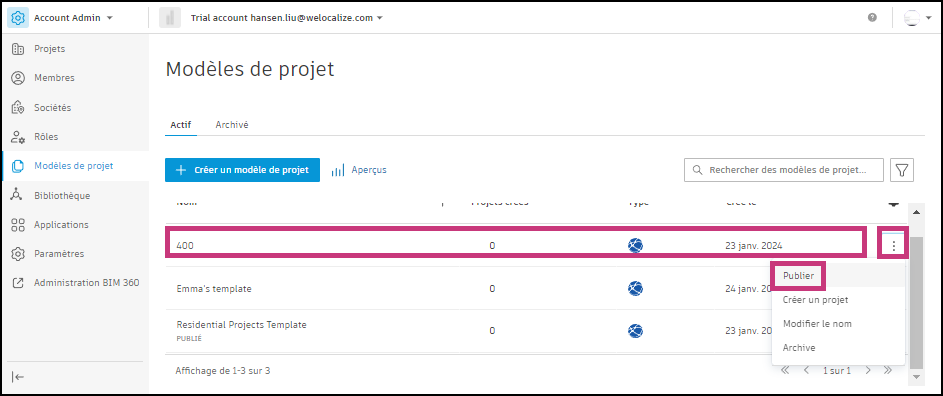
Pour publier un modèle de projet, sélectionnez le modèle de projet que vous souhaitez publier.
Cliquez sur les points de suspension dans la ligne de ce modèle de projet et choisissez Publier.
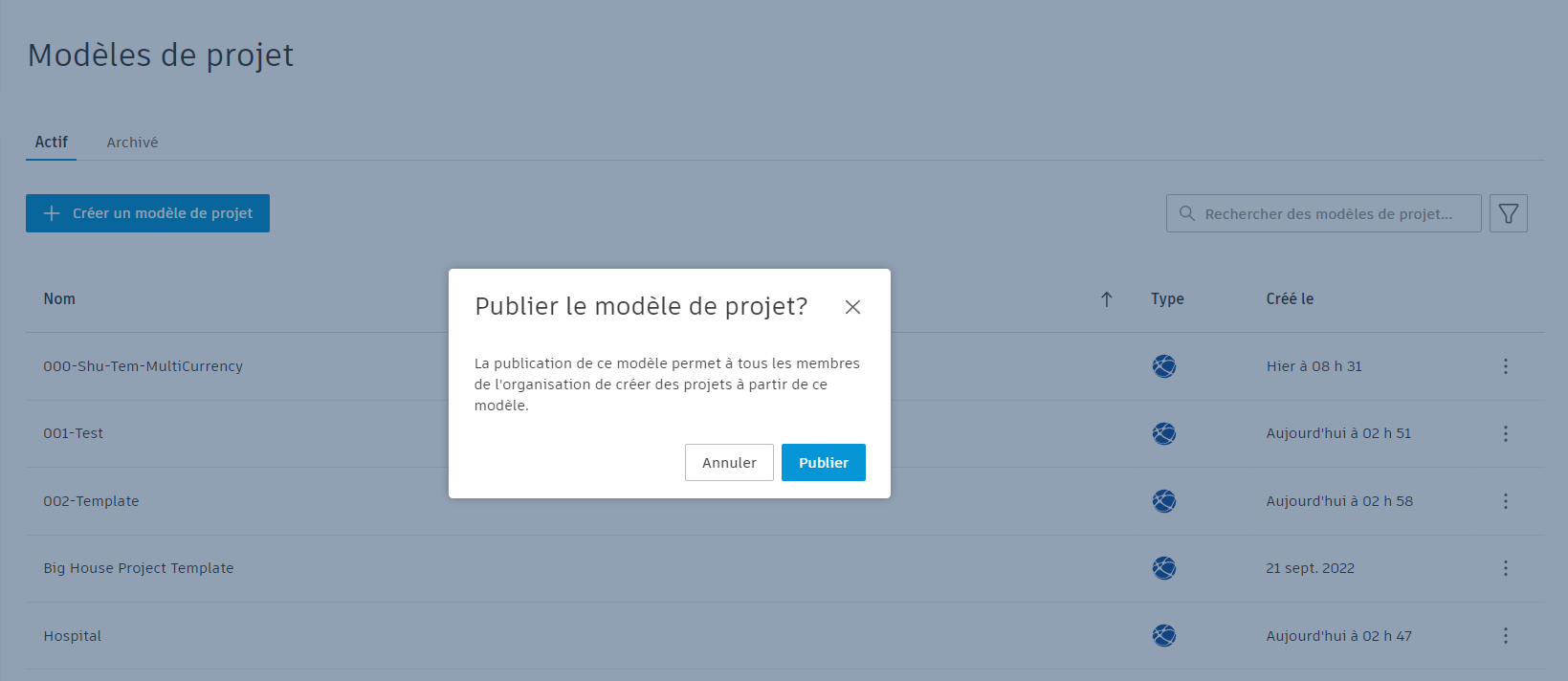
Lorsque la zone Publier le modèle de projet? s’affiche, cliquez sur le bouton Publier.
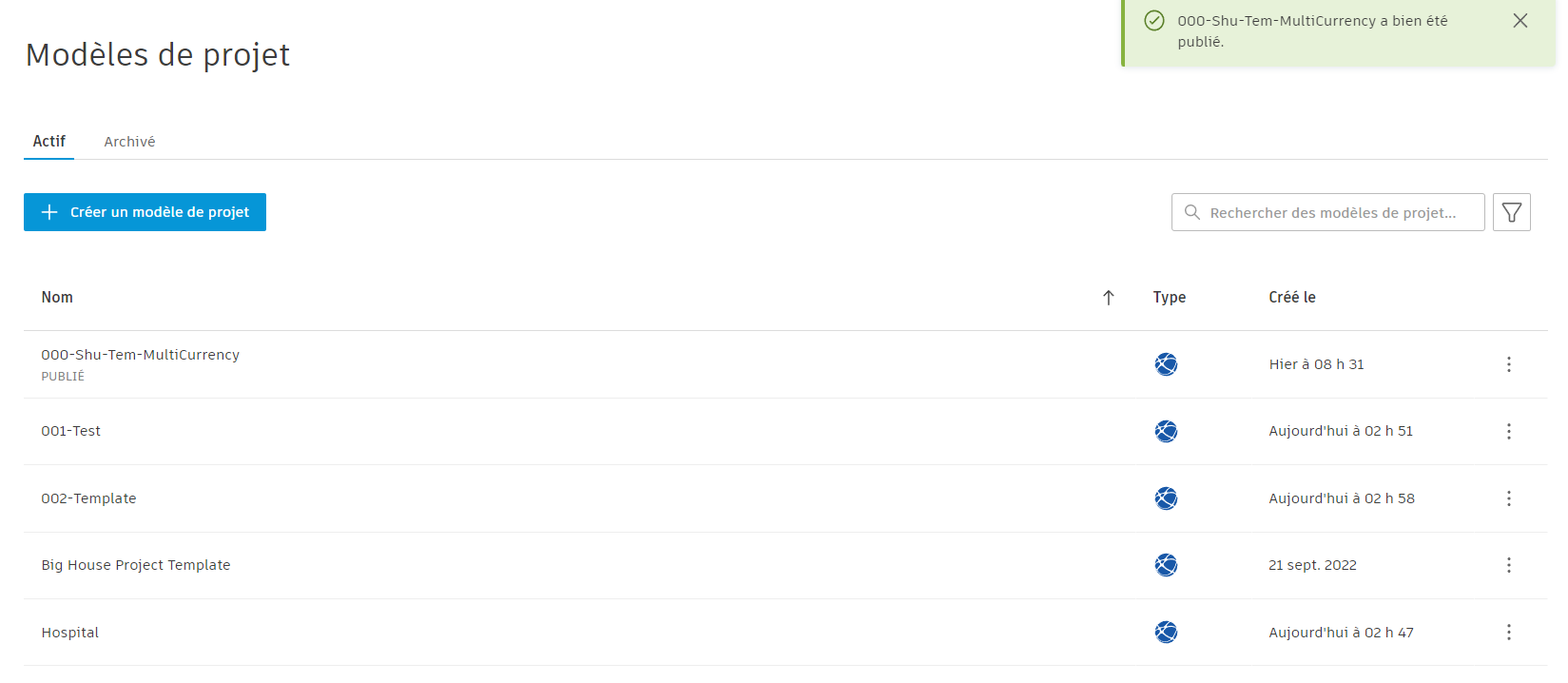
Vous verrez alors un message vous informant que votre modèle de projet a été publié avec succès.
À partir d’un modèle de projet individuel
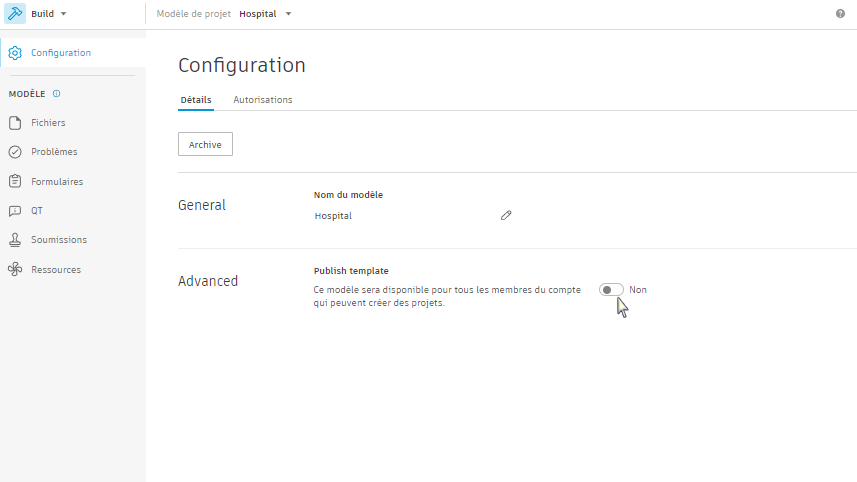
Choisissez votre modèle de projet.
Dans le menu Configuration, dans le tableau de bord Détails avancés, activez le modèle Publier.
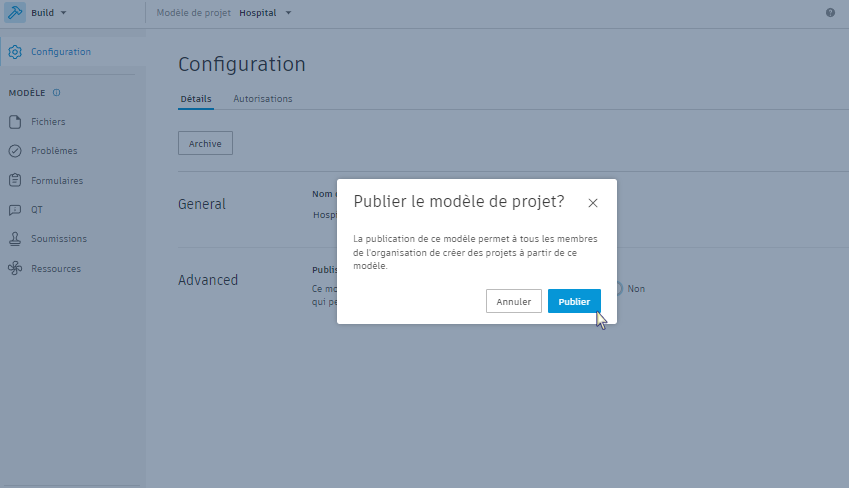
Lorsque la zone Publier le modèle de projet? s’affiche, cliquez sur le bouton Publier.
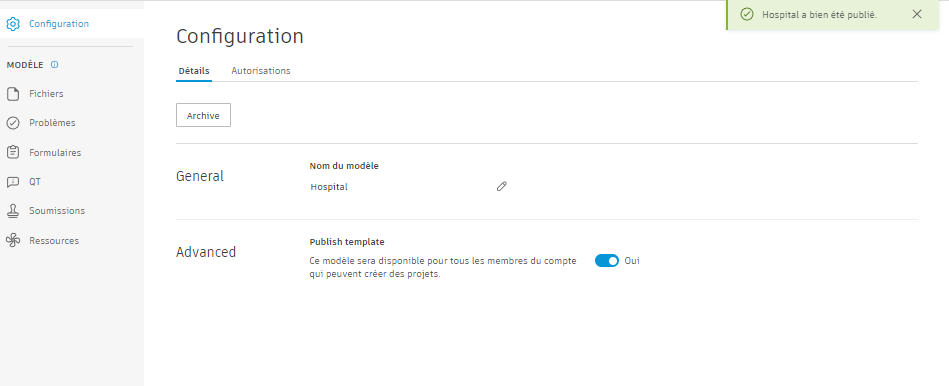
Vous verrez alors un message vous informant que votre modèle de projet a été publié avec succès.
Trouver des projets
Vous pouvez utiliser la recherche ou le filtre en haut à gauche du tableau des projets (Actif ou Archivé) pour trouver des projets. La recherche cherchera des correspondances dans le nom, le numéro et l’adresse du projet.
Vous pouvez filtrer par :
- État
- Type de projet
- Numéro de tâche
- Plateforme (BIM 360 ou ACC)