Gérer les membres du compte
Les administrateurs de compte peuvent gérer tous les membres du compte et leurs propriétés respectives à partir de l'outil Membres dans Administration de compte. Les propriétés comprennent :
- Société
- Rôle
- Niveau d’accès
- Abonnements
États de membre
Il existe trois états de membre utilisés dans les outils des membres :
- Actif : les membres qui ont été invités et ont accédé à un produit.
- Invité : une invitation leur a été envoyée, mais les membres n’ont pas encore accédé à un produit.
- Non invité : si l’état d’un membre s’affiche comme « Non invité », cela signifie qu’il a été ajouté au compte, mais pas encore à un projet. Les membres « Non invités » ne s'affichent que dans Account Admin.
Ajouter des membres
Vous pouvez ajouter des membres de deux manières. La méthode par défaut est flexible. La méthode héritée est parfois plus rapide. Lorsque vous saisissez des adresses courriel, la valeur par défaut vous permet d'attribuer différentes sociétés et différents rôles à chaque personne. La méthode héritée attribue la même société et le même rôle à tous les membres ajoutés simultanément.
Ajouter des membres par défaut
Cliquez sur Membres dans le volet de navigation de gauche pour ouvrir l’outil Membres.
Cliquez sur Ajouter des membres.
Entrez une adresse courriel pour les membres ou collez-la dans une liste d'adresses séparées par des virgules, des tabulations, des espaces ou des points-virgules.

Cliquez sur Entrée sur la droite pour ajouter les membres au tableau des membres.

En option, si les champs de nom sont vides, vous pouvez saisir le prénom et le nom du membre. Ces derniers seront suggérés lors de la création de leur profil.
Sélectionnez une Société et un Rôle pour chaque membre. La société et le rôle peuvent être utilisés pour accorder rapidement des autorisations aux membres.
Remarque : Les rôles mettent à jour la sélection du niveau d’accès. Vous pouvez modifier manuellement le niveau d’accès après avoir sélectionné un rôle.Choisissez le niveau d'accès des membres.
- Administrateur de compte : les membres sont ajoutés en tant qu’administrateurs d’autres comptes.
- Haute direction : les membres ont accès à des tableaux de bord propres à un compte dans Insight. Consultez la Présentation à la direction pour en savoir plus.
- Administrateur des normes : les membres ont accès aux outils Bibliothèque et Modèles dans Account Admin, mais aucun autre outil Account Admin n’est visible pour eux.
Remarque : Si vous ne cochez aucune case, les nouveaux membres sont ajoutés au compte et sont mis à la disposition des administrateurs de projet pour être ajoutés à un projet. Les membres nouvellement invités ne recevront pas d’invitation à cette étape. Les invitations sont envoyées lorsqu’un membre est ajouté à un projet.Cliquez sur Envoyer des invitations pour envoyer des invitations par courriel aux membres.
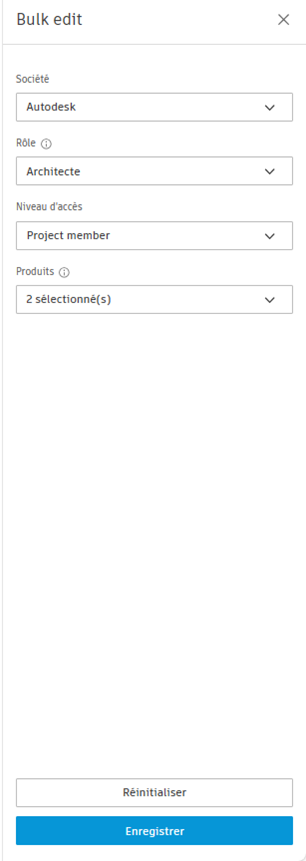
Modifications en lot : ajout de membres
Si vous utilisez le processus d’invitation par défaut, vous pouvez apporter les mêmes modifications à plusieurs personnes.
Important : si vous avez apporté des modifications à la société, au rôle, au niveau d’accès ou à l’accès au produit du membre avant d’effectuer une modification en lot, ces modifications seront écrasées.
Sélectionnez les membres auxquels vous souhaitez apporter des modifications.

Cliquez sur Modifier. Un groupe de fonctions s’affiche sur la droite.
Utilisez les listes déroulantes du groupe de fonctions pour apporter des modifications à la société, au rôle, au niveau d’accès et à l’accès au produit des membres.
Cliquez sur Enregistrer.
Ajouter des membres hérités
Cliquez sur Membres dans la fenêtre de navigation de gauche pour ouvrir l'outil Membres dans Project Admin.
Cliquez sur la liste déroulante
 .
.Cliquez sur Ajouter des membres hérités.
Entrez une adresse courriel pour les membres ou collez-la dans une liste d’adresses séparées par des virgules, des tabulations, des espaces ou des points-virgules.
Remarque : Un maximum de100 membres peuvent être ajoutés simultanément.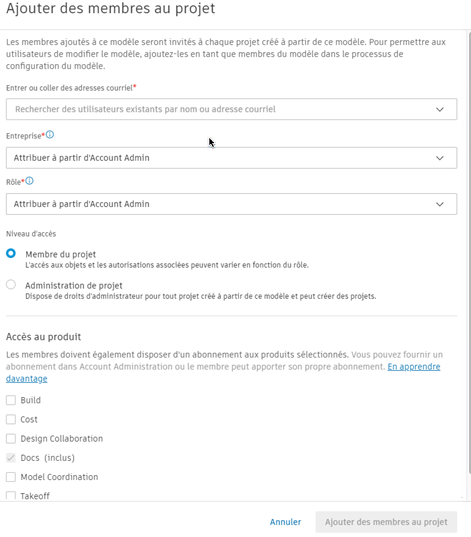
Sélectionnez une Société ou un Rôle pour les membres. La société et le rôle peuvent être utilisés pour appliquer rapidement les mêmes autorisations à plusieurs membres.
Choisissez le niveau d'accès des membres.
- Administrateur de compte : les membres sont ajoutés en tant qu’administrateurs d’autres comptes.
- Haute direction : les membres ont accès à des tableaux de bord propres à un compte dans Insight. Consultez la Présentation à la direction pour en savoir plus.
- Administrateur des normes : les membres ont accès aux outils Bibliothèque et Modèles dans Account Admin, mais aucun autre outil Account Admin n’est visible pour eux.
Remarque : Si vous ne cochez aucune case, les nouveaux membres sont ajoutés au compte et sont mis à la disposition des administrateurs de projet pour être ajoutés à un projet. Les membres nouvellement invités ne recevront pas d’invitation à cette étape. Les invitations sont envoyées lorsqu’un membre est ajouté à un projet.Cliquez sur Inviter pour envoyer une invitation par courriel aux membres.
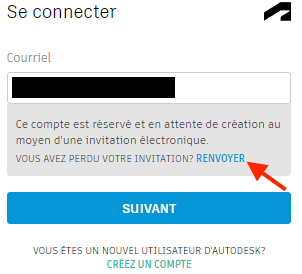
Les invitations peuvent expirer après sept jours.
- S’ils ont déjà configuré leur compte et se sont connectés à un ACC, il n’y a pas d’expiration.
- Les administrateurs peuvent renvoyer l’invitation à partir du menu Plus
 .
. - Les membres peuvent demander à renvoyer l’invitation lors de la connexion.
Une fois les membres ajoutés, vous pouvez modifier leur société, leur rôle, leur niveau d'accès et l'accès au produit :
Dans l'outil Membres, cliquez sur le nom du membre dans la liste des membres.
Dans le profil de membre sur la droite, définissez la Société et le Rôle du membre.
Sélectionnez le niveau d'accès du membre :
- Membre du projet
- Administrateur de projet
Activer ou désactiver l'accès à chaque produit à utiliser sur ce projet :
- Docs
- Build
- Coût
- Insight
- Design Collaboration
- Model Coordination
- Takeoff
Important : Si vous désactivez l'accès à Docs, le membre perdra son accès à tous les produits et sera supprimé du projet.
Développez le menu sur chaque produit pour afficher les niveaux d'autorisation propres aux produits. Cliquez sur les liens vers les différentes autorisations d'outils pour apporter des modifications.
Abonnements externes
Vous pouvez utiliser cette même méthode pour attribuer des abonnements à une personne qui a un abonnement externe. Les abonnements externes ne sont pas comptabilisés dans le nombre de vos abonnements internes. Vous n’avez pas besoin d’attribuer un abonnement à quelqu’un qui dispose d’un abonnement externe, mais vous pouvez le faire pour éviter tout temps d’arrêt si jamais un abonnement externe était retiré.
Supprimer les membres
Pour supprimer un membre :
Dans l'outil Members, cliquez sur le nom du membre dans la liste des membres.
Dans le profil de membre, cliquez avec le bouton droit de la souris sur le menu Plus
 et choisissez Supprimer un membre
  .Conseil : vous pouvez également placer le curseur sur le nom du membre dans la liste et cliquer sur le menu Plus, puis choisir Retirer un membre.
Les membres retirés du compte sont retirés de tous les projets du compte.
Recherche de membres
L’outil Membres permet de rechercher certains membres pour modifier leurs paramètres à l’aide de la recherche et des filtres. Sélectionnez une colonne pour trier sur cette colonne.
Vous pouvez filtrer selon les éléments suivants :
- État : rechercher les membres en fonction de l’état de leur invitation.
- Société : rechercher une société précise pour laquelle l’accès ou l’abonnement d’un membre doit être modifié.
- Rôle par défaut : rechercher des personnes en fonction du rôle précisé dans Administrateur de compte. Le rôle par défaut dans Administrateur de compte peut être différent du rôle attribué à un membre dans un projet.
- Niveau d'accès : consulter rapidement la liste des administrateurs.