Paramètres de coût dans la bibliothèque
Dans Bibliothèque, les administrateurs de compte peuvent créer des modèles de document dans le générateur de paramètres de coût au niveau du compte. Une fois créés, les modèles de document en tant que paramètres de coût peuvent être utilisés dans tous les projets de gestion des coûts.
Dans cette rubrique, vous apprendrez comment :
- Ouvrir le générateur de paramètres de coût
- Créer un modèle de document en tant que Paramètre de coût au niveau du compte
- Modifier un paramètre de coût
- Ajouter des paramètres de coût aux projets
- Importer des attributs personnalisés, des colonnes personnalisées et des vues enregistrées
- Retirer les paramètres de coût des projets
- Archiver et restaurer les paramètres de coût dans la bibliothèque
Ouvrir le générateur de paramètres de coût
Pour commencer à travailler sur les paramètres de coût :
Dans Account Admin, cliquez sur Bibliothèque dans le volet de navigation de gauche.
Sélectionnez la carte Cost Management.
Cliquez sur Créer un paramètre de coût pour ouvrir le générateur de paramètres de coût.
Créer un modèle de document en tant que Paramètre de coût au niveau du compte
Les administrateurs de compte peuvent créer des modèles de document pour Cost Management à appliquer à plusieurs projets dans la bibliothèque. Pour ce faire :
Cliquez sur Suivant dans le générateur de paramètres de coût.

Choisissez un titre de paramètre.

Le générateur de paramètres s’ouvre et affiche la liste de tous les modèles de document Cost Management. Faites défiler l’écran jusqu’à la section des modèles de document souhaités (par exemple, Demande de paiement budgétaire) et faites glisser les modèles de document déjà créés dans le champ ou cliquez sur Parcourir pour les sélectionner dans votre référentiel local.
Si nécessaire, téléchargez l’exemple de modèle. Conseil : Consultez la rubrique Modèles de document du centre d’aide de Cost Management pour en savoir plus sur la création de modèles de document.

Vous pouvez également cliquer sur Téléverser pour sélectionner la section du modèle de document que vous souhaitez téléverser à partir de votre référentiel local.
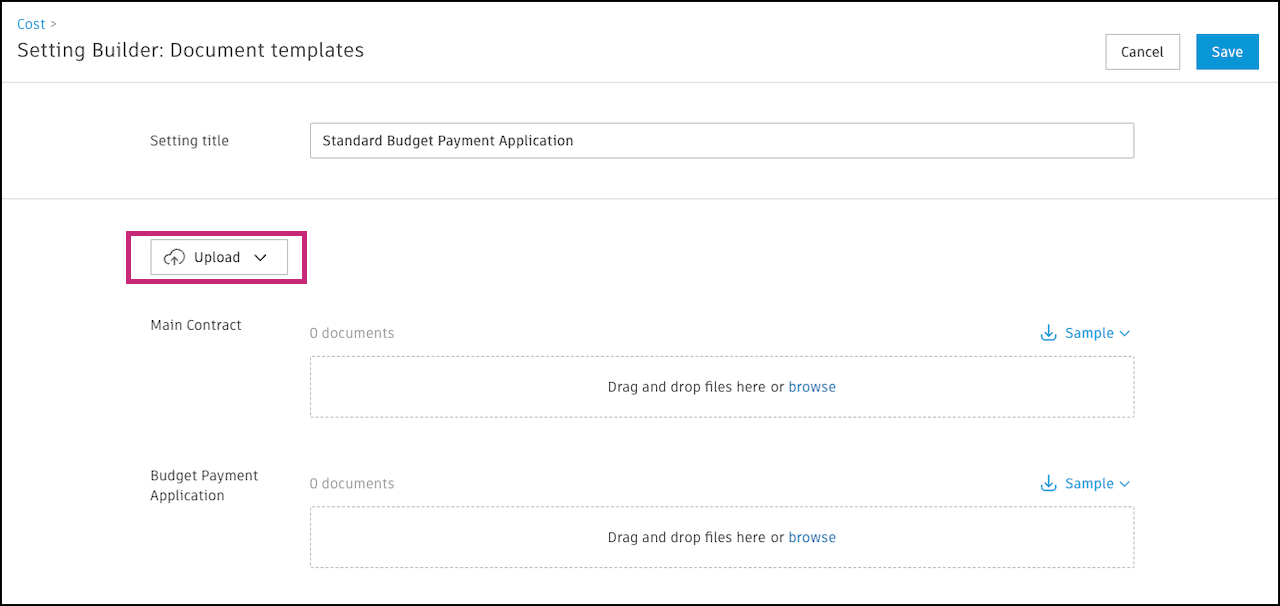
Une fois le chargement des modèles de document terminé, cliquez sur Enregistrer.
Votre nouveau paramètre de coût avec des modèles de document sera visible dans la liste. Dans la bannière située dans la partie supérieure, vous pouvez cliquer sur Ajouter aux projets et aux modèles pour commencer à l’utiliser immédiatement. Pour en savoir plus, reportez-vous à la rubrique Ajout de paramètres de coût aux projets.
Ajouter des modèles de document pour les processus de signature électronique
Lors de la création de paramètres de coût, vous pouvez désormais inclure des modèles de document avec des fonctionnalités de signature électronique. Cette fonctionnalité vous permet de :
- Simplifier les processus d’approbation des documents
- Configurer les processus de signature au niveau du compte
- Attribuer facilement des modèles de document à plusieurs projets
Pour savoir comment ajouter des modèles de document de signature électronique, reportez-vous à la section Ajouter des modèles de document pour le processus de signature électronique de l’article Configurer et utiliser l’intégration de signature électronique.
Modifier un paramètre de coût
Les administrateurs de compte peuvent modifier un paramètre de coût existant dans la bibliothèque et publier la mise à jour pour tous les projets utilisant le paramètre de coût.
 pour supprimer le modèle existant.
Pour modifier un paramètre de coût :
Dans Administrateur de compte, cliquez sur Bibliothèque dans le volet de navigation de gauche.
Passez à Cost Management.
Cliquez sur le paramètre de coût souhaité dans la liste pour ouvrir le volet de ses détails.
Cliquez sur Modifier pour ouvrir le générateur de paramètres de coût.
Modifiez le titre ou chargez de nouveaux modèles de document.
Pour télécharger ou supprimer un modèle de document, cliquez sur le menu Plus
et sélectionnez le modèle dans le menu déroulant. Cliquez sur Enregistrer.
Remarque : si le paramètre de coût en cours de mise à jour a déjà été ajouté aux projets, vous serez invité à enregistrer et à mettre à jour. L’enregistrement met automatiquement à jour ce paramètre de coût pour tous les projets auxquels il a été ajouté. Notez que cela signifie que les modèles supprimés de la bibliothèque seront automatiquement supprimés des projets associés lors de l’enregistrement. Cliquez sur Enregistrer et mettre à jour pour confirmer.
Le paramètre de coût est maintenant mis à jour dans la bibliothèque et dans tous les projets où il apparaît.
Ajouter des paramètres de coût aux projets
Les administrateurs de compte peuvent ajouter un paramètre de coût de la bibliothèque vers un ou plusieurs projets dans un compte.
Pour ce faire :
Dans Administrateur de compte, cliquez sur Bibliothèque dans le volet de navigation de gauche.
Choisissez Cost Management.
Sélectionnez le paramètre de coût que vous souhaitez ajouter à un ou plusieurs projets.
Cliquez sur Ajouter à.
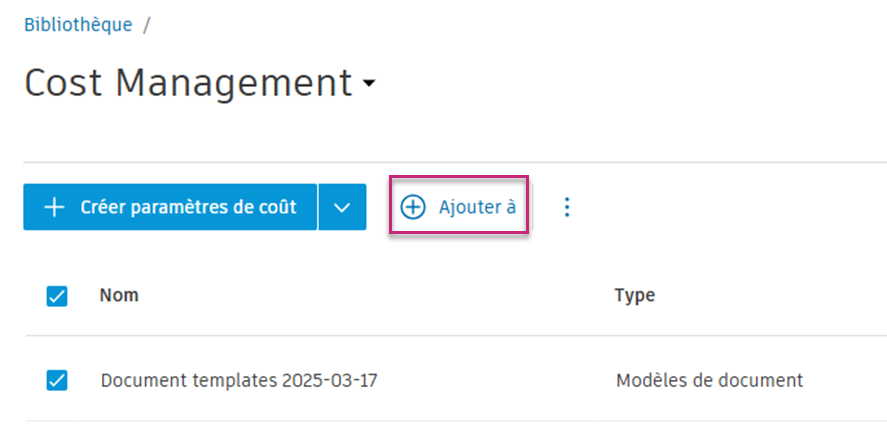
Vous accédez alors à la page Gérer l’utilisation et, par défaut, à l’onglet Non ajouté à. Cette page affiche une liste de projets et de modèles de projet auxquels le paramètre de coût n’a pas été ajouté. Vous pouvez :
- Effectuer une recherche par nom ou parcourir la liste
- Utiliser les filtres pour afficher uniquement les projets ou les modèles de projet
- Cliquer sur le bouton dans Archivé pour afficher ou masquer les projets archivés et les modèles de projet
- Cliquer sur le bouton dans Paramètres pour restreindre la liste aux projets et modèles de projet sélectionnés
Sélectionnez chaque projet auquel vous souhaitez ajouter le paramètre de coût.
Cliquez sur Ajouter à... pour ajouter le paramètre de coût aux projets sélectionnés.
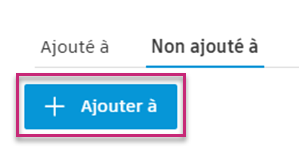
Dans la boîte de dialogue Ajouter le paramètre de coût à ?, cliquez sur Ajouter pour confirmer la sélection. Vous recevrez une notification indiquant que le paramètre de coût a été ajouté avec succès aux projets sélectionnés. Dans Cost Management, une icône représentant la bibliothèque s'affiche à côté des modèles de documents partagés à partir de la bibliothèque.
Cliquez sur Terminé dans le coin supérieur droit pour terminer le processus.
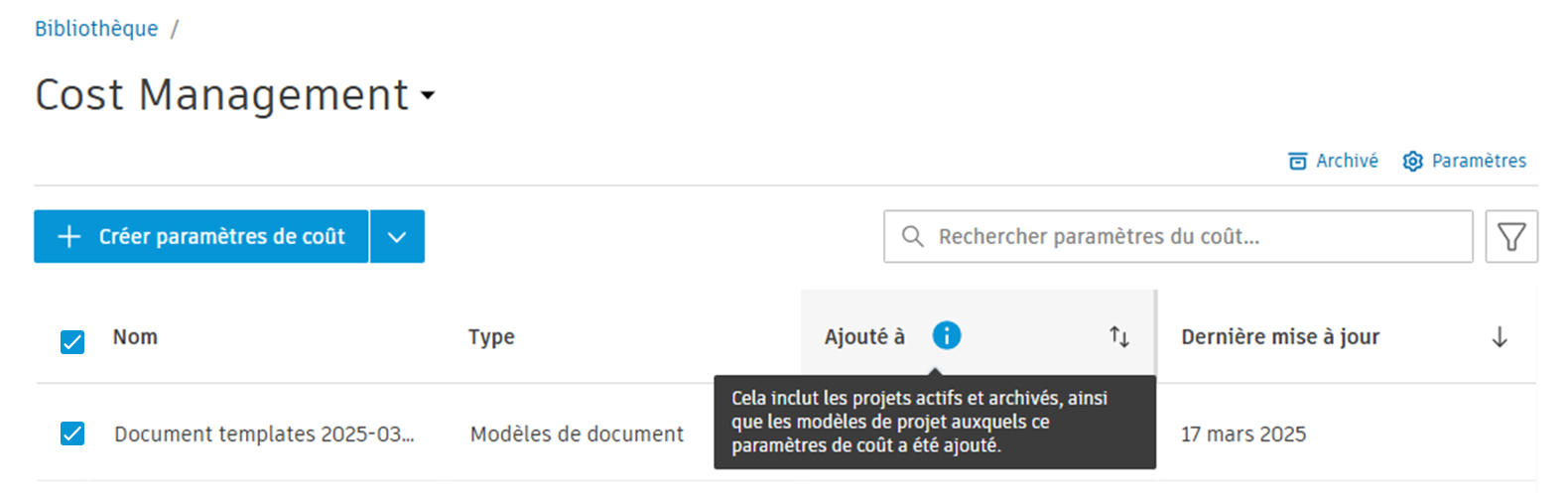
Dans la liste Bibliothèque, affichez le nombre de projets auxquels le paramètre de coût a été ajouté dans la colonne Ajouté à.
Importer des attributs personnalisés, des colonnes personnalisées et des vues enregistrées
En tant qu’administrateur de compte, vous pouvez importer des attributs personnalisés, des colonnes personnalisées et des vues enregistrées à partir d’un projet existant dans la bibliothèque. Vous pouvez également les enregistrer en tant que composants de la bibliothèque, les publier dans des projets et mettre à jour les composants existants de la bibliothèque existants avant de les republier.
Importer les paramètres de coût à partir d’un autre projet
Suivez ces étapes pour importer les paramètres de coût d’un autre projet :
Accédez à la page Account Admin, puis cliquez sur l’option Bibliothèque dans la barre de navigation de gauche.
Sélectionnez Cost Management.
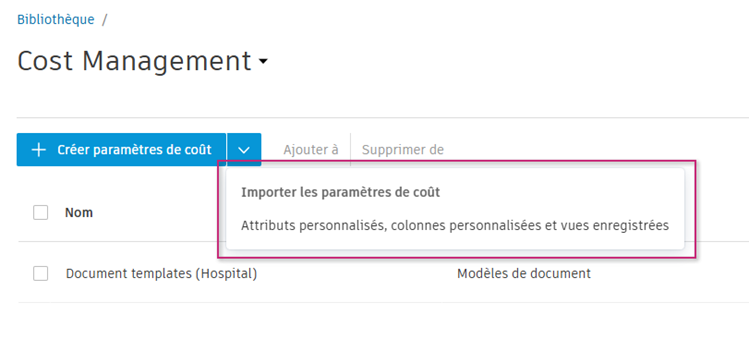
Cliquez sur la flèche pointant vers le bas du bouton Créer un paramètre de coût et sélectionnez Importer le paramètre de coût dans le menu déroulant.
Choisissez le projet à partir duquel vous souhaitez effectuer l’importation. Assurez-vous que le projet que vous sélectionnez contient les paramètres de coût que vous souhaitez importer.
Cliquez sur Suivant.
Après avoir sélectionné un projet, vous pouvez afficher un aperçu des paramètres de coût. Vérifiez les paramètres de coût avant de les importer dans la bibliothèque.
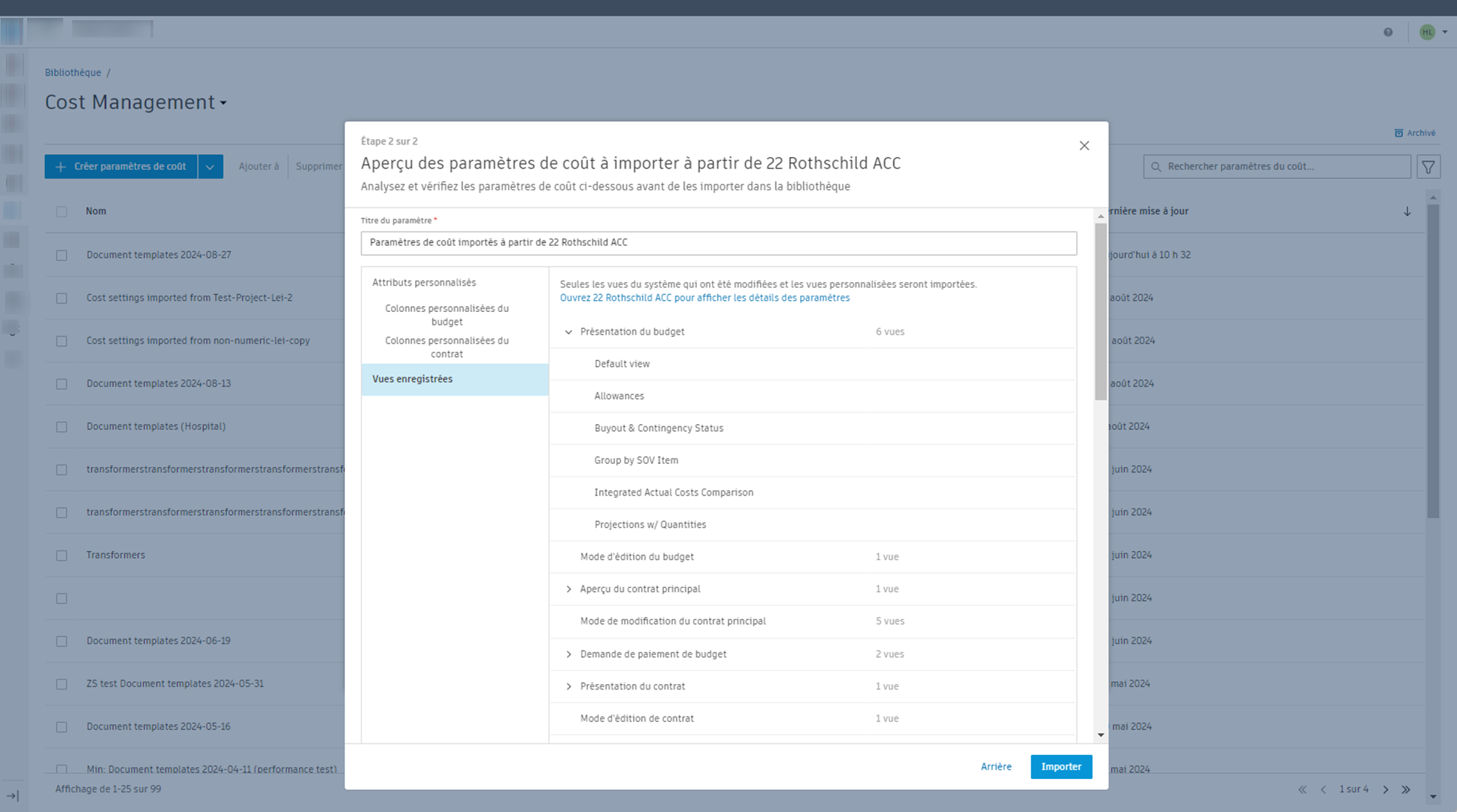
Cliquez sur Importer.
Vous pouvez ensuite ajouter ces paramètres aux projets et aux modèles. Pour en savoir plus, consultez la section Ajouter des paramètres de coût aux projets de cette page.
Retirer les paramètres de coût des projets
Dans la bibliothèque, vous pouvez supprimer un paramètre de coût de plusieurs projets à la fois.
Sous l’onglet Cost Management dans la bibliothèque, choisissez le paramètre de coût que vous souhaitez retirer.
Cliquez sur Retirer de.
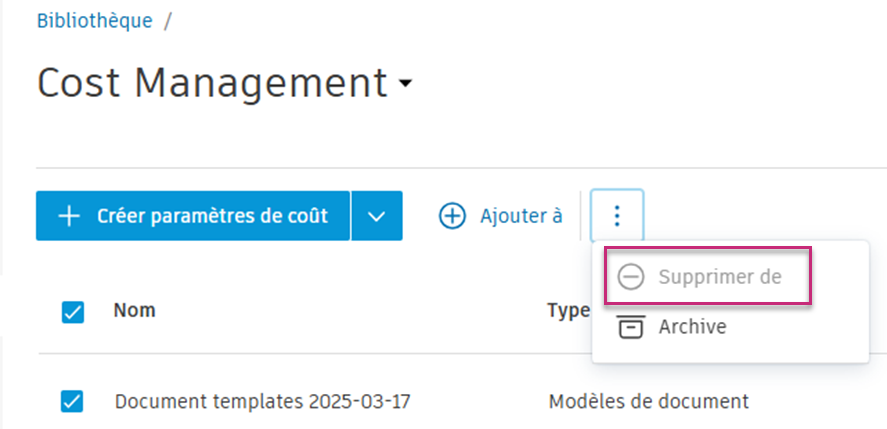
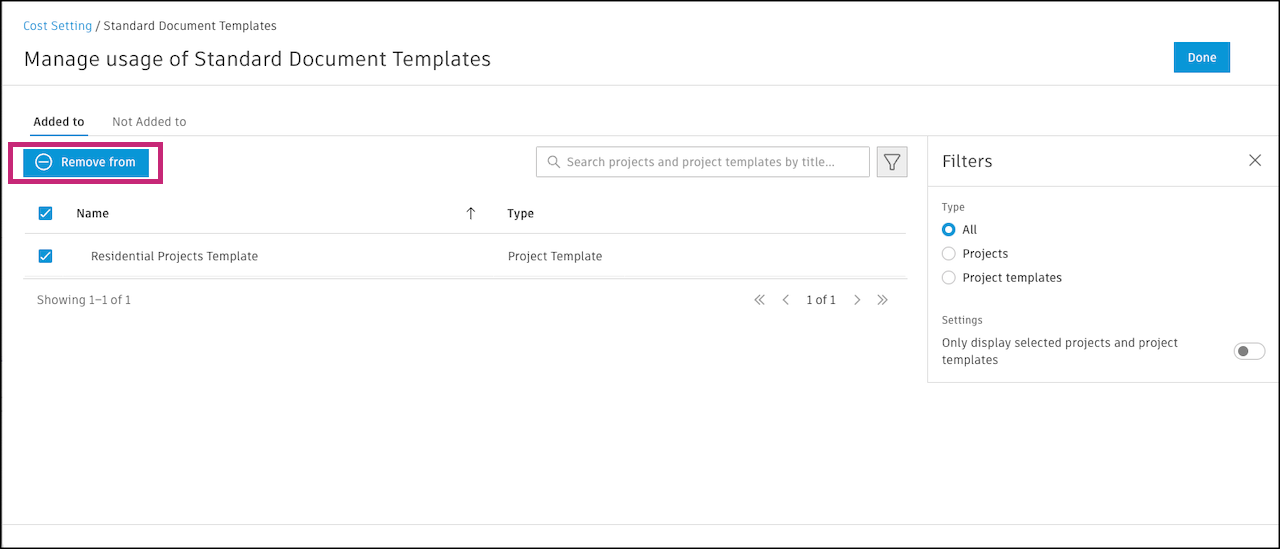
Vous accédez alors à la page Gérer l’utilisation et, par défaut, à l’onglet Ajouté à. Sélectionnez les projets dont vous souhaitez supprimer le paramètre de coût.
Cliquez sur Retirer de.
Archiver et restaurer les paramètres de coût dans la bibliothèque
Pour archiver un paramètre de coût dans la bibliothèque :
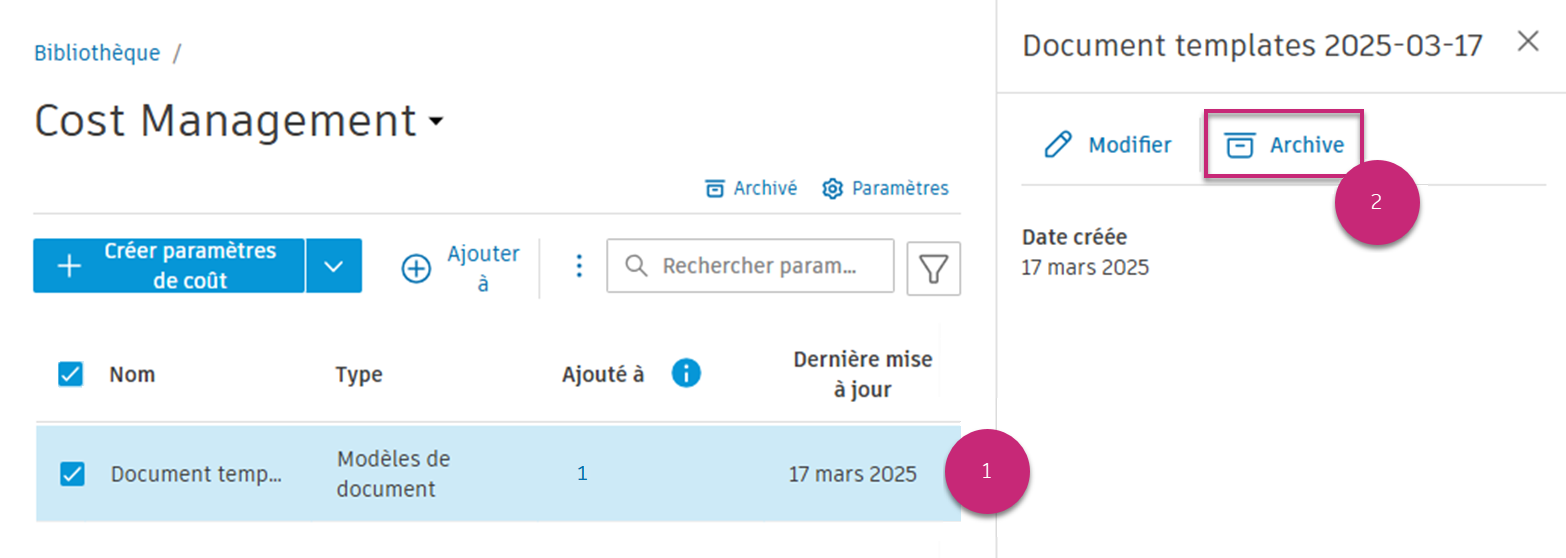
Sous l’onglet Cost Management dans la bibliothèque, sélectionnez le paramètre de coût que vous souhaitez archiver.
Cliquez sur Archiver.
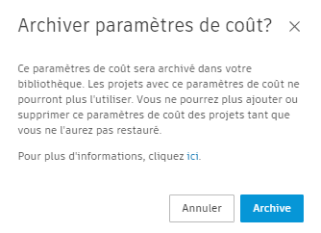
Sélectionnez Archiver pour confirmer. Le fait d’archiver un paramètre dans la bibliothèque fait en sorte que vous ne pourrez plus l’utiliser dans les projets auxquels il était associé et vous ne pourrez plus l’ajouter ni le retirer des projets.
Une fois le paramètre de coût archivé, vous pouvez le restaurer. Le fait de restaurer un paramètre de coût fera en sorte qu’il apparaîtra à nouveau dans tous les projets auxquels il avait été ajouté auparavant.
Ouvrez Cost Management dans la bibliothèque.
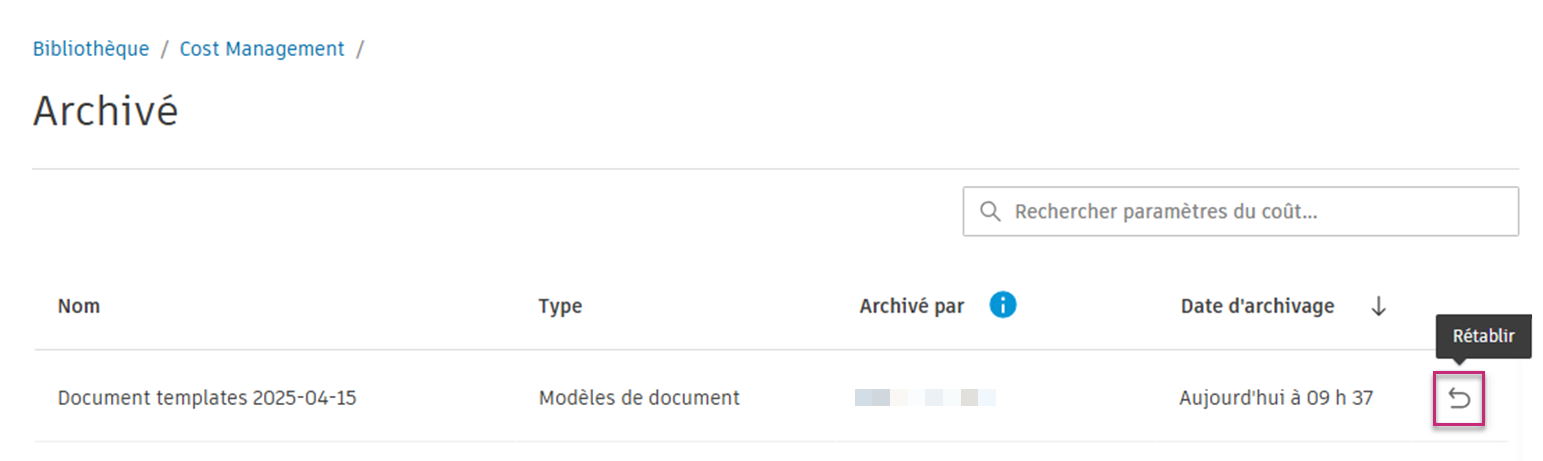
Cliquez sur Archivé. La page contenant tous les paramètres de coût archivés s’affiche.
Recherchez le paramètre de coût à restaurer, puis cliquez sur la flèche de restauration située à côté.
Cliquez sur Restaurer.
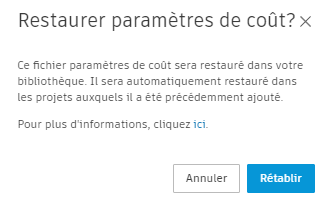
Une fenêtre contextuelle s'affiche et vous demande si vous souhaitez restaurer le paramètre de coût. Cliquez sur Restaurer pour confirmer.
Pour archiver ou restaurer les paramètres en bloc –
- Sélectionnez plusieurs modèles dans le tableau respectif.
- Pour archiver, cliquez sur le menu Plus en haut du tableau et sélectionnez Archiver.
- Pour restaurer, cliquez sur Restaurer.