Modèles de réunion dans la bibliothèque
Vous pouvez créer et gérer des modèles de réunion au niveau du compte pour simplifier le processus de création de réunions. Les administrateurs de compte et les administrateurs des normes peuvent décider à quels projets les modèles sont ajoutés et mettre à jour les modèles en fonction de leurs besoins.
Dans cette rubrique, vous apprendrez comment :
- Créer des modèles de réunion dans la bibliothèque
- Ajouter un modèle de réunion aux projets
- Retirer des modèles de réunion des projets
- Modifier les modèles de réunion
- Archiver et restaurer le modèle de réunion
- Créer des copies de modèles de réunion
Créer des modèles de réunion dans la bibliothèque
Les administrateurs de compte et les administrateurs des normes peuvent créer des modèles de réunion dans la bibliothèque pour leur compte et les ajouter aux projets.
Dans Administrateur de compte, cliquez sur Bibliothèque dans le volet de gauche.
Sélectionnez la carte Réunions.
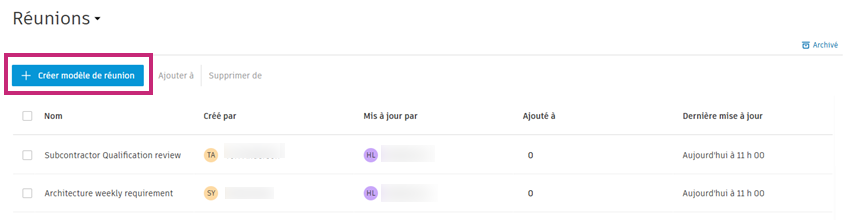
Cliquez sur Créer un modèle de réunion pour ouvrir le générateur de modèles de réunion.
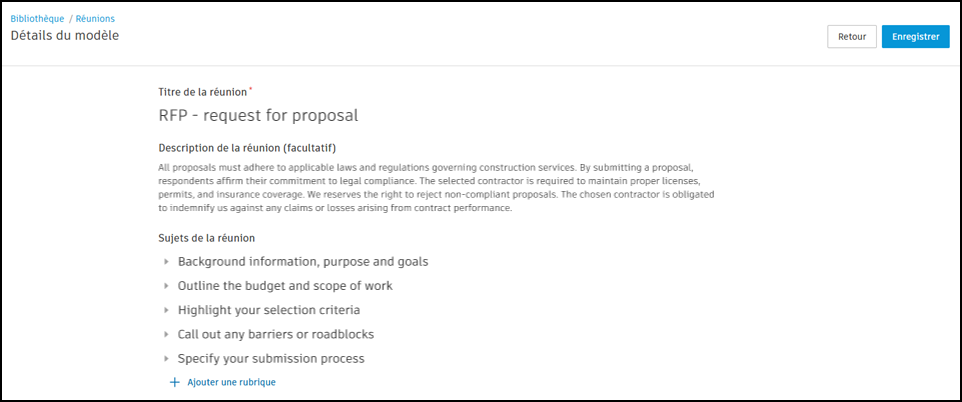
Entrez un nom de modèle et une description (facultatif).
Définissez le titre, la description et les sujets de la réunion.
 Remarque :
Les éléments de la réunion peuvent uniquement être créés lorsque le modèle est utilisé.
Ajouter un modèle de réunion aux projets
Une fois le modèle créé, vous recevrez des informations sur sa création réussie avec la possibilité d’ajouter le modèle au projet.
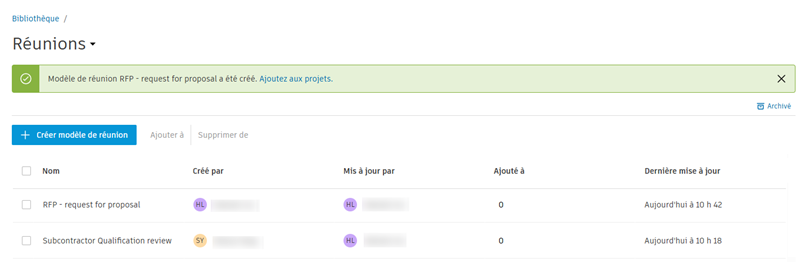
Vous pouvez également ajouter ultérieurement un modèle à votre projet à l’aide de la liste de modèles :
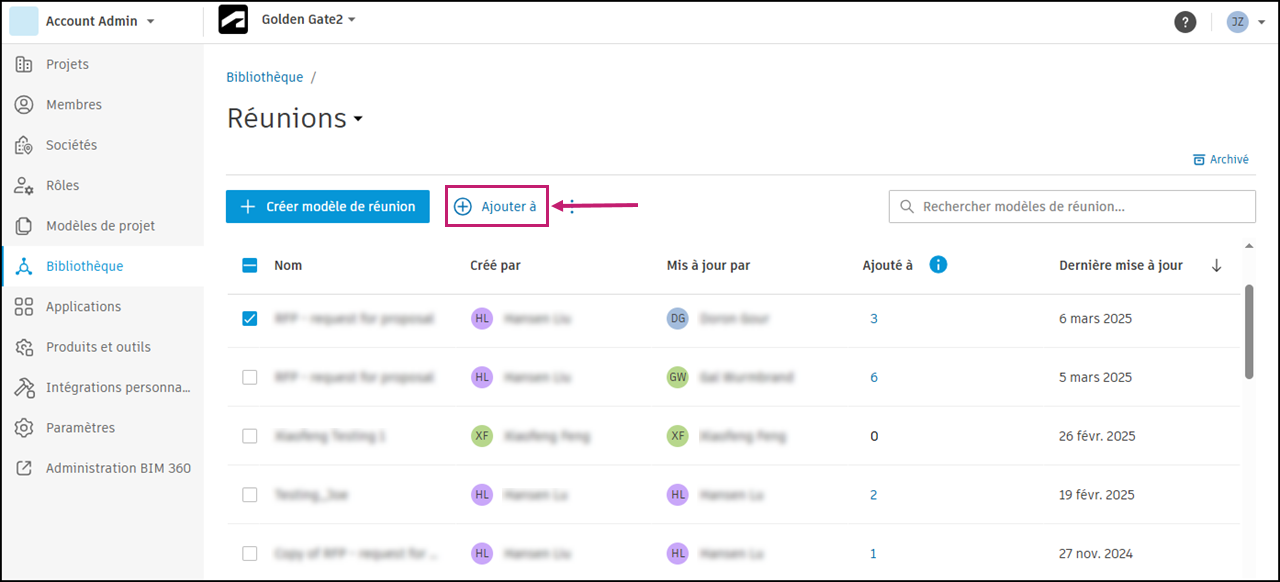
Sélectionnez un ou plusieurs modèles dans la liste.
Cliquez sur Ajouter à. Vous serez redirigé vers l’onglet Non ajouté à avec les projets auxquels le ou les modèles sélectionnés n’ont pas été ajoutés.
Recherchez un projet par nom et filtrer les projets pour afficher uniquement ceux qui sont archivés ou qui sont sélectionnés.
Une fois que vous avez sélectionné un ou plusieurs projets, cliquez sur Ajouter à pour ajouter un ou plusieurs modèles.
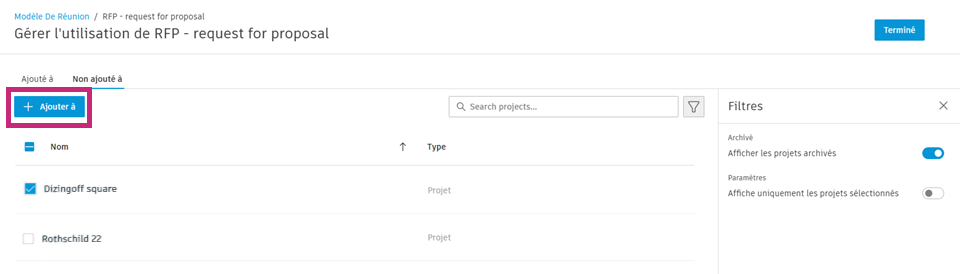
Une fenêtre modale de confirmation affiche alors les projets que vous avez sélectionnés pour y ajouter le ou les modèles de réunion. Pour confirmer, cliquez sur Ajouter.
Retirer des modèles de réunion des projets
Sélectionnez un ou plusieurs modèles dans la liste.
Cliquez sur le menu Plus
 en haut du tableau et sélectionnez Retirer de. Vous serez redirigé vers l'onglet Ajouté à avec les projets qui utilisent ce ou ces modèles. Remarque :
Vous pouvez également supprimer un modèle d'un projet en cliquant sur un modèle et en cliquant sur l'icône de menu Plus
dans le volet de droite pour effectuer la même action.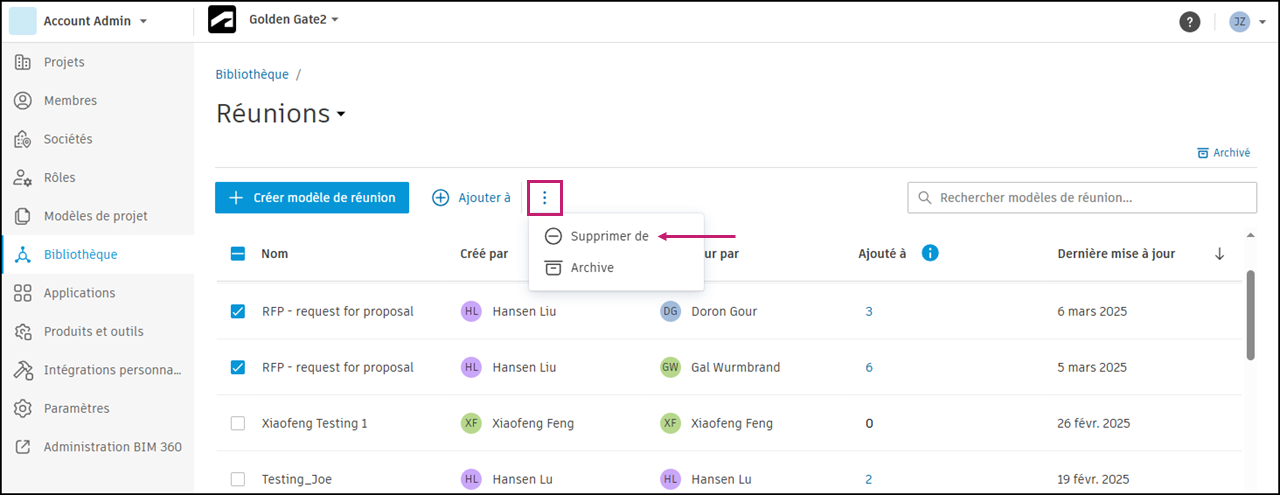
Recherchez un projet par nom et filtrer les projets pour afficher uniquement ceux qui sont archivés ou qui sont sélectionnés.
Une fois que vous avez sélectionné un ou plusieurs projets, cliquez sur Supprimer de pour supprimer un ou plusieurs modèles.
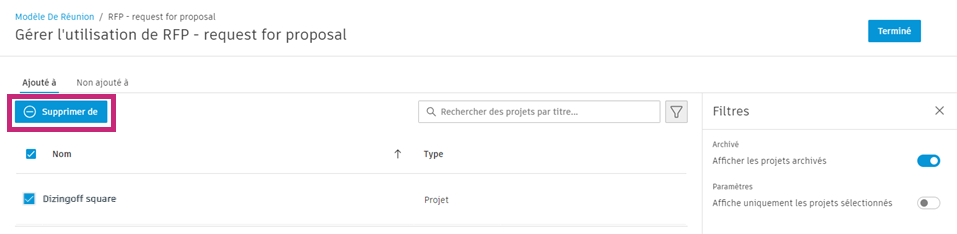
Une fenêtre modale de confirmation affiche alors les projets que vous avez sélectionnés pour y supprimer le ou les modèles de réunion. Pour confirmer, cliquez sur Retirer.
Modifier les modèles de réunion
Vous pouvez modifier les détails du modèles : nom, description et contenu. Pour modifier un modèle :
Cliquez sur le modèle sélectionné pour en afficher les détails.
Cliquez sur Modifier.
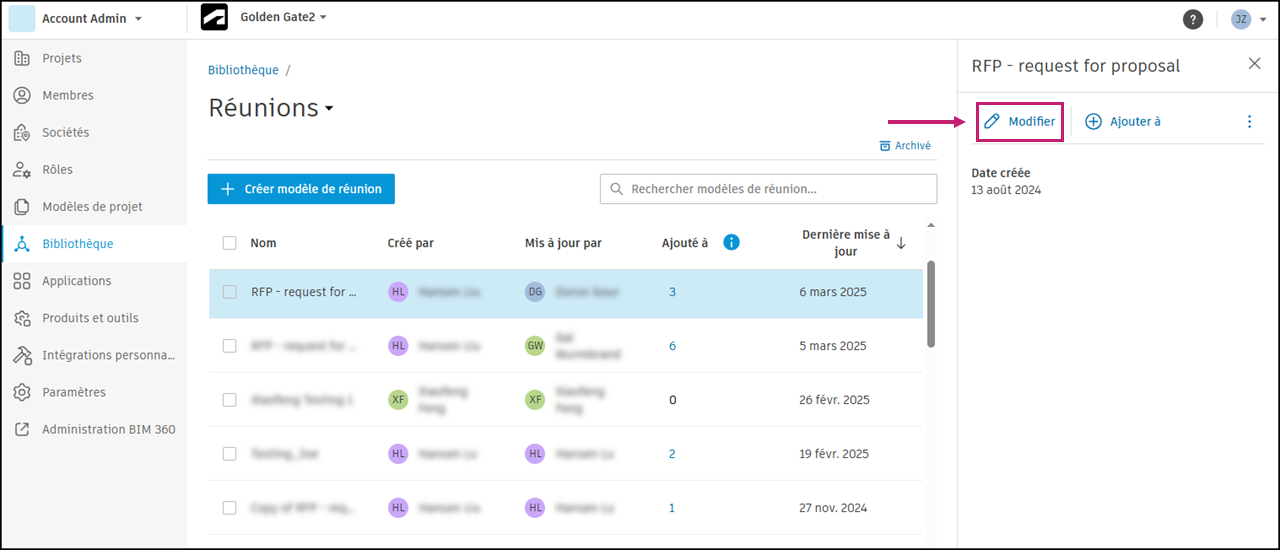
Si nécessaire, modifiez le nom et la description. Cliquez sur Suivant.
Si nécessaire, modifiez le contenu. Cliquez ensuite sur Enregistrer.
Archiver et restaurer le modèle de réunion
Vous pouvez archiver et restaurer des modèles de réunion.
Pour archiver un modèle de réunion :
Cliquez sur le modèle sélectionné pour en afficher les détails.
Cliquez sur le menu Plus
dans le volet qui s’affiche et sélectionnez Archiver. 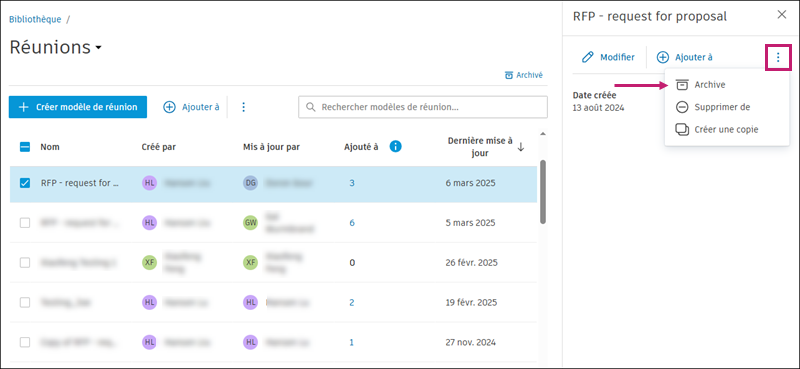
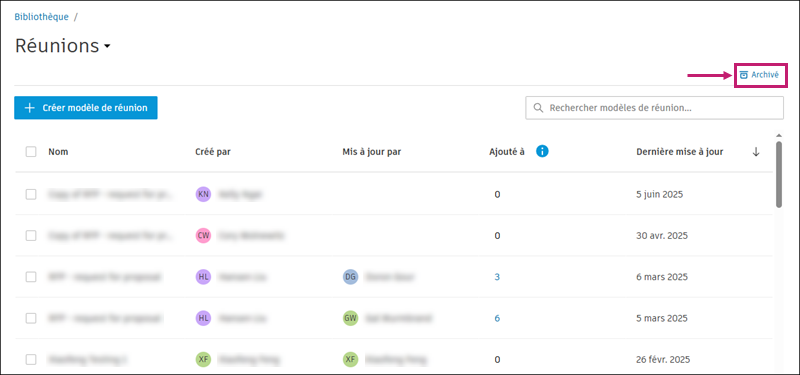
Le modèle s’affiche dans la page Archive.
Remarque :Les modèles archivés ne seront plus accessibles pour être utilisés dans les projets auxquels ils sont ajoutés. L’archivage d’un modèle n’affecte pas les réunions précédemment créées à partir de ce modèle.
Pour restaurer les modèles de réunion :
Cliquez sur Archiver pour ouvrir la page Archivé.
Cliquez sur Restaurer.
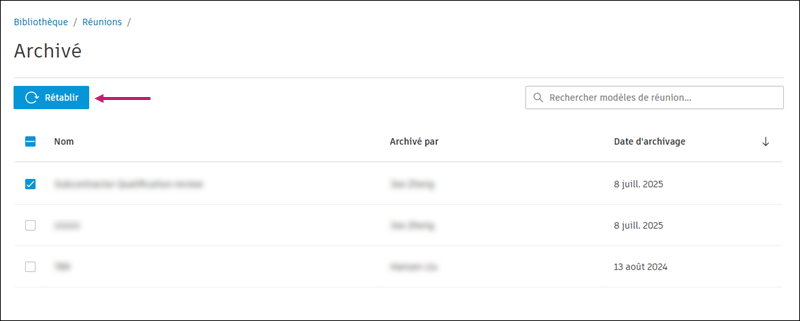 Remarque :
Le modèle restauré s’affiche automatiquement dans les projets auxquels il a été précédemment ajouté et peut être utilisé pour créer une réunion à partir de celui-ci.
Pour archiver ou restaurer en bloc :
- Sélectionnez plusieurs modèles dans le tableau respectif.
- Pour archiver, cliquez sur le menu Plus en haut du tableau et sélectionnez Archiver.
- Pour restaurer, cliquez sur Restaurer.
Créer des copies de modèles de réunion
La création d’une copie d’un modèle de réunion peut vous aider à créer rapidement des modèles pour différents projets ou objectifs.
Pour créer une copie d’un modèle de réunion :
Sélectionnez un modèle pour en afficher les détails.
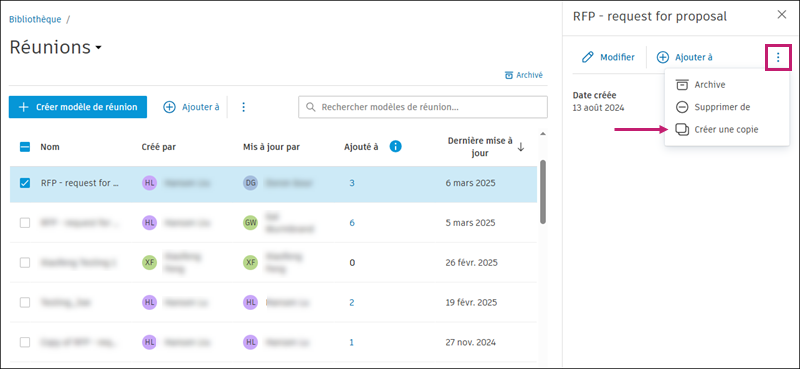
Cliquez sur le menu Plus
dans le volet qui s’affiche et sélectionnez Créer une copie.