Paramètres
Le service Paramètres (ou Paramètres sous Autodesk Construction Cloud Library) permet de gérer les paramètres partagés Revit et de les importer dans Docs et Model Coordination.
Les administrateurs de compte et les administrateurs des normes peuvent accéder au service de paramètres à partir de l'interface Web d'Autodesk Construction Cloud.
Le service Paramètres est disponible dans les régions de stockage des données des régions suivantes : Allemagne, Australie, Canada, États-Unis, Inde, Japon, Royaume-Uni et UE.
Dans cette rubrique, vous apprendrez à utiliser les paramètres de la bibliothèque Autodesk Construction Cloud :
- Paramètres Configuration et Accès
- Créer des collections de paramètres
- Modifier les collections de paramètres
- Gérer tous les paramètres
- Questions sur le dépannage des paramètres
Pour en savoir plus sur le service Paramètres dans Revit et Model Coordination, consultez Utilisation du service de paramètres dans Revit et Propriétés étendues.
Paramètres Configuration et Accès
- Connectez-vous à Autodesk Construction Cloud en tant qu'administrateur de compte ou administrateur des normes.
- Accédez à Account Admin.
- Sélectionnez Bibliothèque dans le volet de navigation de gauche.
- Sélectionnez la carte Paramètres.
- Pour lancer une première configuration, cliquez sur Créer une collection de paramètres.
- Cliquez sur Commencer à utiliser le service Paramètres.
- Vous pouvez commencer à gérer les paramètres ou cliquer sur Terminé. Cela crée la collection Tous les paramètres.
- Une fois votre collection créée, vous pouvez sélectionner la collection Tous les paramètres dans la liste. Cliquez sur Modifier dans le panneau de droite et gérer tous vos paramètres.
Vous pouvez désormais créer d’autres collections de paramètres.
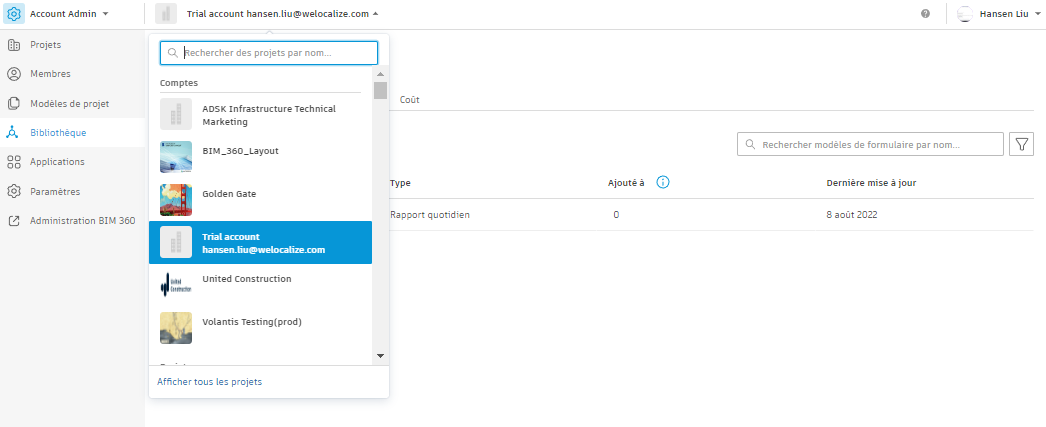
Les paramètres du service sont organisés sous un compte Autodesk Construction Cloud. Dans la partie supérieure gauche de la page, cliquez sur le nom du compte et un menu déroulant affichera tous les comptes auxquels vous avez accès.
Créer des collections de paramètres
Accédez à l’outil Bibliothèque dans Account Admin.
Sous l’onglet Paramètres, cliquez sur Créer une collection de paramètres.
Entrez un nom et une description (facultatif) pour cette collection.
Cliquez sur OK.
Remarque : Si vous ne voulez pas encore ajouter de paramètres, vous pouvez toujours créer une collection vide. Cliquez sur Terminer pour revenir à l’onglet Paramètres.Vous pouvez ajouter ou créer un paramètre pour la collection.
Pour ajouter un paramètre :
- Cliquez sur Ajouter des paramètres.
- Sélectionnez les paramètres à ajouter à la collection. Ces paramètres proviennent de la collection Tous les paramètres.
- Cliquez sur Ajouter. Les paramètres sélectionnés s'affichent dans le tableau.
Pour créer un paramètre :
Cliquez sur la flèche de la liste déroulante en regard de l’option Ajouter des paramètres et sélectionnez Créer un paramètre.
Vous devez indiquer le nom et le type de données.
Remarque : Les noms de paramètres ne peuvent pas contenir les symboles suivants :\ : { } [ ] | ; < > ? ` ~ + - * / ^ = ' " $ %Cliquez sur OK. Le paramètre que vous avez créé s'affiche dans le tableau. Vous pouvez maintenant l'utiliser dans toutes les futures collections que vous créez.
Pour supprimer un paramètre du tableau, sélectionnez-le et cliquez sur Supprimer. Dans la fenêtre contextuelle, cliquez sur Supprimer.
Lorsque vous avez terminé de créer la collection, cliquez sur Terminé. Votre collection est créée. Vous pouvez voir votre collection dans l'onglet Paramètres.
Pour en savoir plus sur l'affichage de vos collections dans Revit et Model Coordination, consultez Utilisation du service Paramètres dans Revit et Propriétés étendues.
Modifier les collections de paramètres
Accédez à l’outil Bibliothèque dans Account Admin.
Sous l’onglet Paramètres, sélectionnez une collection de paramètres.
Cliquez sur Modifier dans le panneau qui s'affiche à droite de l'écran.
Vous pouvez ajouter ou créer un paramètre pour la collection.
Pour ajouter un paramètre :
- Cliquez sur Ajouter des paramètres.
- Sélectionnez les paramètres à ajouter à la collection. Ces paramètres proviennent de la collection Tous les paramètres.
- Cliquez sur Ajouter. Les paramètres sélectionnés s'affichent dans le tableau.
Pour créer un paramètre :
Cliquez sur la flèche de la liste déroulante en regard de l’option Ajouter des paramètres et sélectionnez Créer un paramètre.
Vous devez indiquer le nom et le type de données.
Remarque : Les noms de paramètres ne peuvent pas contenir les symboles suivants :\ : { } [ ] | ; < > ? ` ~ + - * / ^ = ’ " $ %
Cliquez sur OK. Le paramètre que vous avez créé s'affiche dans le tableau. Vous pouvez maintenant l'utiliser dans toutes les futures collections que vous créez.
Pour supprimer un paramètre du tableau, sélectionnez-le et cliquez sur Supprimer. Dans la fenêtre contextuelle, cliquez sur Supprimer.
Gérer tous les paramètres
Accédez à la bibliothèque dans Account Admin. Sous l’onglet Paramètres, cliquez sur Gérer tous les paramètres.
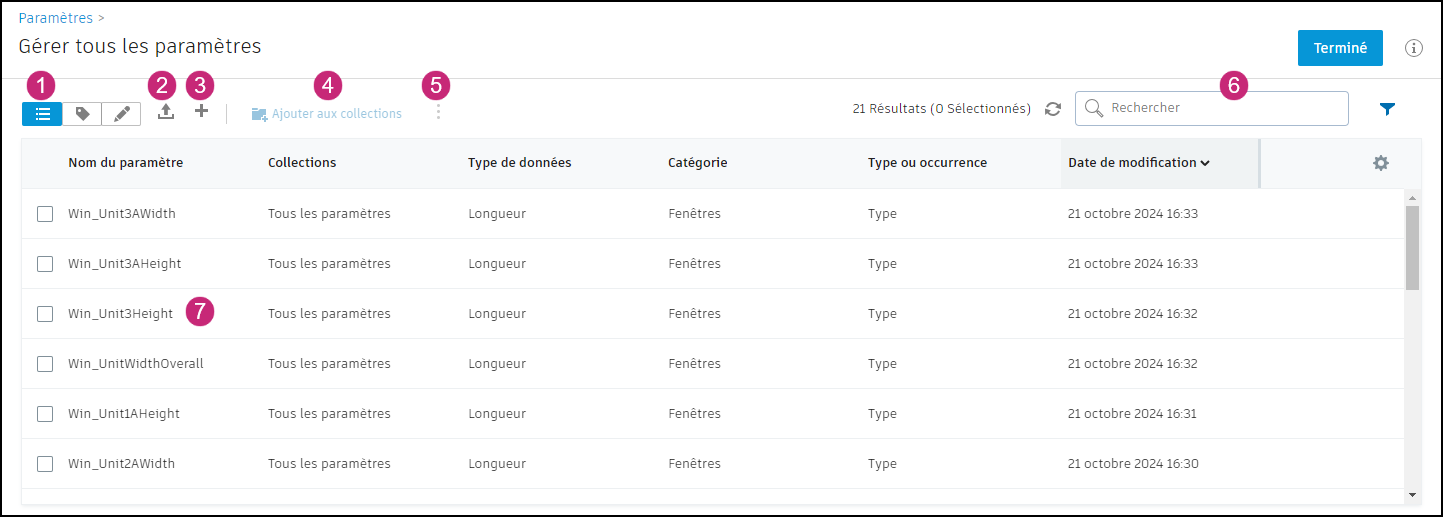
Utilisez les numéros sur la capture d'écran suivante pour trouver les informations correspondantes. Apprenez à visualiser, créer, modifier, exporter et archiver des paramètres :
Vues
Vue Liste
 : vue par défaut dans laquelle vous pouvez sélectionner les paramètres à modifier. Utilisez l'icône d'engrenage tout à droite pour modifier les colonnes qui apparaissent dans cette vue.
Vue d'étiquetage
 : dans la vue d'étiquetage, vous pouvez organiser vos paramètres en y attachant des étiquettes.
 Vous pouvez consulter les étiquettes attribuées au paramètre et supprimer celles qui ne sont pas nécessaires.
Sélectionnez un ou plusieurs paramètres dans le tableau.
Ensuite, utilisez le menu déroulant Ajouter des étiquettes pour joindre ou retirer des étiquettes sur les paramètres sélectionnés.
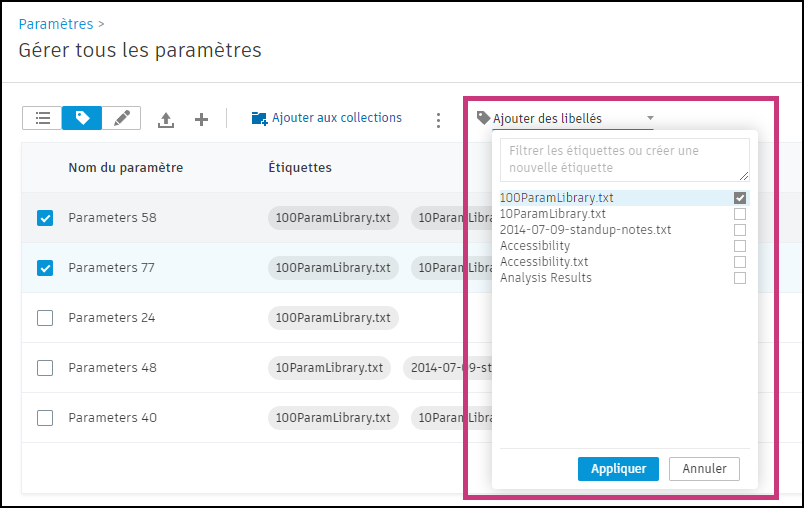
Tapez dans la zone de texte pour rechercher des étiquettes ou pour en créer de nouvelles. Pour créer une nouvelle étiquette, cliquez dans la case à côté de l'étiquette. Elle s'applique au paramètre sélectionné et devient disponible pour d'autres paramètres.
Sélectionnez le X à la fin du nom de l’étiquette pour le supprimer de ce paramètre.
Vue Modifier
 : utilisez la Modifier pour modifier les paramètres de groupe de catégorie, de type, d'instance et de propriétés. Vous pouvez sélectionner plusieurs paramètres pour effectuer plusieurs modifications en même temps.
Après avoir apporté des modifications aux paramètres sélectionnés, cliquez sur Appliquer pour valider vos modifications ou cliquez sur Ignorer pour annuler vos modifications.
Conseil :Dans la vue Modifier, triez les paramètres par Catégorie, Type ou instance ou d'autres colonnes pour afficher les paramètres pour lesquels des données peuvent être manquantes.
Téléverser dans Service de paramètres : téléversez un fichier de paramètres partagés à partir de votre ordinateur pour le téléverser dans le Service de paramètres Autodesk. En savoir plus
Créer des paramètres : pour créer manuellement un paramètre, cliquez sur le bouton +. Vous devez indiquer le nom et le type de données.
Remarque : Les noms de paramètres ne peuvent pas contenir les symboles suivants :\ : { } [ ] | ; < > ? ` ~ + - * / ^ = ' " $ %Ajouter aux collections : cochez les cases en regard des paramètres dans la liste et cliquez sur Ajouter aux collections. Sélectionnez les collections auxquelles vous souhaitez ajouter ces paramètres, puis cliquez sur Ajouter.
Menu Plus
 : cochez les cases en regard des paramètres dans la liste et cliquez sur l'icône de menu correspondant aux différentes options :
Supprimer des collections : supprime les paramètres des collections dont ils font partie. Dans la fenêtre contextuelle, sélectionnez les collections appropriées et cliquez sur Supprimer.
Exporter : téléchargez un fichier texte de paramètres partagés Revit avec les paramètres sélectionnés. Dans la fenêtre contextuelle, cliquez sur Exporter.
Archiver : dans la fenêtre contextuelle, cliquez sur OK.
Remarque : Vous pouvez restaurer les paramètres archivés à l’aide de ce même menu et en sélectionnant Restaurer.Restaurer : uniquement disponible pour les paramètres archivés.
Rechercher et filtrer des paramètres
Recherche : entrez votre requête dans la case située dans la partie supérieure droite de la fenêtre Gérer tous les paramètres. Les paramètres sont recherchés par nom.
Filtre : activez le volet Filtres à partir de l'icône de filtres
 située à droite de la case de recherche. Vous pouvez filtrer les paramètres par groupe de palettes de propriétés, par discipline, par type de données et par catégorie. Vous pouvez également filtrer la liste en fonction de certaines caractéristiques, comme les paramètres d’occurrence, les paramètres masqués, les paramètres archivés, etc.
Utilisez le bouton Enregistrer ce bouton de recherche dans le coin inférieur droit du volet Filtres pour enregistrer la recherche en cours en vue d’une utilisation ultérieure.
Accédez l’onglet Filtres enregistrées pour retrouver ou supprimer une recherche enregistrée.
Modifier les paramètres existants : cliquez sur le nom du paramètre et la fenêtre Propriétés des paramètres s'ouvre à l'écran.
Vous pouvez modifier les données suivantes pour un paramètre :
Liaisons de catégorie
Groupe de propriétés
Type p/r à Instance
Description
Drapeau caché
Remarque : Le nom du paramètre, la discipline, le type de données et l’indicateur Lecture seule ne sont pas modifiables après avoir créé un paramètre.Cliquez sur OK pour enregistrer vos modifications.
Questions sur le dépannage des paramètres
Avez-vous des questions plus précises sur les processus de paramètres, le dépannage, les paramètres et autres? Consultez la rubrique d'aide Dépannage : Service de paramètres pour obtenir des réponses à vos questions.