Paramètres de notification par courriel
Les administrateurs de projet peuvent personnaliser les paramètres de notification par courriel pour un projet en sélectionnant les destinataires des notifications.
Les administrateurs de projet peuvent utiliser les paramètres de notification par défaut ou créer des groupes de notification de membres individuels, de rôles ou de sociétés. Ils peuvent ensuite gérer la fréquence des notifications par courriel et contrôler les niveaux d’autorisation pour les outils et les types de notification sélectionnés dans chacun de ces groupes.
Par exemple, les administrateurs de projet peuvent définir la fréquence de notification de l’outil Problèmes à Toutes les heures pour chaque changement d’état et de date d’échéance, et sur Instantanément pour chaque attribution d’une QT à un membre. Aussi, les administrateurs de projet peuvent désactiver les notifications pour tous ou certains outils et types de notification.
Les membres du projet disposant de l’autorisation Modifier ou d’une autorisation supérieure peuvent configurer leurs propres fréquences de notification pour différents outils et types de notification. Pour plus d'informations, reportez-vous à la rubrique Paramètres de notification de membre.
Consultez la rubrique Notifications dans les outils et produits ACC pour accéder aux liens vers les rubriques d’aide propres aux notifications.
Cet article inclut les sujets suivants :
- Notifications et fréquences
- Créer des groupes de notification
- Contrôle de la fréquence des courriels et des niveaux d’autorisation
- Modifier et supprimer des groupes de notification
- Désactiver les notifications
- FAQ et dépannage
- Modifier les filtres de courriel
Notifications et fréquences
La fréquence de notification des outils et types de notification suivants peut être modifiée individuellement par les administrateurs de projet :
- Pont
- Cost Management
- Design Collaboration
- Fichiers
- Formulaires
- Problèmes
- Réunions
- Demandes d'information
- Rapports
- Révisions
- Planification
- Feuilles
- Soumissions
- Bordereaux de transmission
Les paramètres de fréquence suivants peuvent être sélectionnés :
- Plusieurs : indique que plusieurs fréquences sont paramétrées pour les types de notification d’un outil donné. Cette option ne peut pas être sélectionnée.
- Instantanément : envoie la notification par courriel dès que possible.
- Horaire : envoie un courriel de résumé environ une fois par heure.
- Quotidien : envoie un courriel de résumé à 16 h 00 dans le fuseau horaire indiqué pour le projet dans le profil du projet.
- Jamais : désactive les notifications par courriel.
Prenez note des considérations suivantes se rapportant aux notifications :
- Certaines notifications, telles que les messages système ou les invitations, sont toujours envoyées instantanément, quels que soient les paramètres de fréquence.
- La fréquence de certains types de notification d’outil est définie par défaut à Instantanément et ne peut pas être modifiée. Par conséquent, la fréquence de l’outil peut afficher Plusieurs, même si vous essayez de la changer en Tous les jours ou Toutes les heures.
Créer des groupes de notification
Le groupe de notifications Paramètres de notification par défaut est accessible par défaut dans chaque projet. Les administrateurs de projet peuvent utiliser ce groupe comme modèle pour appliquer rapidement les paramètres de fréquence de notification par défaut aux membres, rôles ou sociétés sélectionnés, comme expliqué ci-dessous.
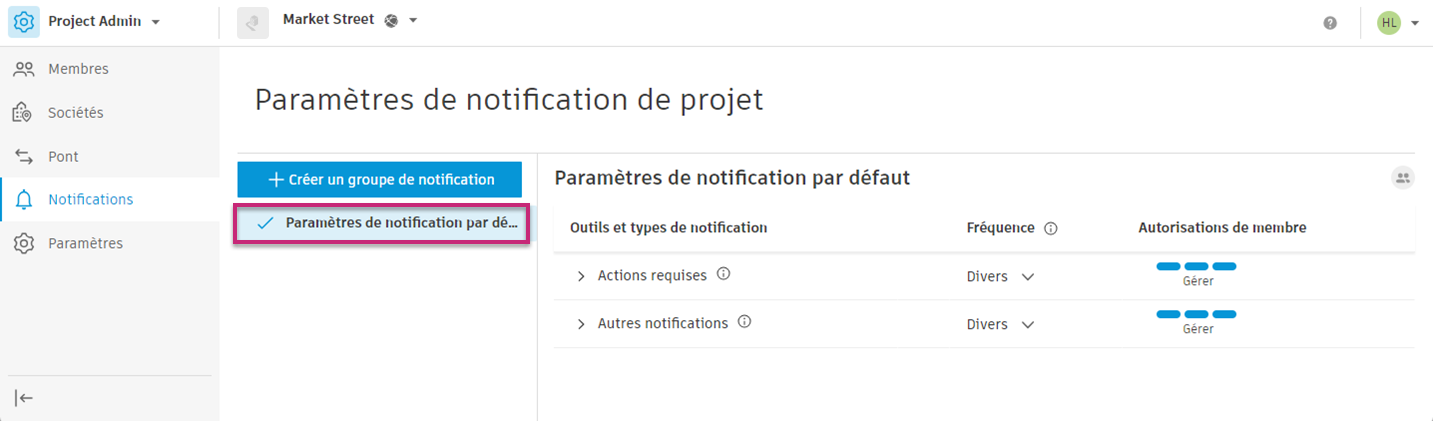
Un administrateur de projet peut créer des groupes de notification de membres individuels, sociétés ou rôles et contrôler les paramètres de notification et les niveaux d’autorisation pour chaque groupe de notification.
Pour créer un groupe de notification :
Sélectionnez Administration de projet dans le sélecteur de produits.
Sélectionnez l’outil Notifications dans le volet de navigation de gauche.
Cliquez sur Créer un groupe de notification
 .
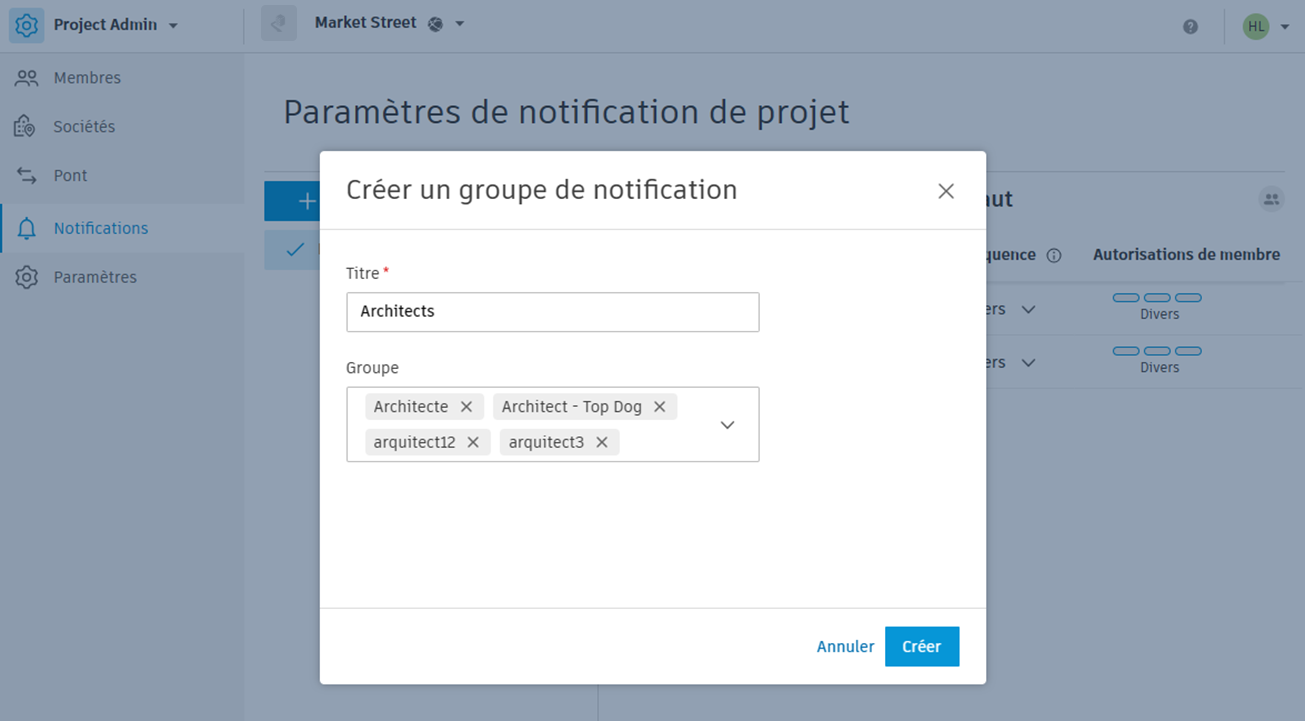
.Entrez le nom que vous souhaitez attribuer au groupe de notification.
Sélectionnez un membre, un rôle ou une société dans le menu déroulant ou entrez un nom pour filtrer la liste d’options.
Cliquez sur Créer.
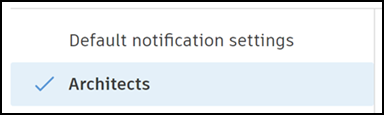
Le groupe que vous venez de créer est mis en surbrillance.
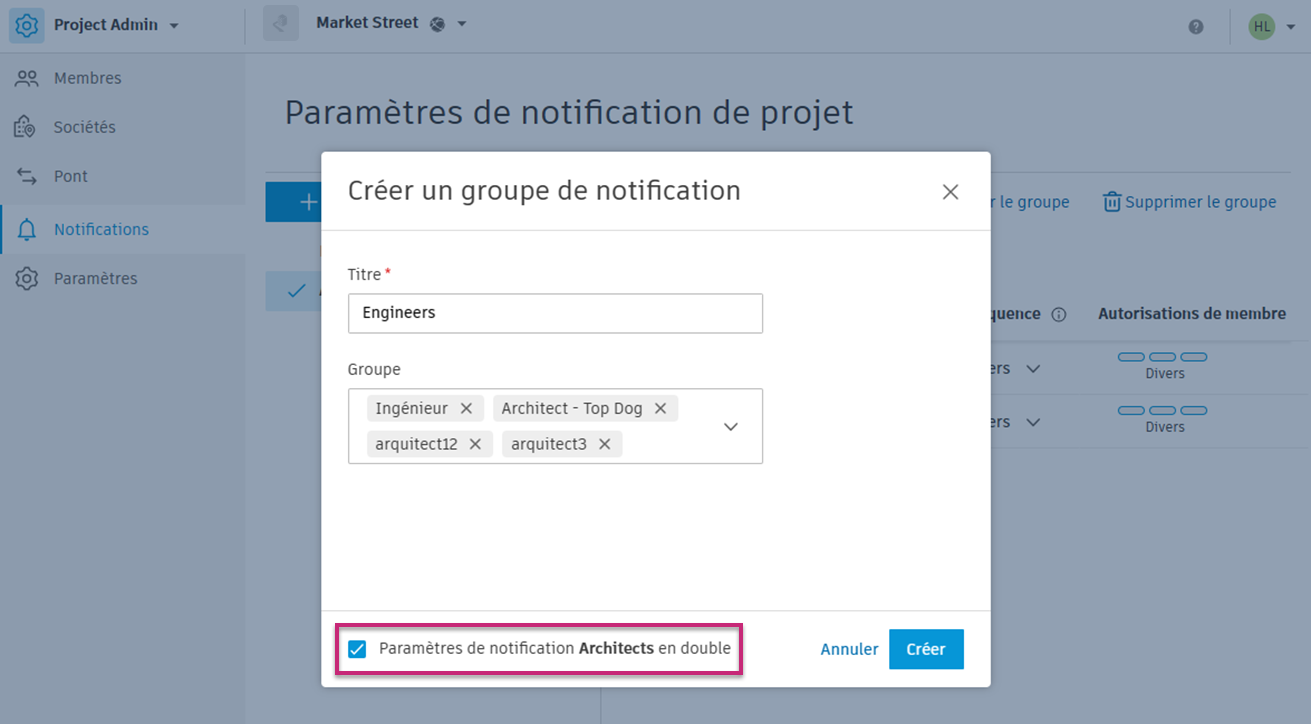
Vous pouvez désormais gérer les paramètres de fréquence des courriels et les autorisations pour les outils et les types de notification souhaités, comme expliqué ci-dessous.
Contrôle de la fréquence des courriels et des niveaux d’autorisation
Une fois que vous avez créé un groupe de notification, vous pouvez contrôler les paramètres de fréquence des courriels et les niveaux d’autorisation.
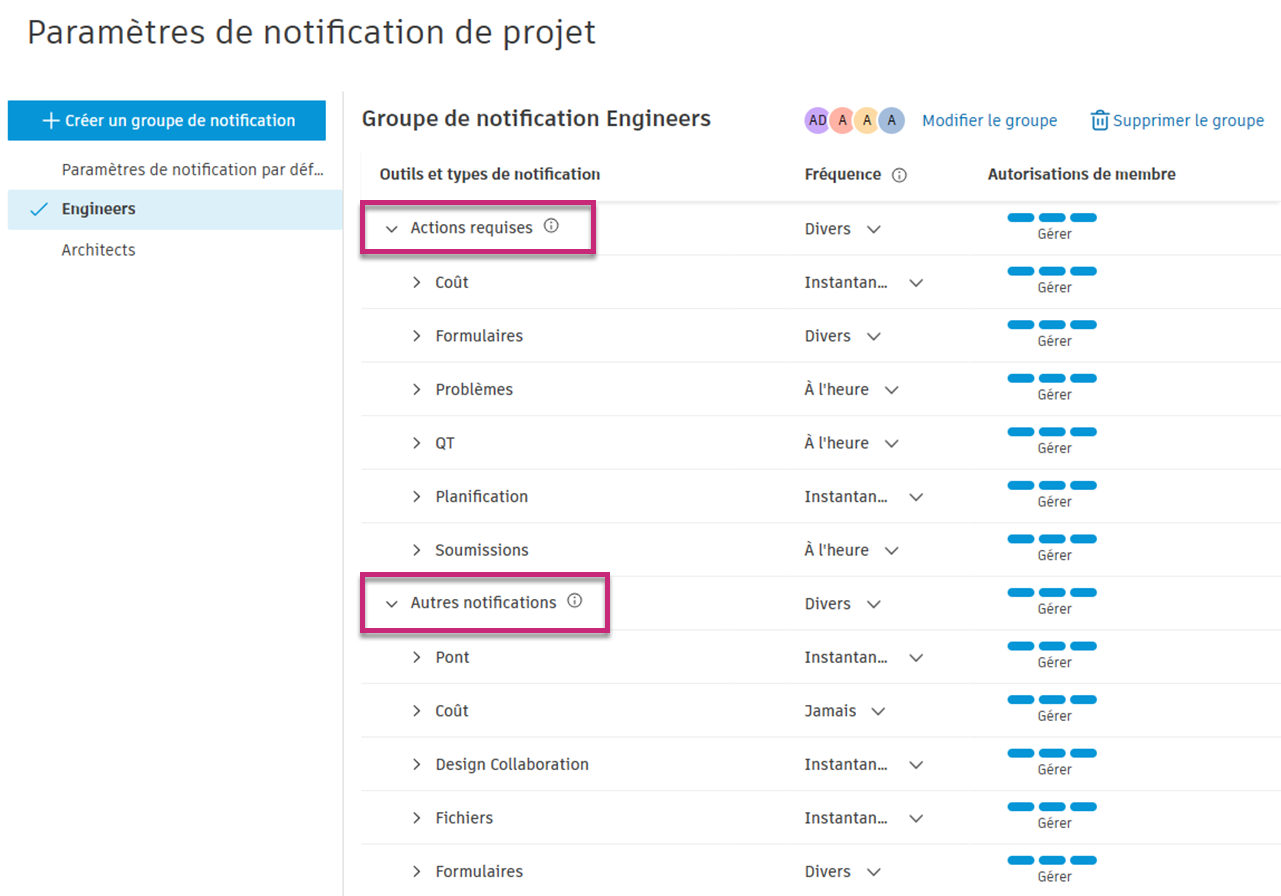
Par défaut, les outils et les types de notification sont divisés en deux catégories : Notifications Action requise et Autres notifications. Indique si une action est requise pour un membre lorsqu’un événement donné se produit. Par exemple, aucune action n’est requise pour un membre lorsqu’un rapport a été publié ou mis à jour, mais une action est nécessaire lorsqu’un problème est attribué à un membre.
Pour contrôler les paramètres de fréquence des courriels et les niveaux d’autorisation :
Utilisez les icônes d’agrandissement en regard des options Notifications Action requise et Autres notifications pour sélectionner les outils et les types de notification pour lesquels vous souhaitez définir la fréquence des notifications.
Sélectionnez les paramètres de fréquence de notification souhaités à partir des menus déroulants relatifs à la fréquence. Pour plus d’informations, reportez-vous à la rubrique Notifications et fréquences.
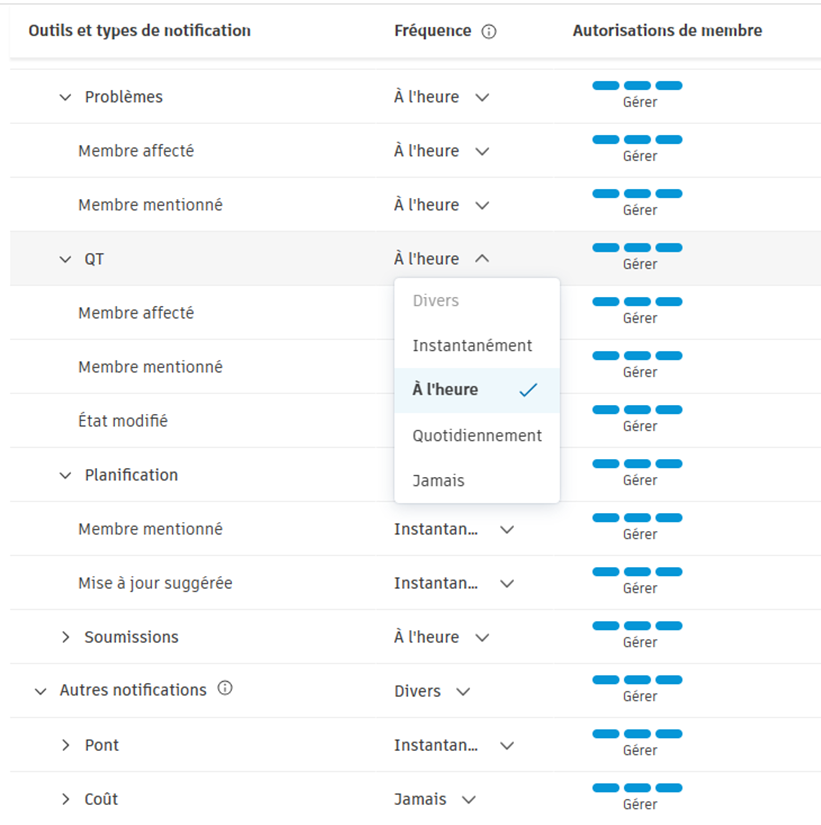
Désactivez les notifications pour les outils et les types de notification souhaités en définissant leur fréquence à Jamais. Pour plus d’informations, reportez-vous à la rubrique Désactiver les notifications.
Utilisez le menu déroulant de sélection des autorisations pour attribuer un niveau d’autorisation à un outil ou à un type de notification, selon vos besoins.
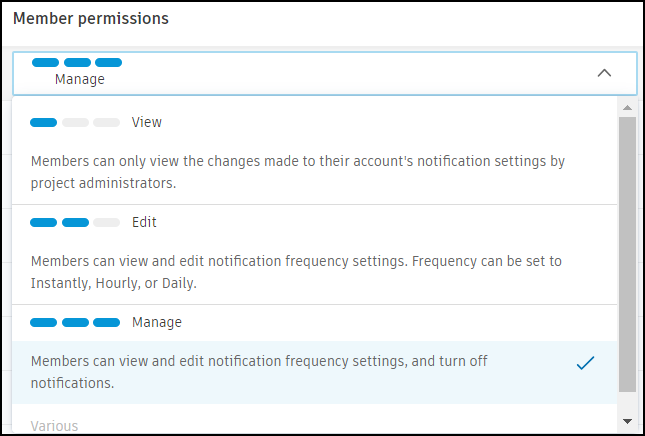
L’outil Notifications comporte quatre niveaux d’autorisation qui s’appliquent aux membres de chaque projet :
| Niveau d’autorisation | Fonctionnalités |
| Afficher | Les membres peuvent consulter uniquement les paramètres de notification de fréquence définis par les administrateurs de projet. La liste déroulante Fréquence est désactivée (grisée). |
| Modifier | Les membres peuvent afficher et modifier les paramètres de notification de fréquence. Les membres ne peuvent pas désactiver les notifications. L’option Jamais est désactivée (grisée). |
| Gérer | Les membres peuvent consulter et modifier les paramètres de fréquence. De plus, ils peuvent désactiver les notifications pour les outils et les types de notification. |
| Plusieurs | Plusieurs niveaux d’autorisation sont attribués aux membres. |
Modifier et supprimer des groupes de notification
Vous pouvez modifier le nom d’un groupe et ajouter ou retirer des membres, des rôles ou des sociétés.
Modifier un groupe de notification
Sélectionnez le groupe à modifier.
Cliquez sur Modifier le groupe dans la partie supérieure droite de la page Notifications.
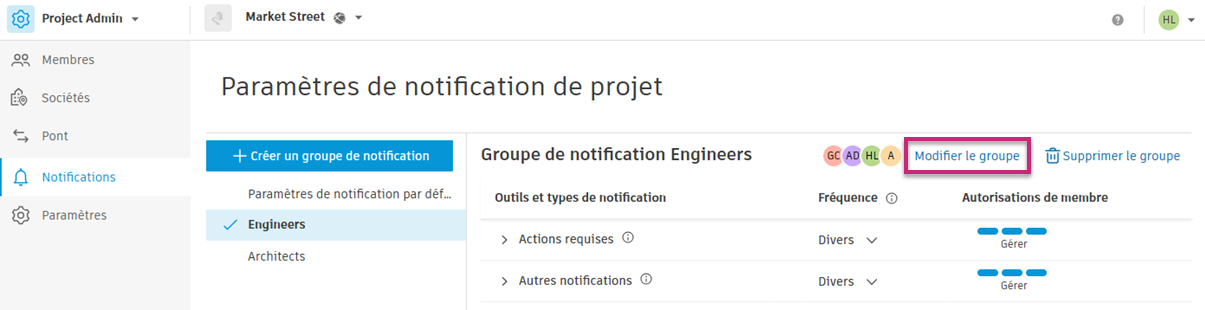
Apportez les modifications désirées.
Cliquez sur Appliquer.
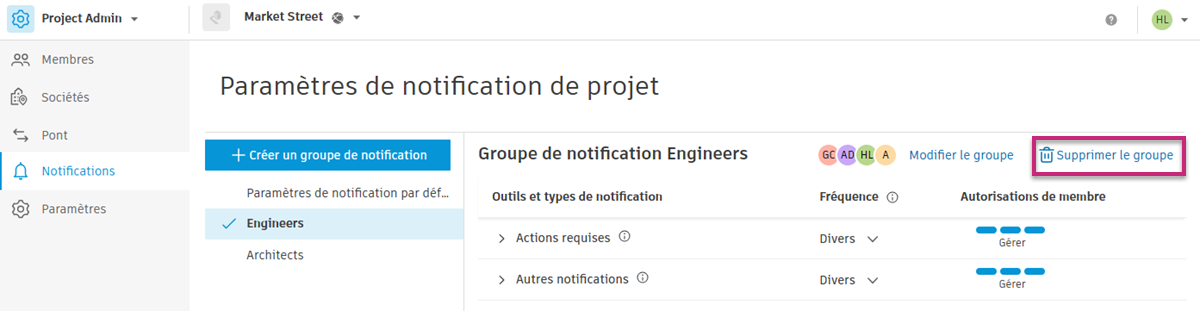
Supprimer un groupe de notification
Sélectionnez le groupe de notification que vous souhaitez supprimer.
Cliquez sur Supprimer le groupe dans la partie supérieure droite de la page Notifications.
Lorsque vous êtes invité à confirmer votre choix, cliquez sur Supprimer.
Remarque : il est impossible d’annuler la suppression d’un groupe.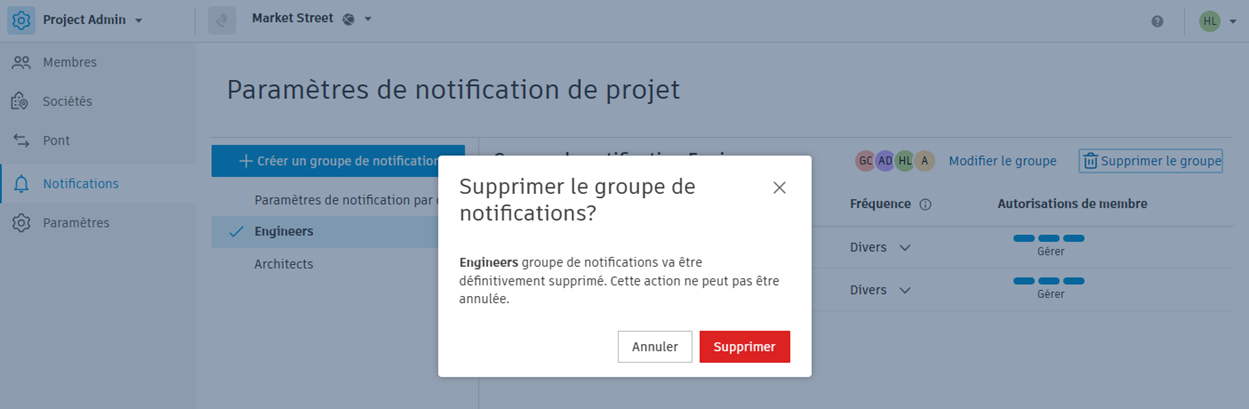
Désactiver les notifications
Les administrateurs de projet peuvent désactiver toutes les notifications ou les notifications pour les outils et les types de notification sélectionnés pour des membres, des rôles ou des sociétés en particulier.
Désactiver toutes les notifications
Vous pouvez désactiver toutes les notifications dans les cas suivants :
- Création d’un groupe d’exclusion pour les notifications et réglage de la fréquence de tous les outils à Jamais
- Utilisation d’un groupe d’exclusion par défaut
Désactiver toutes les notifications en créant un groupe d’exclusion
Sélectionnez Administration de projet dans le sélecteur de produits.
Sélectionnez l’outil Notifications dans le volet de gauche.
Créez un groupe de notification en suivant les étapes 1 à 6 décrites ci-dessus dans la rubrique Créer des groupes de notification.
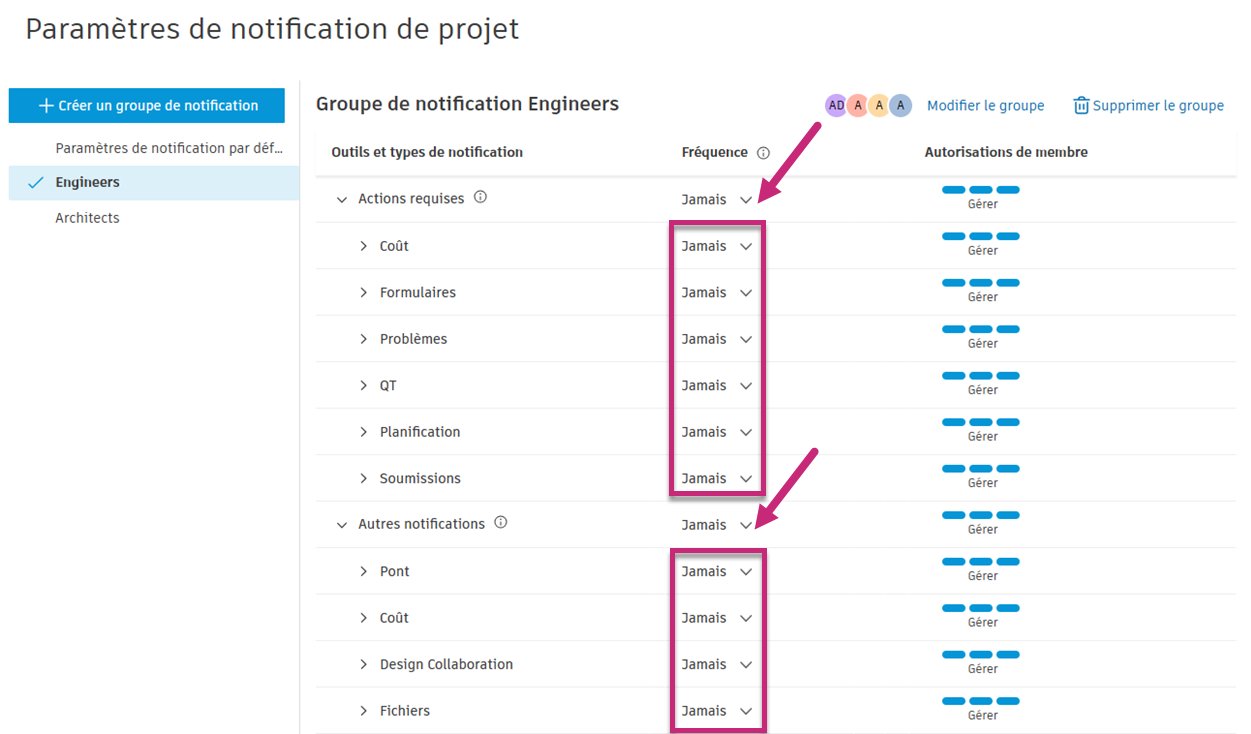
Définissez la fréquence en regard de Notifications Action requise et Autres notifications à Jamais.
Cette action désactive les notifications par courriel pour tous les outils et types de notification associés à ces outils.
Désactiver toutes les notifications en créant un groupe d’exclusion par défaut
- Sélectionnez le groupe de notification Exclusion par défaut.
- Cliquez sur Modifier le groupe dans la partie supérieure droite de la page Notifications.
- Ajoutez ou retirez des membres selon vos besoins.
- Cliquez sur Appliquer.
Désactiver certaines notifications
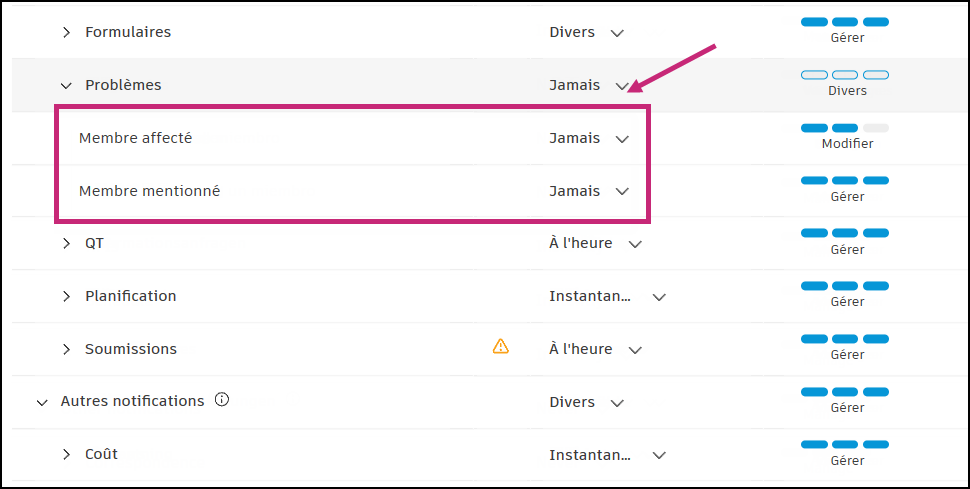
Pour désactiver certaines notifications en particulier pour les outils et les types de notification, définissez la fréquence de ces outils et types de notification à Jamais. Pour plus d’informations, reportez-vous à la rubrique Contrôle de la fréquence des courriels et des niveaux d’autorisation.
FAQ et dépannage
Impossible de définir la fréquence pour tous les types de notification
Lorsque vous définissez la fréquence de notification par courriel pour un outil à Tous les jours ou Toutes les heures, une info-bulle semblable à celle ci-dessous peut s’afficher en regard de certains outils ou types de notification :

Cette erreur indique qu’au moins un type de notification pour un outil donné n’est pas inclus dans le récapitulatif et, par conséquent, il n’est pas possible de définir la fréquence souhaitée.
Chevauchement entre les paramètres de notification
Un chevauchement se produit lorsqu’un membre, un rôle ou une société fait partie de plusieurs groupes de notification.
Les membres disposant d’une autorisation de modification ou d’une autorisation supérieure peuvent remplacer les paramètres de notification établis pour un groupe en définissant leur propre fréquence de notification. Si un membre n’a pas modifié les paramètres par défaut, les paramètres de notification définis pour un groupe sont appliqués dans l’ordre suivant :
- Membre désigné par nom; par exemple, John Smith
- Utilisateur désigné par société; par exemple, tous les utilisateurs auxquels la société Autodesk a été attribuée
- Utilisateur désigné par rôle; par exemple, tous les utilisateurs auxquels le rôle Consultant a été attribué
En cas d'ambiguïté, par exemple si le rôle « Consultant » se retrouve dans deux groupes, celui créé en dernier prévaudra.
Modifier les filtres de courriel
À compter du 1er avril 2023, l'expéditeur « Autodesk Construction Cloud » pour les notifications ACC change pour inclure le prénom et le nom de famille de la personne ayant effectué une action donnée dans un projet. Ainsi, le nom de l'expéditeur est désormais le suivant :
{Prénom}{Nom de famille}(Autodesk Construction Cloud)
Ce changement peut avoir une incidence sur vos filtres de courriel existants, alors assurez-vous de modifier vos règles de filtrage.
Outlook
Suivez ces étapes pour modifier votre règle Outlook :
Ouvrez Outlook.
Cliquez sur Fichier > Gérer les règles et alertes.
Cliquez sur Modifier la règle > Modifier les paramètres de la règle.
Décochez la case de personnes ou groupe public.
Cochez la case avec des mots spécifiques dans l'adresse du destinataire, puis dans la boîte de dialogue de description de la règle, cliquez sur le lien mots spécifiques.
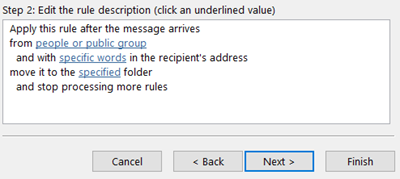
Tapez « @acc.autodesk », cliquez sur Ajouter, puis sur OK.
Sélectionnez une case à côté d'une action que vous souhaitez appliquer au message, puis cliquez sur Suivant.
Au besoin, sélectionnez des exceptions, puis cliquez sur Suivant.
Cliquez sur Terminer.
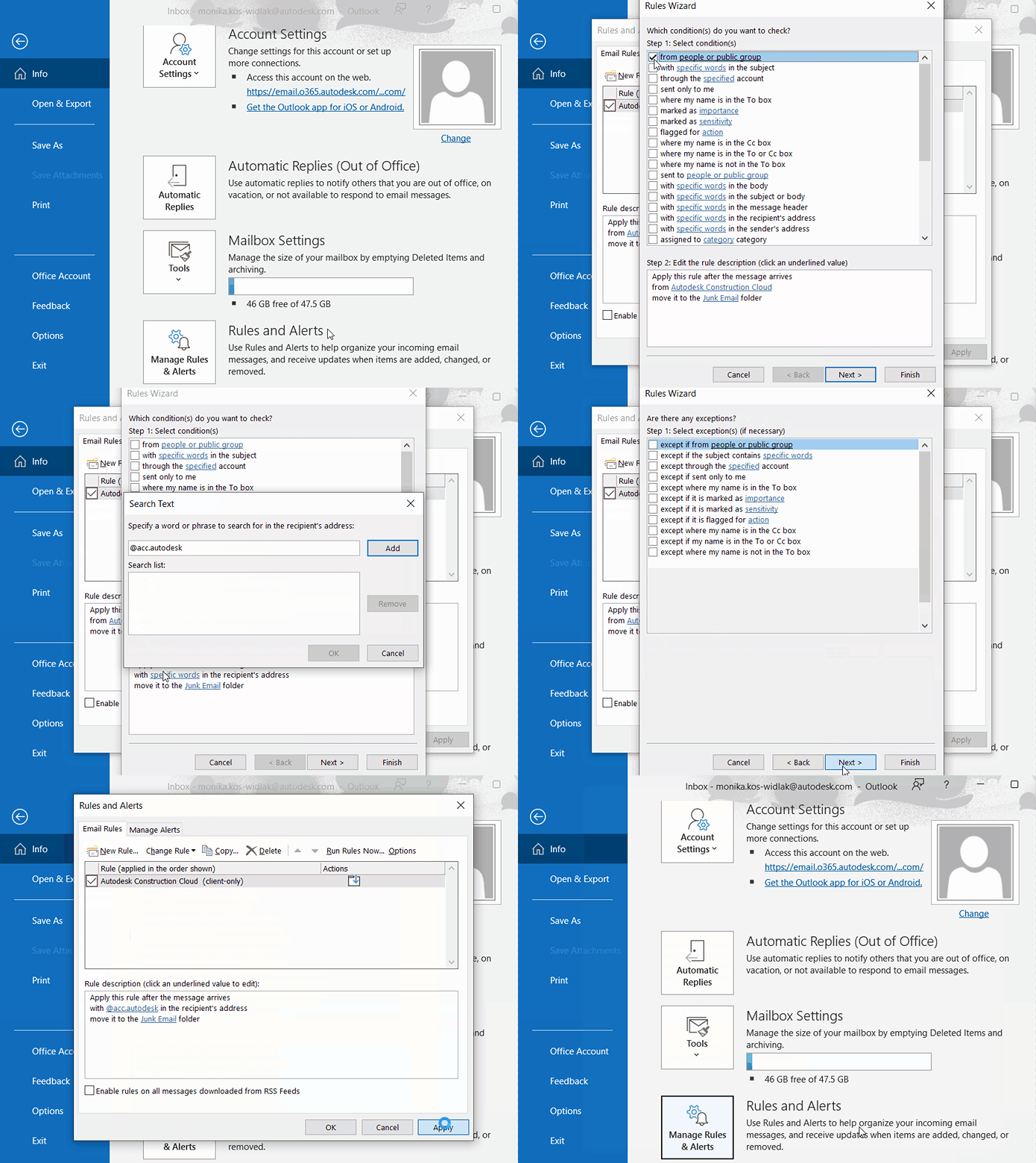
Consultez cet article d'assistance de Microsoft pour plus d'informations sur la modification des règles Outlook.
Gmail
Ouvrez Gmail.
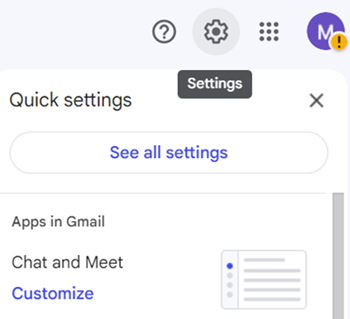
En haut à droite, cliquez sur Paramètres > Voir tous les paramètres.
Cliquez sur Filtres et adresses bloquées, puis cliquez sur Modifier à côté du filtre que vous souhaitez modifier.
Déplacez vos critères de filtrage du champ De au champ Contient les mots, comme illustré ci-dessous.
Cliquez sur le bouton Continuer.
Sélectionnez une case à cocher à côté d'une action que vous souhaitez appliquer au message correspondant à vos critères.
Cliquez sur Mettre à jour le filtre.
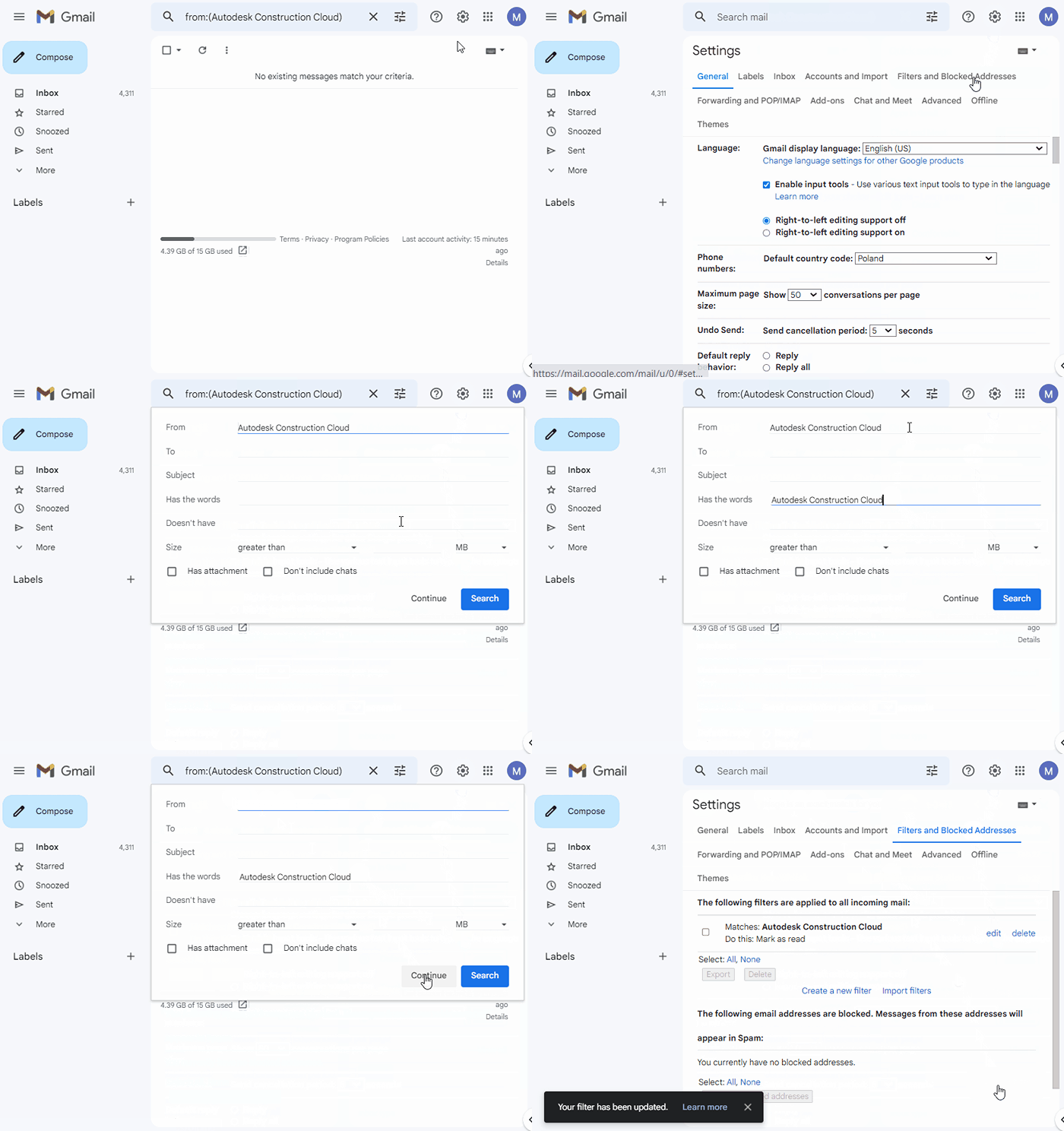
Consultez cet article d'aide Gmail pour plus d'informations sur la création de règles permettant de filtrer vos courriels.