Ajouter, importer et exporter des emplacements
Les emplacements sont configurés en niveaux pour créer une hiérarchie d’emplacements physiques dans votre projet. Vous pouvez ajouter manuellement ou effectuer des importations en bloc à l’aide du chiffrier modèle pour créer une structure de répartition des emplacements. Il est plus rapide d’importer vos emplacements que de les ajouter manuellement.
Reportez-vous à la rubrique Processus visuel : emplacements pour obtenir une présentation visuelle des étapes de base requises lors de l’utilisation des emplacements.
Dans cette rubrique, vous découvrirez :
Accéder aux emplacements
Pour accéder aux emplacements :
- Sélectionnez Administration de projet dans le sélecteur de produits.
- Cliquez sur Paramètres.
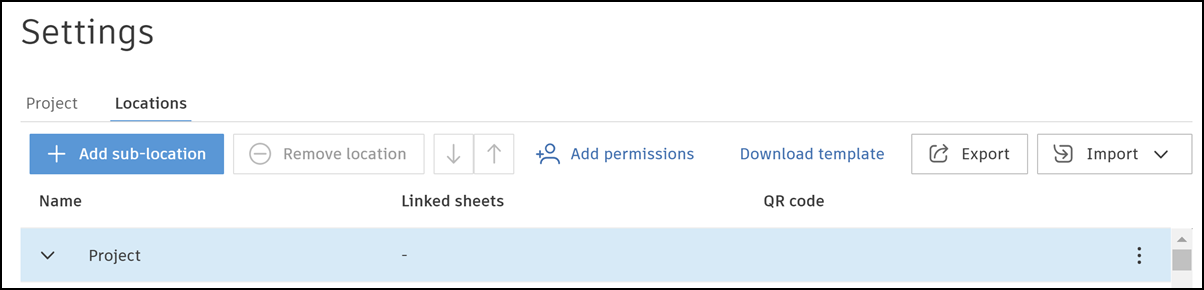
- Sélectionnez l’onglet Emplacements.
Par défaut, le niveau supérieur est Projet et il s'agit du seul niveau visible dans un nouveau projet avant de commencer à ajouter ou à importer des emplacements.
Importer des emplacements
Les emplacements doivent être bien formatés pour être importés correctement. Dans un nouveau projet, le processus standard consiste à télécharger le modèle de chiffrier, à saisir vos emplacements en ligne avec les conseils fournis et à importer le chiffrier finalisé. Vous pouvez ensuite ajouter, supprimer ou déplacer des emplacements manuellement, ou exporter la structure de répartition de votre emplacement actuel, apporter des modifications, puis réimporter le chiffrier.
Pour en savoir plus, reportez-vous à la rubrique Comment exporter et réimporter des emplacements.
Importer des emplacements à partir d’un modèle de feuille de calcul
Pour importer des emplacements à partir d’un modèle de feuille de calcul par défaut :
Cliquez sur Télécharger le modèle.
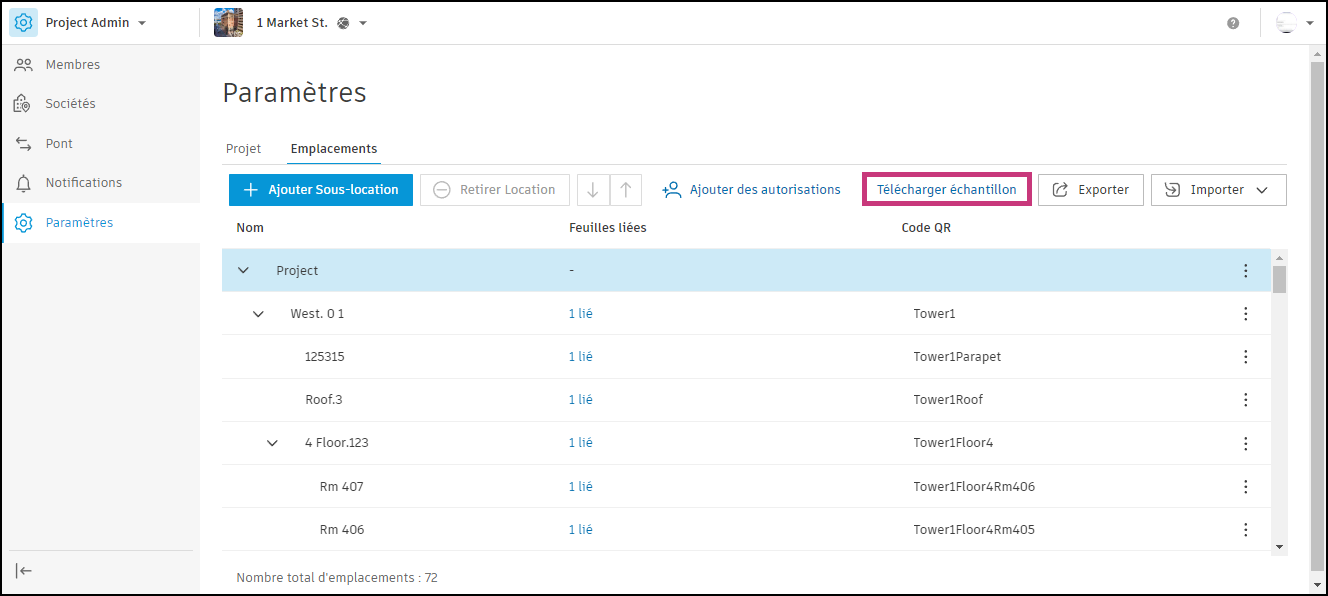
Ouvrez le fichier XLSX téléchargé à partir du dossier local des téléchargements.
Lisez les instructions de formatage fournies dans la deuxième feuille.
Entrez vos données d'emplacement sur la première feuille, conformément aux indications. Reportez-vous à la rubrique Remplir le modèle d’importation d’emplacement pour des instructions détaillées sur la façon de remplir le modèle.
Remarque : Si vous utilisez un niveau, vous devez placer un espace avant et après l’icône représentant un accent circonflexe si vous souhaitez prédéfinir cet emplacement, comme dans l’exemple suivant :- ACC > Takeoff
Remarque : Seule la première feuille du modèle sera importée.Enregistrez le modèle finalisé.
Cliquez sur Importer et sélectionnez le fichier enregistré.
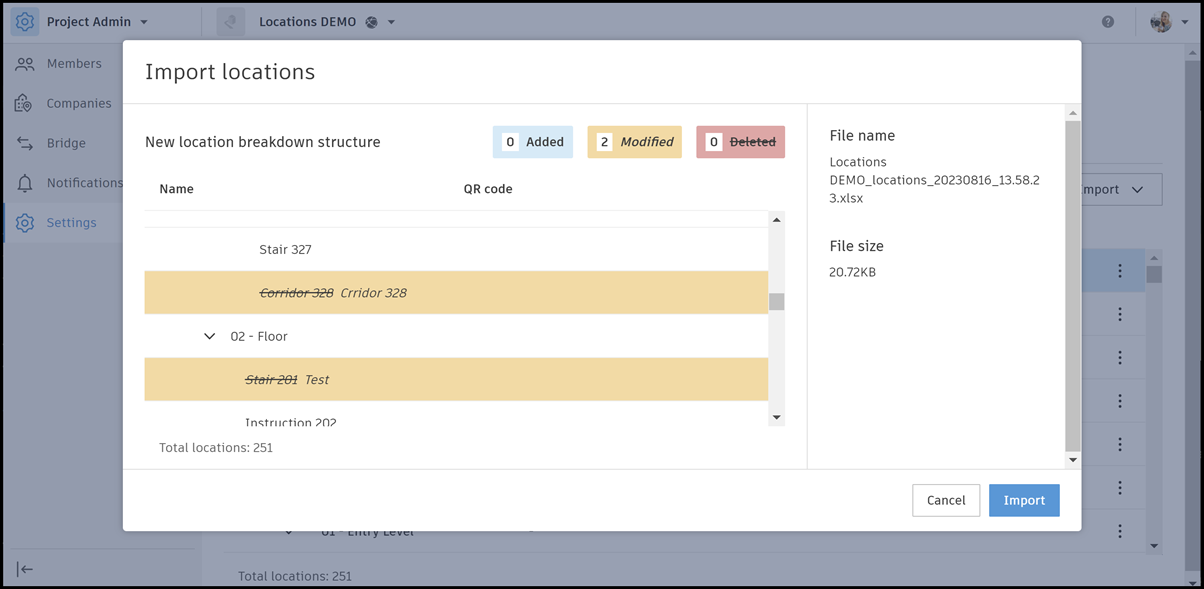
Vérifiez l’écran Importer les emplacements pour vous assurer de l’exactitude des emplacements ajoutés, modifiés ou supprimés.
Cliquez sur Importer.
Cliquez sur Continuer pour vérifier que la structure de répartition de l'emplacement existante sera remplacée.
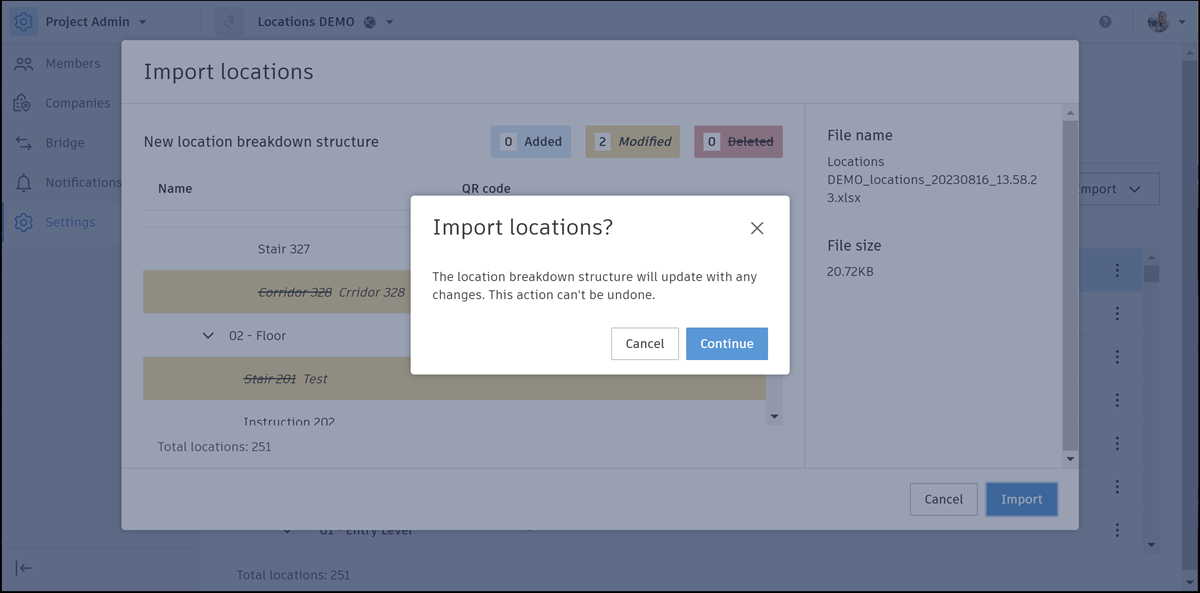 Remarque : Une importation entraîne le remplacement des emplacements existants dans le projet. Une fois remplacés, les emplacements ne peuvent être récupérés.
Vous pouvez importer des emplacements à partir d’un fichier XLS à tout moment, en fonction de vos besoins. Pour ce faire :
Cliquez sur Importer > Importer à partir de XLS dans la partie supérieure droite de la page Emplacements.
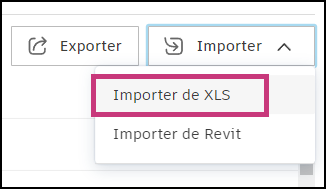
Sélectionnez un fichier XLS sur votre ordinateur.
Suivez les étapes 5 à 7 de la rubrique Importer des emplacements à partir d’un modèle de feuille de calcul.
Importer des emplacements à partir de Revit
Vous pouvez importer une structure de découpage d'emplacement entière à partir d'un fichier Revit si aucun emplacement n'a encore été configuré dans votre projet.
Reportez-vous à la rubrique Importation d'emplacements dans un nœud pour en savoir plus sur l'importation d'emplacements dans un nœud de branche. Reportez-vous à la rubrique Processus visuel : emplacements pour obtenir un aperçu des étapes de base requises lors de l’utilisation des emplacements.
Pour importer des emplacements à partir d’un fichier Revit :
Cliquez sur Importer > Importer à partir de Revit dans la partie supérieure droite de la page Emplacements.
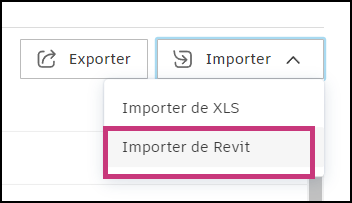
Accédez au fichier Revit que vous souhaitez charger.
Cliquez sur Sélectionner un fichier.
Cliquez sur Importer.
Vérifiez l’écran Importer les emplacements pour vous assurer de l’exactitude des emplacements ajoutés, modifiés ou supprimés.
Cliquez sur Continuer pour vérifier que la structure de répartition de l'emplacement existante sera remplacée.
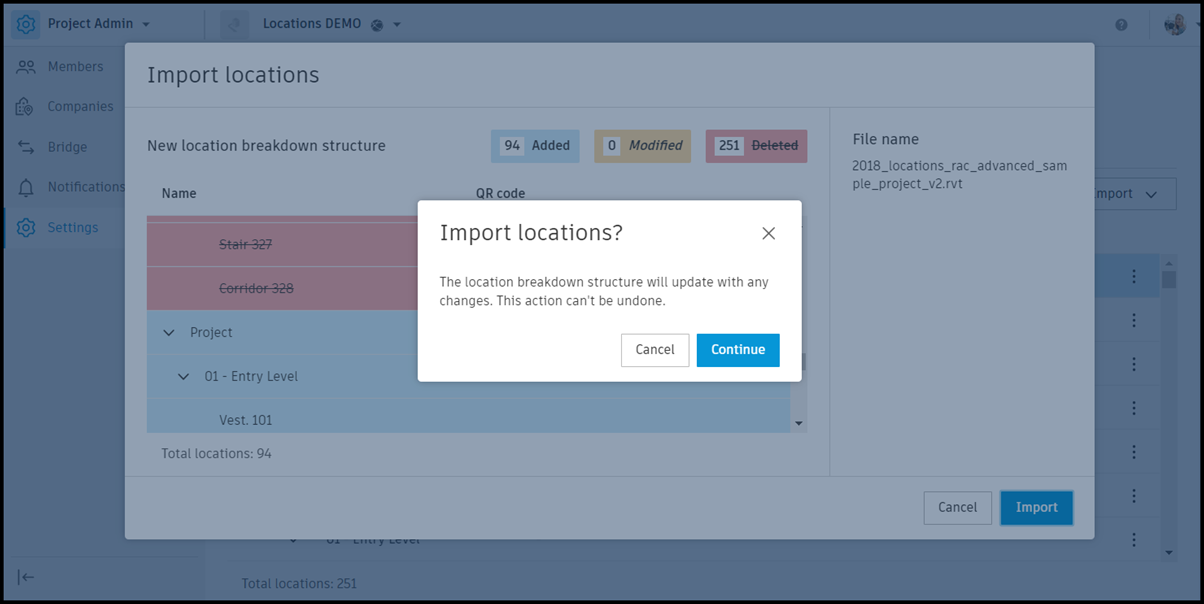
Importer des emplacements dans un nœud
Outre l’importation d’une structure de répartition de l’emplacement entière comme décrit dans les étapes 1 à 5 ci-dessus, vous pouvez importer des emplacements uniquement dans un nœud. De cette manière, seule la structure de la division est remplacée, et non l’intégralité de la répartition de l’emplacement existante.
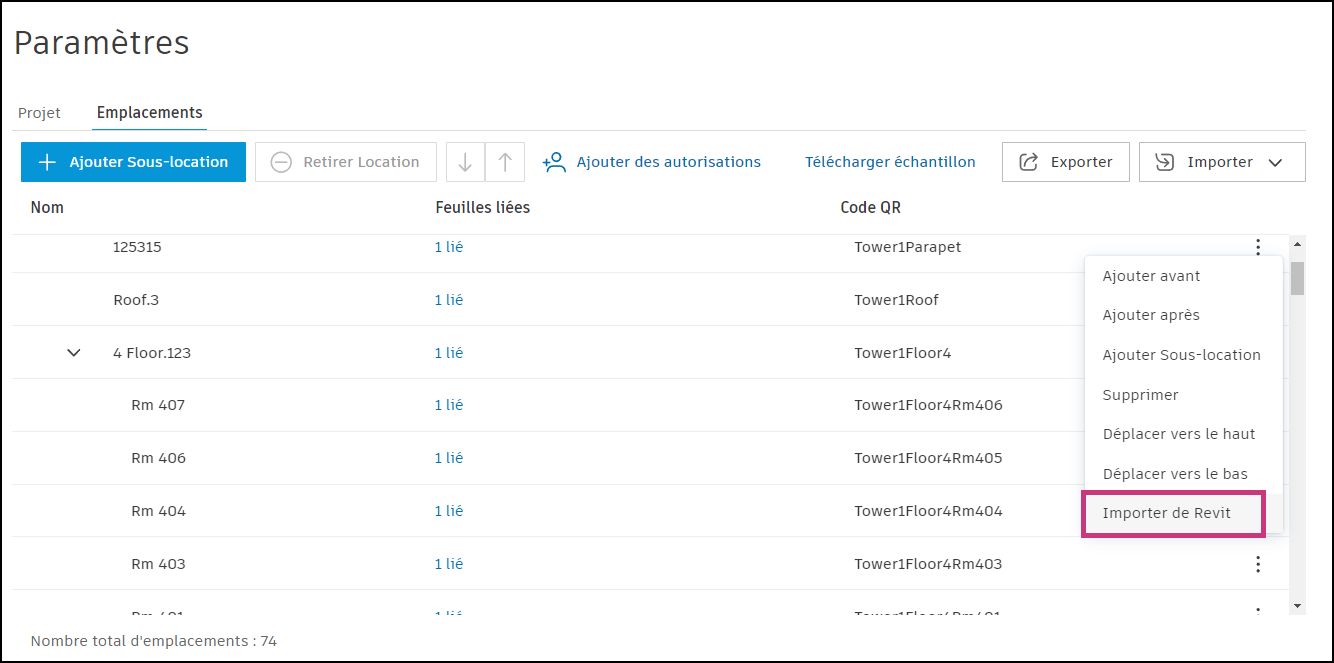
Cliquez sur le menu Plus
 à côté du nœud dans lequel vous voulez importer des emplacements.
Cliquez sur Importer à partir de Revit.
Suivez les étapes 2 et 5 ci-dessus.
Limitations connues pour l’importation de fichiers Revit
- L’importation d’un fichier Revit échoue si le fichier a été enregistré dans l’interface utilisateur dans une langue autre que l’anglais. Pour éviter ce problème, veillez à ce que la langue sélectionnée soit bien l’anglais avant d’enregistrer votre fichier Revit. Reportez-vous à la rubrique Utiliser Revit dans la langue de votre choix pour savoir comment modifier les paramètres de langue dans Revit.
Exporter et réimporter des emplacements
Une fois la structure de répartition de l'emplacement créée, vous pouvez exporter tous vos emplacements et apporter des modifications en bloc au lieu d'apporter des modifications individuelles à partir du menu Paramètres.
Cliquez sur Exporter.
Ouvrez le fichier XLSX téléchargé de vos emplacements actuels à partir du dossier local de téléchargements.
Apportez les modifications nécessaires dans la première feuille, conformément aux indications :
- Insérer de nouvelles lignes
- Modifier les noms d'emplacement
- Ajouter de nouveaux emplacements
- Déplacer des lignes pour modifier l'ordre des emplacements (pris en charge uniquement dans le même emplacement parent)
- Supprimer une ligne pour supprimer un emplacement
Important :Le logiciel génère l'ID de l'emplacement.
- L'ID d'emplacement doit rester dans la même ligne que les données d'emplacement.
- Ne créez pas d'ID d'emplacement pour les nouveaux éléments.
- Vous ne pouvez pas déplacer un emplacement existant vers un nouvel emplacement parent.
Enregistrez la feuille de calcul finalisée.
Suivez les étapes 5 à 7 dans Importer des emplacements.
Options du menu Emplacement
Vous pouvez gérer manuellement vos emplacements à l'aide des options suivantes :
 .
.
- Ajouter un sous-emplacement : ajouter un emplacement sous l’emplacement sélectionné
- Retirer l’emplacement : supprime l'emplacement sélectionné
- ↑ : déplace l’emplacement sélectionné vers le haut
- ↓ : déplace l'emplacement sélectionné vers le bas
Le menu Plus comporte trois options en plus de celles expliquées précédemment :
- Add Before : ajoute un emplacement avant l'emplacement sélectionné au même niveau
- Add after : ajoute un emplacement après l'emplacement sélectionné au même niveau
- Importer à partir de Revit : importe un fichier Revit à partir de Fichiers