Lier des feuilles et ajouter des zones aux emplacements
Les administrateurs de projet peuvent lier des feuilles aux emplacements créés dans la hiérarchie d’emplacements d’un projet.
Une fois qu’une feuille est liée à un emplacement, les administrateurs de projet et les administrateurs d’emplacement peuvent définir une zone spécifique de la feuille associée à cet emplacement. Lorsque vous créez et placez un problème dans la zone définie, le champ d’emplacement du problème se remplit automatiquement.
Administrateurs d’emplacement
Les emplacements peuvent être consultés et modifiés différemment selon que vous êtes membre du projet, administrateur de projet ou administrateur d’emplacement.
Les administrateurs de projet disposent de l’autorisation complète d’ajouter et de modifier des emplacements, ainsi que d’accéder à la structure de ventilation de l’emplacement sous l’onglet Paramètres des emplacements.
Les administrateurs d’emplacement sont des membres auxquels les administrateurs de projet ont accordé des autorisations supérieures. Cela permet de :
- Afficher et modifier les zones d’emplacement directement sur les feuilles lorsque vous travaillez sur le terrain.
- Attribuer des salles à l’aide de codes QR mobiles pour tous les emplacements de projet.
Les membres du projet sans autorisation d’administrateur d’emplacement peuvent afficher, mais ne peuvent pas modifier les zones définies sur une feuille.
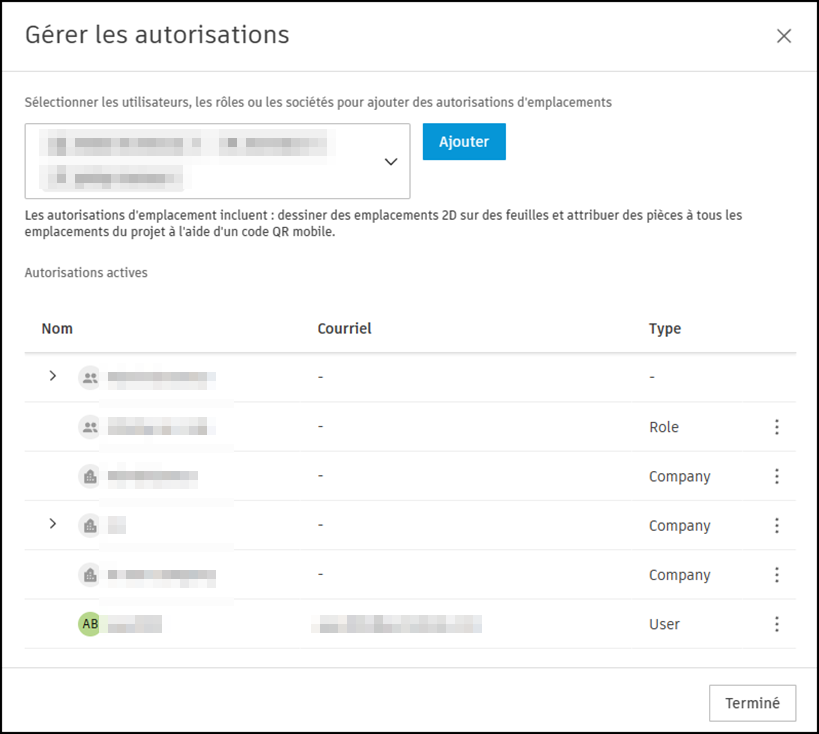
Pour accorder des autorisations d’administrateur d’emplacement, les administrateurs de projet doivent :
Cliquer sur l'outil Paramètres.
Cliquer sur l’onglet Emplacements.
Cliquer sur Ajouter des autorisations.
Tous les utilisateurs, rôles et sociétés disposant d’autorisations d’administrateur d’emplacement sont répertoriés.
Sélectionner des utilisateurs, des rôles ou des sociétés
Cliquez sur Ajouter.
Cliquez sur Terminé.
Lier les feuilles à l’emplacement
Seuls les administrateurs de projet peuvent lier les feuilles aux emplacements. Commencez par lier une feuille de plan d’étage à un étage. Les salles ou autres sous-emplacements peuvent être cartographiés à partir de ce document.
Cliquez sur Paramètres.
Sélectionnez l’onglet Emplacements.
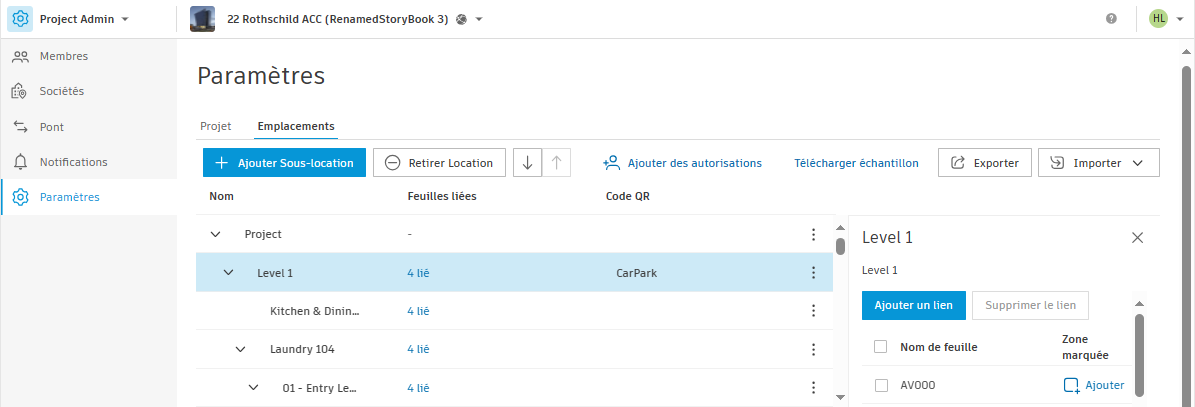
Sélectionnez l’emplacement pertinent.
Cliquez sur Ajouter un lien dans le volet de droite.
Sélectionnez la ou les feuilles pertinentes à lier à l’emplacement.
Remarque : Cochez la case si vous souhaitez lier la feuille aux sous-emplacements de l’emplacement.Cliquez sur Ajouter des feuilles.
Définir la zone d’emplacement
Une fois qu’une feuille est liée à un emplacement, vous pouvez définir la zone d’emplacement sur cette feuille.
Les administrateurs de projet peuvent définir la zone d’emplacement à partir de l’outil Paramètres > onglet Emplacements en cliquant sur Ajouter en regard de la feuille pertinente dans la colonne Zone marquée.
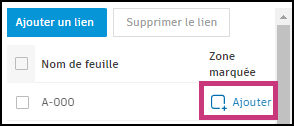
La feuille s’ouvre en mode Polygone/Polyline et le volet Emplacements est affiché.
Les administrateurs de projet et les administrateurs d’emplacement peuvent également définir la zone d’emplacement directement sur une feuille dans l’outil Feuilles.
Ouvrez la feuille appropriée dans l'outil Feuilles.
Sélectionnez le nom de l’étage dans le volet Emplacements.
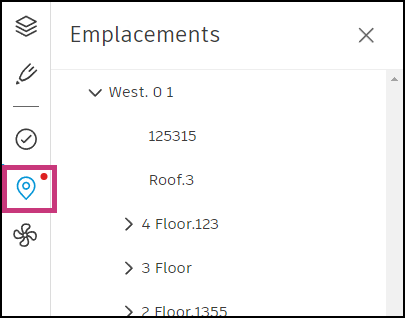
Sélectionnez l’outil polygone s’il n’est pas déjà sélectionné.
Dessinez une forme autour de la surface de plancher.
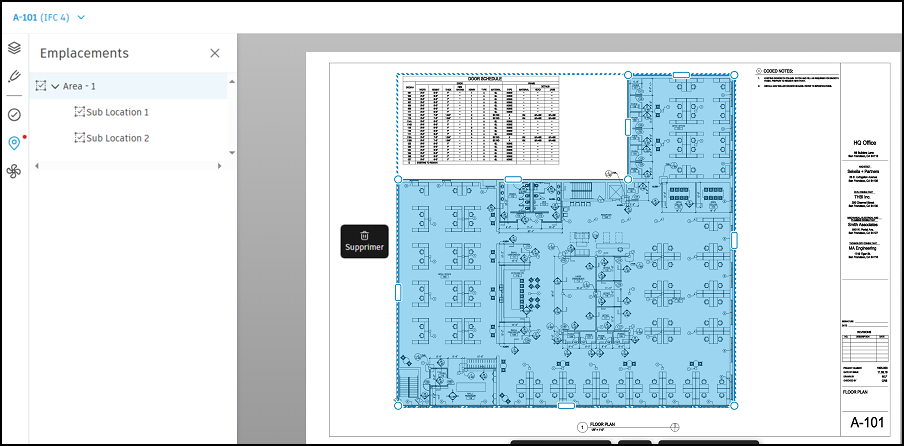
Sélectionnez un nom de sous-emplacement et définissez la zone à l’aide de l’outil polygone.
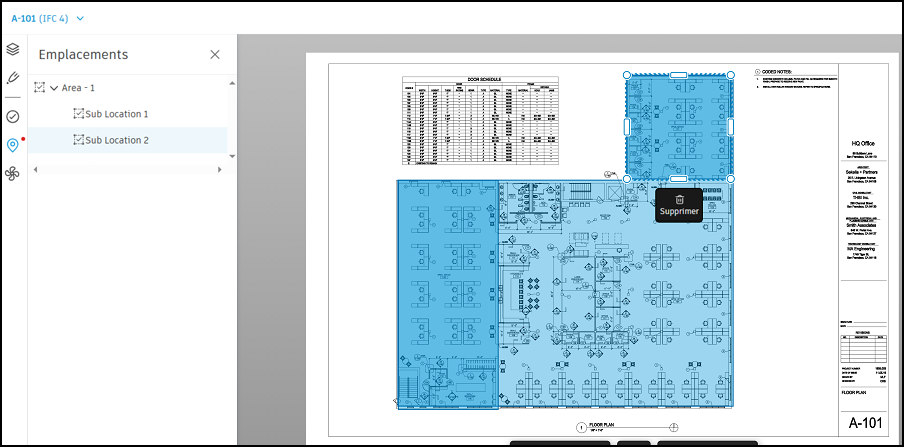 Remarque : Vous pouvez supprimer la zone en cliquant sur l’icône de corbeille Supprimer.
Parcourez chaque zone d’emplacement de la feuille pour vous assurer qu’elles ont toutes été définies.
Les modifications sont enregistrées automatiquement après chaque modification.