Lier le code QR à un emplacement
Les administrateurs de projet peuvent générer un code QR ou un code à barres et le lier à un emplacement précis du projet. Les codes QR peuvent être imprimés et fixés aux zones sur place pour aider les membres à numériser et à trouver rapidement et facilement leur emplacement actuel à l’aide de l’application mobile Autodesk Construction Cloud. Si des problèmes, des formulaires et des ressources sont associés à cet emplacement, les membres peuvent les afficher en fonction de leurs autorisations.
Créer un code QR
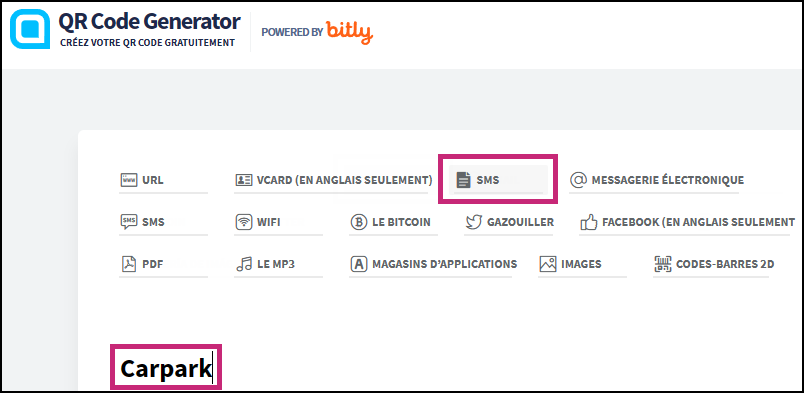
Tout d’abord, vous devez créer un code QR ou un code-barres à l’aide d’un outil externe. Dans l’exemple ci-dessous, nous avons utilisé : https://www.qr-code-generator.com/
- Ouvrez l’outil externe de code QR.
- Sélectionnez TEXTE.
- Entrez le texte que vous souhaitez utiliser pour lier le code QR à l’emplacement de votre projet. À titre d’exemple, nous avons utilisé le mot CarPark.
Vous pouvez maintenant télécharger et imprimer le code QR ou le code-barres.
Lier le code QR à l’emplacement
- Sélectionnez Administration de projet dans le sélecteur de produits.
- Cliquez sur Paramètres.
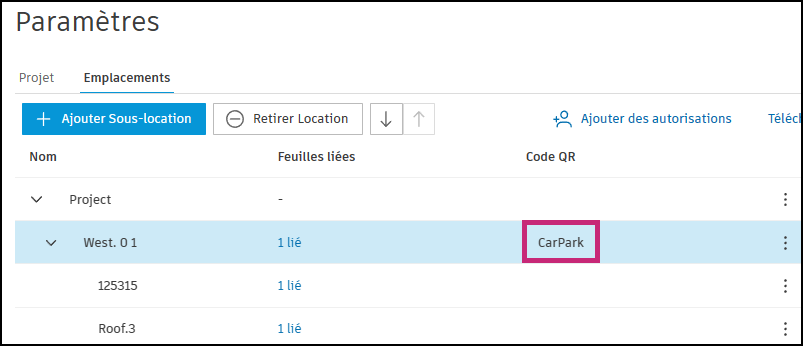
- Sélectionnez l’onglet Emplacements.
- Trouvez l’emplacement approprié et cliquez dans le champ code QR.
- Entrez le même texte que celui que vous avez entré dans l’outil externe de code QR.
En suivant l’exemple ci-dessus, nous voulons lier le code QR à l’emplacement Car Park afin d’entrer le texte Car Park que nous avons utilisé dans l’outil externe QR code.
Numériser le code QR sur appareil mobile
Lorsqu’un emplacement est associé à un formulaire, un problème ou une ressource, les membres peuvent numériser le code QR créé pour afficher ces éléments sous l’onglet Emplacements sur appareil mobile.
Reportez-vous aux rubriques Emplacements sur l’application mobile Autodesk Construction Cloud (Android) et Emplacements sur l'application mobile Autodesk Construction Cloud (iOS) pour plus d’informations sur la numérisation de code QR sur des appareils mobiles.
Questions fréquemment posées et dépannage
Comment générer et imprimer des codes QR à partir des produits ACC?
À l’heure actuelle, vous devez créer un code QR ou un code-barres à l’aide d’un outil externe. Pour résoudre le problème de la création et de l’impression de plusieurs codes QR, il est possible d’exporter des emplacements dans un fichier XLSX, d’effectuer des modifications en bloc, puis de copier-coller des données dans un outil externe de création de code QR, comme https://www.qr-code-generator.com, ce qui permet d’imprimer par lot des codes QR.