Rechercher les fichiers en double
Les fichiers de même format de fichier doivent avoir des noms uniques dans un dossier. Toutefois, il se peut que plusieurs noms de fichier en double soient stockés dans différents dossiers sur un même projet. Cela peut conduire des membres travaillant sur différents fichiers portant le même nom à croire à tort qu'ils mettent à jour le même fichier.
Les administrateurs de projet peuvent désormais analyser tous les dossiers ou seulement certains d'entre eux dans un projet pour voir si des fichiers sont en double. Une fois les fichiers en double décelés dans un rapport, vous pouvez les résoudre en les renommant ou en les supprimant des fichiers pertinents.
Paramètres d'analyse de l'accès
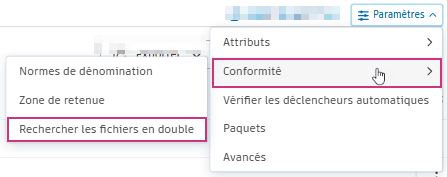
Les administrateurs de projet peuvent accéder aux paramètres d'analyse des fichiers en double dans Autodesk Docs.
Cliquez sur l'outil Fichiers.
Cliquez sur Paramètres.
Survolez Conformité.
Cliquez sur Rechercher les fichiers en double.
Paramètres d'analyse
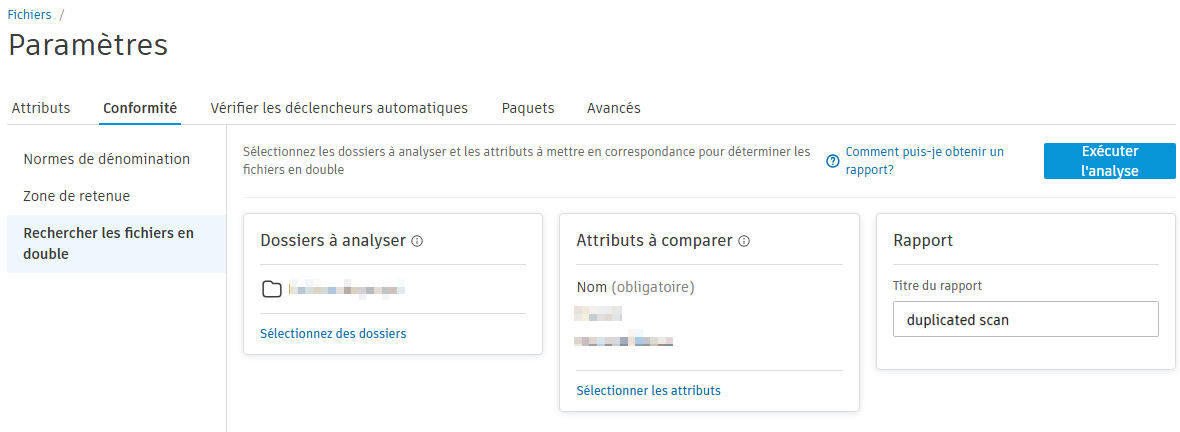
Une analyse des doublons recherche les fichiers dont les noms et les valeurs d'attribut sont en double dans les dossiers que vous avez sélectionnés.
Les paramètres par défaut sont les suivants :
- Dossiers à analyser : fichiers de projet
- Attributs à comparer : nom. Il s'agit d'un attribut requis qui ne peut pas être supprimé.
Vous pouvez modifier ces paramètres ainsi que le titre du rapport généré.
Dossiers à analyser
Cliquez sur Sélectionner des dossiers pour choisir les dossiers dans lesquels rechercher les fichiers en double. Vous pouvez sélectionner un maximum de 100 dossiers à analyser. Si vous sélectionnez un dossier parent, ses sous-dossiers ne seront pas pris en compte dans la limite de l'analyse, car ils feront automatiquement partie de l'analyse. L'analyse inclut les éléments suivants :
- Dossiers sélectionnés
- Sous-dossiers des dossiers sélectionnés
- Zone de retenue
La prochaine fois que vous accéderez aux paramètres d'analyse, les dossiers sélectionnés pour l'analyse précédente seront sélectionnés par défaut.
Attributs à comparer
Vous pouvez sélectionner un maximum de 10 attributs à analyser pour déterminer si d'autres fichiers ont des valeurs en double.
Cliquez sur Sélectionner les attributs pour ouvrir le sélecteur d'attributs.
Tous les attributs de projet sont répertoriés ici, notamment :
- Attributs système Description et Taille. Le sélecteur n'inclut pas d'autres attributs système.
- Attributs de nom standard (le cas échéant)
- Attributs personnalisés
Sélectionnez les attributs que vous souhaitez analyser.
Cliquez sur Sélectionner.
La prochaine fois que vous accéderez aux paramètres d'analyse, l'attribut Nom requis et les attributs que vous avez sélectionnés pour l'analyse précédente seront sélectionnés par défaut.
Rapport
Le résultat d'une analyse est enregistré dans l'outil Rapports sous forme d'enregistrement si aucun fichier dupliqué n'est trouvé ou sous forme de rapport s'il y a des doublons.
Vous pouvez modifier le titre par défaut du rapport Rapport sur les fichiers en double. Le rapport est dans un fichier Excel et le format de fichier ne peut pas être modifié.
Exécuter l'analyse
Lorsque vous avez terminé vos paramètres, cliquez sur Exécuter l'analyse. Vous devrez peut-être patienter, car vous ne pouvez exécuter une analyse qu'une fois l'analyse précédente terminée.
Une fois l'analyse terminée, vous recevrez un courriel vous invitant à téléverser le rapport, sauf si aucun fichier en double n'a été trouvé. Vous pouvez afficher l'enregistrement dans l'outil Rapports.