Synchroniser et télécharger des fichiers
Vous pouvez synchroniser et télécharger un projet sur votre appareil mobile iOS ou Android et utiliser les fichiers téléchargés, même si vous êtes hors ligne. Vous pouvez choisir les options de téléchargement lors du téléchargement initial d’un projet et affinez les options de téléchargement ultérieurement pour les différents dossiers et fichiers en choisissant de télécharger automatiquement les dernières versions.
Tous les membres du projet disposant d’autorisations d’affichage peuvent accéder aux fichiers et les télécharger dans le dossier Pour le chantier de leur appareil. Vous pouvez uniquement afficher, télécharger et interagir avec les dossiers Fichiers de projet et les fichiers définis par les autorisations de dossier qui vous sont accordées sur le Web.
Téléchargement initial du projet
Ouvrez le Autodesk Construction Cloud mobile app et connectez-vous à votre compte
L'application s'ouvre sur la page Projets et l'onglet Construction Cloud est ouvert. C’est ici que vos projets de plateforme Autodesk Construction Cloud sont répertoriés comme suit :
- Sur cet appareil : projets que vous avez téléchargés sur votre appareil et qui peuvent être utilisés hors ligne.
- Dans le nuage : projets que vous n’avez pas téléchargés et qui ne sont donc pas disponibles hors ligne.
Pour télécharger un projet sur votre appareil, appuyez sur le nom du projet approprié dans le nuage.
Vous disposez des options de téléchargement suivantes. Pour plus d’informations, reportez-vous à la rubrique Synchronisation et téléchargement de projets.
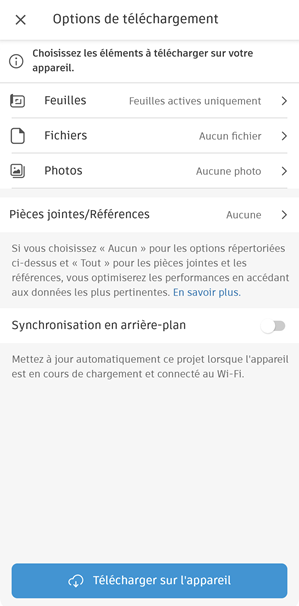
Ces options de téléchargement sont accessibles uniquement pour le premier téléchargement d'un projet sur votre appareil.
Appuyez sur Fichiers et choisissez parmi Tous les fichiers et dossiers ou Aucun fichier.
Même si vous choisissez Aucun fichier, vous pouvez modifier les paramètres de téléchargement de chaque fichier et dossier à tout moment après le téléchargement initial.
Sélectionnez vos options de téléchargement
Appuyez sur Télécharger sur l’appareil.
Pour plus d'informations sur le téléchargement d'un projet sur votre appareil, reportez-vous à la rubrique Synchroniser et télécharger des projets sur un appareil mobile.
Affiner les options de téléchargement de dossiers et de fichiers
Une fois qu’un projet a été téléchargé sur votre appareil, vous pouvez définir des options de téléchargement pour différents dossiers et fichiers.
Appuyez sur le projet téléchargé pour l'ouvrir.
Remarque : Votre projet sera marqué d'un écusson rouge si des modifications ont été apportées depuis le dernier téléchargement. Vous pouvez choisir d'ignorer ou de mettre à jour les modifications.Cliquez sur l'icône de l'outil Fichiers au bas de l'écran.

Appuyez sur le dossier racine Pour le chantier ou Fichiers de projet.
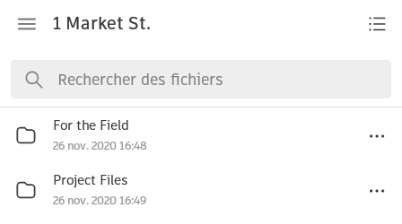
Cliquez sur le menu Plus
 en regard de l'un de ces dossiers, d'un sous-dossier ou d'un fichier.
Vous pouvez choisir d’activer ou de désactiver automatiquementle téléchargement de la dernière version.
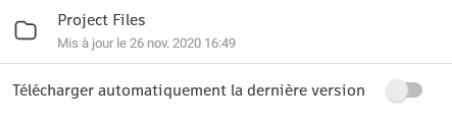
- Activer : lance le téléchargement des dernières versions de fichier sur votre appareil. Toute version plus récente créée sur le Web téléchargera et écrasera automatiquement le téléchargement existant sur votre appareil.
- Désactiver : le cas échéant, interrompt le téléchargement en cours ou supprime les fichiers téléchargés de votre appareil.
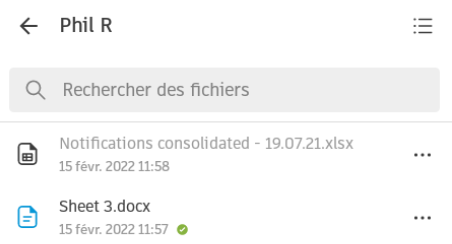
Un crochet vert s'affiche en regard d'un fichier téléchargé et d'un dossier dans lequel tous les fichiers contenus sont téléchargés. Dans l'image ci-dessous, le fichier Sheet3.docx est téléchargé et prêt à être affiché. L’autre fichier est grisé, car il n’est pas téléchargé et ne peut donc pas être affiché.
Une fois qu'un fichier a été téléchargé, il s'ouvre automatiquement.