Afficher et naviguer dans les fichiers sur appareil mobile
Vous pouvez afficher les fichiers 2D et 3D qui ont été téléchargés sur votre appareil mobile.
Dans cette rubrique, vous apprendrez à :
- Ouvrir les fichiers sur appareil mobile
- Afficher et parcourir les fichiers 2D
- Afficher et naviguer dans les modèles 3D
Ouvrir les fichiers sur appareil mobile
Pour afficher les fichiers synchronisés avec votre Autodesk Construction Cloud mobile app :
Appuyez sur Fichiers
 en bas de l'écran.
 Sélectionnez l'un des dossiers racine pour accéder aux sous-dossiers et fichiers recherchés.
- Dossier Pour le chantier : les membres disposant d’autorisations d’affichage peuvent accéder aux fichiers et les télécharger
- Dossier Fichiers de projet : les membres peuvent uniquement afficher, télécharger et interagir avec les dossiers et les fichiers définis par les autorisations de dossier qui vous sont accordées sur le Web.
Appuyez sur un fichier pour l’ouvrir.
En règle générale, un fichier doit être téléchargé pour que vous puissiez l'afficher. Pour plus d'informations sur le téléchargement de fichiers, reportez-vous à la rubrique Synchroniser et télécharger des fichiers.
Afficher et parcourir les fichiers 2D
Il existe différentes façons d’afficher et de parcourir les fichiers 2D.
Utilisez les mouvements de la main pour naviguer :
- Pincez ou écartez avec deux doigts pour effectuer un zoom avant ou arrière.
- Lorsque vous effectuez un zoom avant, balayez dans n’importe quelle direction pour parcourir le document.
- Faites glisser vers le haut ou vers le bas lorsque vous affichez une page entière pour parcourir des documents de plusieurs pages.
Ajoutez des annotations à l’aide de la barre d’outils d’annotations et interagissez sur les problèmes. En savoir plus
Appuyez sur l’icône en forme de loupe
 pour rechercher du texte dans le document.
 Appuyez sur l'icône de filtre
 pour simplifier votre affichage, par exemple en masquant les annotations et en affichant uniquement les punaises de problème.
Afficher et naviguer dans les modèles 3D
Il existe différentes façons d'afficher et de naviguer dans un modèle 3D.
Par défaut, vous utilisez notre nouveau visualiseur avec des fonctionnalités et des performances améliorées. Apprenez-en plus sur le visualiseur.
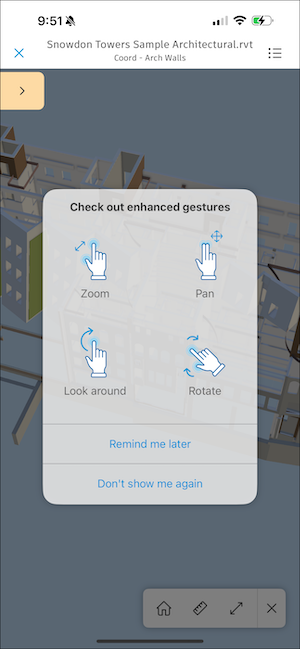
Gestes de main améliorés : zoom, panoramique, vue d’ensemble et rotation
- Zoom : pincez ou écartez avec deux doigts pour effectuer un zoom avant ou arrière.
- Panoramique : faites glisser deux doigts dans n’importe quelle direction du modèle.
- Recherche : Maintenez un doigt à un endroit précis et déplacez-vous dans n’importe quelle direction.
- Rotation : faites pivoter deux doigts autour d’un point.
Outils : Les chiffres suivants correspondent aux chiffres de cette capture d’écran.
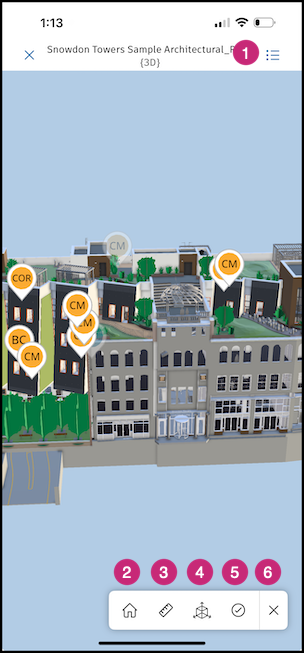
Menu – appuyez sur
 pour accéder aux options suivantes :
Vues : affichez toutes les vues 2D ou 3D associées à votre modèle.
Points de vue : affichez les points de vue existants dans votre modèle.
Remarque : Les filtres du navigateur de modèle enregistré ne sont pas appliqués aux points de vue dans le visualiseur. Ainsi, les points de vue peuvent ne pas apparaître comme prévu sur le Web s’il y a des objets masqués.Problèmes : afficher et modifier les problèmes
Navigateur de modèle : parcourir tous les objets du modèle
Niveaux : affichez la liste des niveaux dans le modèle.
Ressources : afficher et modifier des ressources
Paramètres
Modifier les unités de mesure
Changer le mode de sélection : Objet feuille, Premier objet, Dernier objet
Examiner les mouvements de la main
Activer ou désactiver le nouveau visualiseur
Envoyer des commentaires sur la version BÊTA
- Détails : Afficher les informations sur le fichier
Vue d’accueil : cette option réinitialise le modèle à la vue d’origine.
Problèmes : créer des problèmes sur le modèle. En savoir plus sur la création de problèmes sur appareil mobile.
Sectionnement :
- Appuyez sur une surface pour commencer à sectionner le modèle.
- Maintenez et faites glisser la flèche qui apparaît sur la surface en question pour sectionner le modèle à l’endroit souhaité.
- Appuyez à nouveau sur l’icône pour quitter le mode de sectionnement.
Mesure : appuyez sur l’icône de la règle
 et sélectionnez un outil de mesure. Reportez-vous à la rubrique Mesure de modèles 3D sur mobile.
Appuyez sur
 pour réduire la barre d'outils.
Options d’affichage : appuyez sur un objet du modèle pour obtenir d’autres options d’affichage. Les chiffres suivants correspondent aux chiffres de cette capture d’écran.
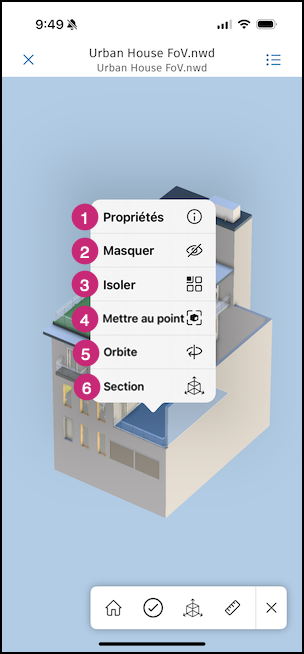
- Propriétés : affichez les propriétés de l’objet sélectionné.
- Masquer : cette fonction masque l’objet sélectionné. Appuyez pour afficher.
- Isoler : permet d’afficher uniquement l’élément sélectionné. Tous les autres composants de modèle non sélectionnés disparaissent. Appuyez pour revenir au modèle complet.
- Mise au point : appuyez sur cette fonction pour placer l’objet sélectionné au centre de la vue.
- Orbite : appuyez pour libérer l’orbite autour du modèle. Le mode Orbite permet de déplacer la caméra par rapport au point focal du modèle.
- L’outil Coupe fournit une seule vue de face pour couper le modèle le long de l’axe X, Y ou Z. Appuyez sur un objet sur un plan et utilisez le manipulateur pour couper le modèle le long de ce plan. Appuyez pour revenir au modèle complet.
Annotations et problèmes
Vues 2D : affichez, créez et modifiez des annotations et des problèmes. En savoir plus sur la barre d’outils Annotations et la création de problèmes sur appareil mobile.
Vues 3D : affichez, créez et modifiez des problèmes. Appuyez sur
dans le coin supérieur droit pour trouver la liste des Problèmes. Remarque : Les problèmes ne peuvent pas être déplacés dans les vues 3D.