FAQ et dépannage pour le visualiseur sur appareil mobile
Dans le Autodesk Construction Cloud mobile app, un nouveau visualiseur offre des améliorations de performance. Il facilite la navigation dans les modèles 3D de grande taille.
Cette rubrique vous permettra d'en savoir plus sur le visualiseur. Vous apprendrez à résoudre certains problèmes que vous pourriez rencontrer.
- Appareils recommandés pour le nouveau visualiseur
- Les fonctionnalités qui ne sont pas encore accessibles dans le visualiseur
- Activer et désactiver le nouveau visualiseur sur un appareil mobile
- Dépannage du visualiseur
Appareils recommandés pour le nouveau visualiseur
Le nouveau visualiseur fonctionne sur la plupart des appareils iOS et Android. En général, plus les spécifications du périphérique sont élevées et plus la mémoire RAM disponible est élevée, plus les performances lors de l'ouverture de modèles volumineux sont élevées.
| Appareils | Version recommandée |
|---|---|
| iPad Pro | Avec puce M1 ou M2 |
| Mini i iPad ou Air | Avec puce M1 ou une puce plus récente |
| iPhone | 13 ou version ultérieure |
| Android | Téléphones Android haut de gamme 8 Go de RAM avec prise en charge de Vulkan, comme Google Pixel ou Samsung Galaxy S21 ou version ultérieure |
Les fonctionnalités qui ne sont pas encore accessibles dans le visualiseur
Nous travaillons à intégrer toutes les fonctionnalités accessibles dans le visualiseur. Les fonctionnalités suivantes ne sont pas disponibles à l’heure actuelle :
- Mini-carte
- PlaceMe (de la 2D à la 3D - RVT uniquement)
- Gyroscope
- Points de vue
- Joystick
- Caractéristiques de certains problèmes :
- Sur iOS et Android
- Les références de fichiers peuvent être ajoutées aux problèmes par le biais du visualiseur, mais les utilisateurs ne pourront pas cliquer dessus et les ouvrir dans iOS.
- Les problèmes ne peuvent pas être repositionnés.
- Les problèmes ne sont pas accessibles sur les modèles agrégés.
- Les problèmes ne peuvent pas être dissociés d'un fichier 3D.
- Les problèmes ne peuvent pas être filtrés.
- Android uniquement
- Les performances diminuent lorsque plus de quelques centaines de problèmes sont épinglés sur un fichier.
- Sur iOS et Android
Si vous devez accéder à une ou plusieurs de ces fonctionnalités, vous pouvez quitter le nouveau visualiseur.
Activer et désactiver le nouveau visualiseur sur un appareil mobile
Vous pouvez activer et désactiver le visualiseur à tout moment pour utiliser les fonctionnalités de l'ancien visualiseur et revenir au nouveau visualiseur pour utiliser ses fonctionnalités améliorées.
- Avec un modèle ouvert, cliquez sur l'icône de liste
 dans le coin supérieur droit.
 - Appuyez sur Paramètres.
- Appuyez sur l'option Nouveau visualiseur pour le désactiver et revenir à l'ancien visualiseur ou l'activer pour utiliser le nouveau visualiseur.
- Quittez le menu Paramètres à l'aide de l'icône
 située dans le coin supérieur droit.
Lorsque vous quittez le nouveau visualiseur, vous passez au visualiseur standard. Vous ne verrez plus l'étiquette « nouveau » dans l'en-tête supérieur.
Afficher et parcourir des modèles dans l'ancien visualiseur
Lorsque vous ouvrez un fichier 3D dans le visualiseur standard (ancien), vous pouvez afficher et parcourir un modèle à l'aide des fonctions suivantes :
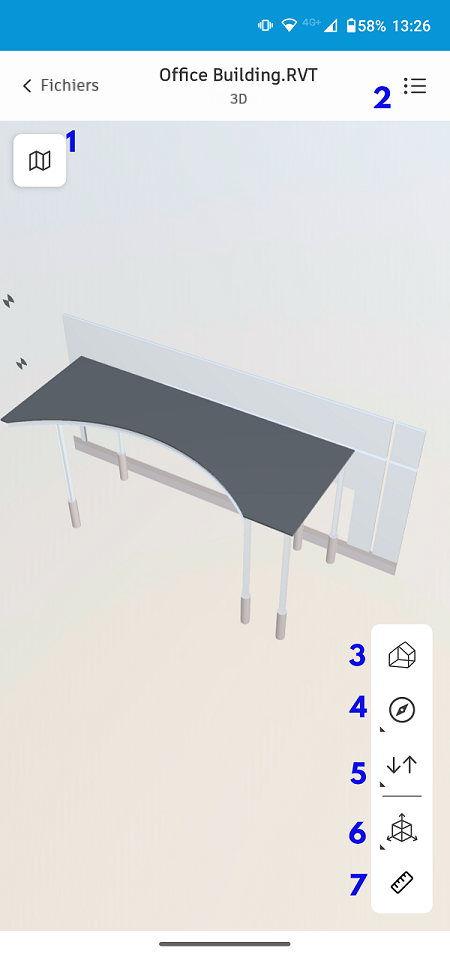
Les chiffres suivants correspondent aux chiffres de cette image :
Mini-carte :définissez votre emplacement et votre orientation sur une carte 2D tout en naviguant en 3D. Naviguez dans le modèle 3D en faisant glisser l’avatar sur la carte 2D vers l’emplacement souhaité.
Navigateur de modèles, vues et menus de niveaux : appuyez sur ce menu pour afficher les éléments suivants.
- Navigateur de modèles : affichez et masquez les objets de votre modèle.
- Vues : affichez toutes les vues 2D ou 3D associées à votre modèle.
- Niveaux : sélectionnez et affichez tous les niveaux de votre modèle.
Vue d’accueil : cette option réinitialise le modèle à la vue d’origine.
Manette de jeu et gyroscope : appuyez pour développer et sélectionner le mode joystick ou gyroscope. Pour utiliser la fonctionnalité gyroscope, autorisez Autodesk à accéder aux capteurs de mouvement de votre appareil.

 Joystick : naviguez dans le modèle en mode Vue subjective avec gravité.
 Gyroscope : inclinez et déplacez votre appareil mobile pour afficher le modèle à l'aide des capteurs de mouvement de votre appareil.
Niveaux : déplacez-vous vers le haut ou vers le bas d'un niveau dans votre modèle ou fichier RVT avec des niveaux prédéfinis configurés dans les outils de conception.
Outil de coupe : ajoutez un plan pour afficher une coupe du modèle. Appuyez pour sélectionner l’axe X, l’axe Y, l’axe Z ou une zone en particulier.
Mesure : appuyez sur deux points de votre modèle pour mesurer la distance qui les sépare
Dépannage du visualiseur
Comme le visualiseur est nouveau, vous pourriez rencontrer certains problèmes. Le tableau suivant répertorie certaines situations courantes que vous pouvez rencontrer et ce que vous pouvez faire :
| Description | Explication | Solutions |
| Le modèle ou l'application fige | Les modèles complexes de grande taille peuvent planter lors de l'affichage. |
|
| Objets manquants après la fin du chargement | Le visualiseur n'a pas pu charger une image complète car les informations dépassent la mémoire disponible pour restituer toutes les données. |
|
| « Le modèle est toujours en cours de traitement » | Le traitement et la synchronisation d’un nouveau modèle 3D sur les appareils mobiles peuvent prendre de quelques minutes à plusieurs heures. |
|
| Lorsque vous ouvrez une vue pour la première fois, le chargement peut être plus lent qu'aux ouvertures suivantes. | Plus de calculs sont nécessaires pour charger les données du modèle la première fois. Cela vaut pour chaque vue et chaque version du fichier. | S. O. Le chargement sera plus rapide après la première ouverture. |
| Impossible de changer les unités de mesure | Le nouveau visualiseur peut uniquement afficher les unités du modèle. |
|
| Impossible de changer les unités de mesure | Le nouveau visualiseur peut uniquement afficher les unités du modèle. |
|
| Les objets scintillent ou entrent et sortent de la scène ou mettent du temps à se charger | Le visualiseur charge le modèle progressivement pendant que vous parcourez le modèle. Le chargement de chaque objet unique dans un modèle peut entraîner un scintillement. Cela peut parfois également être causé par des objets de conception transparents dans le modèle. |
|
| Le zoom arrière est lent ou difficile | Si le modèle est large ou possède une zone de délimitation large, la navigation peut être lente. |
|
| Les points de vue ne correspondent pas à l'affichage dans Navisworks. Caméra orthogonale manquante, transparence de remplacement de couleur. | Cette situation est normale. | S. O. |
| La couleur (matériaux ou textures) des objets ne correspond pas à la conception d'origine | Les objets de modèle peuvent parfois être affichés dans des couleurs différentes par rapport à la conception d'origine, comme dans Revit. | Pour déterminer la cause fondamentale et communiquer avec l'assistance :
|
| La géométrie des pièces ou des espaces n'est pas visible dans un modèle 3D | Cette situation est normale. Les pièces dans Revit et les espaces dans IFC sont marqués comme étant à géométrie masquée par l’extracteur lorsque les fichiers sont traités pour l’affichage dans le nuage. | S. O. |
| Certains objets semblent manquants | Lors du téléversement de modèles pour l'affichage en ligne, certains objets peuvent ne pas être inclus dans le modèle traité obtenu. Cela peut se produire en raison des paramètres d'exportation et de publication de l'outil de conception. Cela peut également être causé par un bogue ou une limitation dans le pipeline de traitement. | Téléversez le modèle dans Autodesk Viewerhttps://viewer.autodesk.com/. Si le problème persiste, communiquez avec l'assistance. |
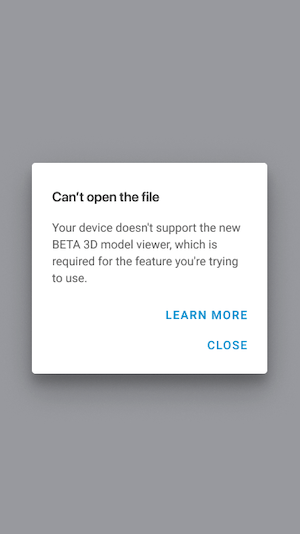 |
Sur les appareils Android, ce message d'erreur peut s'afficher dans les cas suivants :
|
Essayez les solutions suivantes, une par une, dans l'ordre suivant :
Si vous ne l'avez pas déjà fait, vous pouvez activer un paramètre pour ne pas utiliser le nouveau visualiseur par défaut. Consultez la rubrique Activer et désactiver le nouveau visualiseur sur appareil mobile. Vous ne pourrez toutefois pas effectuer certaines actions, comme l'affichage du placement de problèmes ou de ressources sur des modèles 3D, comme indiqué. Consultez la liste des appareils recommandés pour le nouveau visualiseur. |