Rapport au niveau du compte
Les membres disposant d’un accès à la vue d’ensemble de la direction peuvent créer des rapports au niveau du compte dans Insight :
- Rapport de présentation du projet de budget : présentation générale du budget des projets dans votre compte sous forme de feuille de calcul ou de PDF.
Créer des rapports
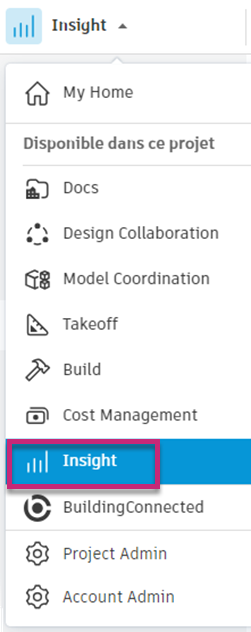
Sélectionnez Insight dans le sélecteur de produits.
Cliquez sur Présentation à la direction dans la partie inférieure gauche.
Cliquez sur Rapports.
Cliquez sur Créer un rapport.
Créer un rapport de présentation du projet de budget
Suivez les étapes 1 à 4 ci-dessus.
Sélectionnez Présentation du projet Budget.
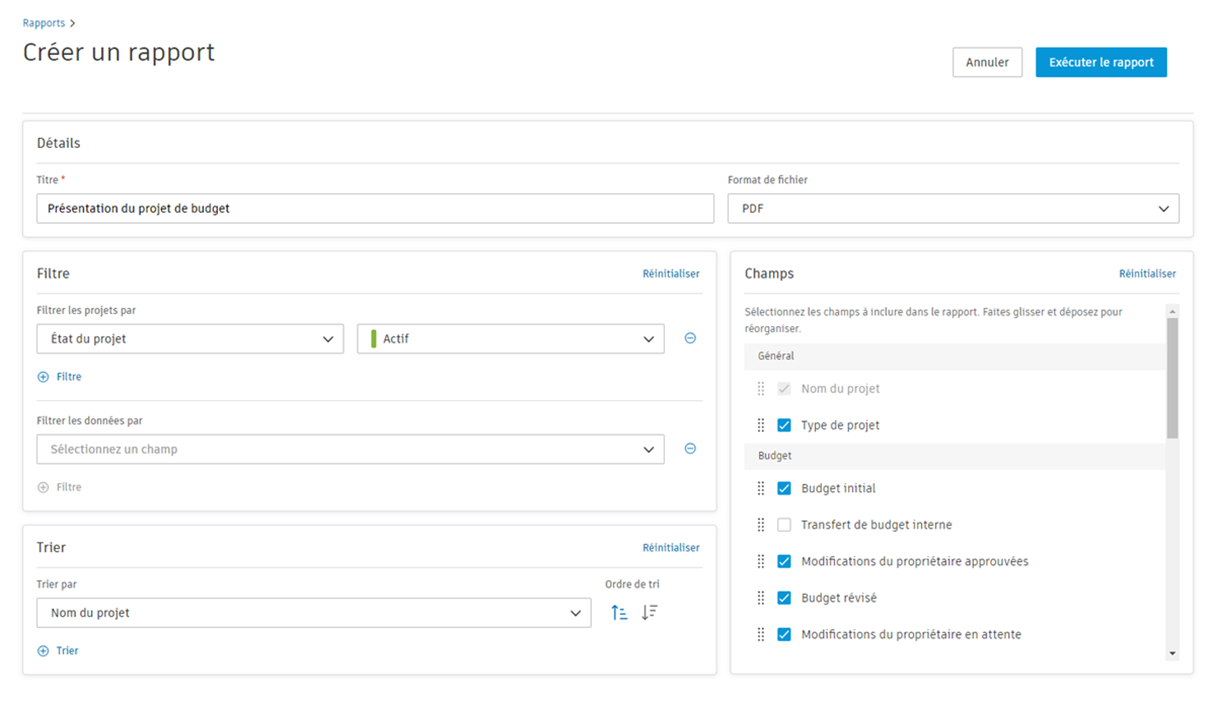
Sélectionnez les options du rapport :
Titre : Entrez un titre pour votre rapport.
Format de fichier : Sélectionnez PDF ou Excel.
Filtre : utilisez des filtres pour limiter les données incluses dans le rapport. Vous pouvez filtrer les projets par :
- État du projet
- Mes projets : actifs, archivés, actifs et archivés
- Nom du projet
- Type de projet
- Adresse du projet
- Plateforme
- Unité d’exploitation (projets BIM 360 uniquement)
- Numéro de projet
- Date de début
- Date de fin
Filtrer les données par :
- Code du budget
- Nom du budget
- Description du budget
- Budget initial
- Nom du contrat principal
Conseil :cliquez sur
 pour ajouter d’autres filtres et affiner davantage les données comprises dans le rapport. Cliquez sur Réinitialiser pour effacer tous les filtres appliqués.
Tri : Organisez votre rapport en configurant des critères de tri :
- Nom du projet
- Type de projet
- Budget initial
- Transfert budgétaire interne
- Changement du propriétaire de l’approbation
- Budget révisé
- Modifications du propriétaire en attente
- Budget projeté
- Engagement initial
- Demandes de modification approuvées
- Demandes de modification non validées
- Engagement et modifications
- Demandes de modification en attente
- Réserves
- Coût prévu
Champs : Sélectionnez les champs à inclure dans votre rapport. Vous pouvez également glisser-déposer les champs pour les réorganiser.
Cliquez sur Exécuter le rapport.
Conseil : Utilisez le bouton radio pour enregistrer le rapport en tant que modèle.Dans la liste des rapports, cliquez sur le menu Plus
 à côté du rapport pour :
Télécharger le rapport
Copier un lien vers le rapport
Partager le rapport avec d’autres membres
Enregistrer le rapport en tant que modèle
Annuler le rapport
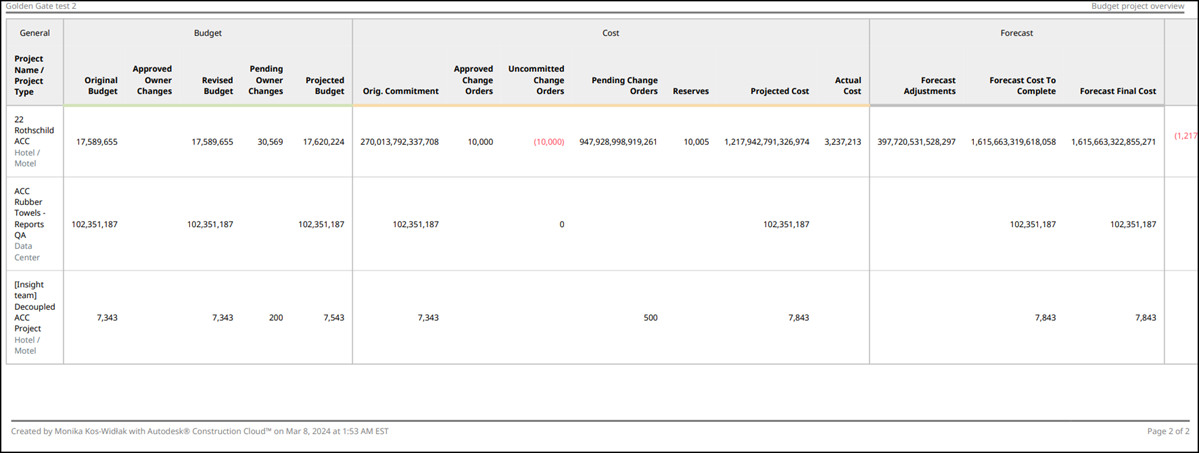
Reportez-vous à la rubrique Créer et programmer des rapports pour savoir comment créer et programmer des rapports personnalisés contenant des données pertinentes pour votre projet.
Créer un rapport récapitulatif des problèmes entre projets
Suivez les étapes 1 à 4 ci-dessus.
Sélectionnez Résumé des problèmes entre projets.
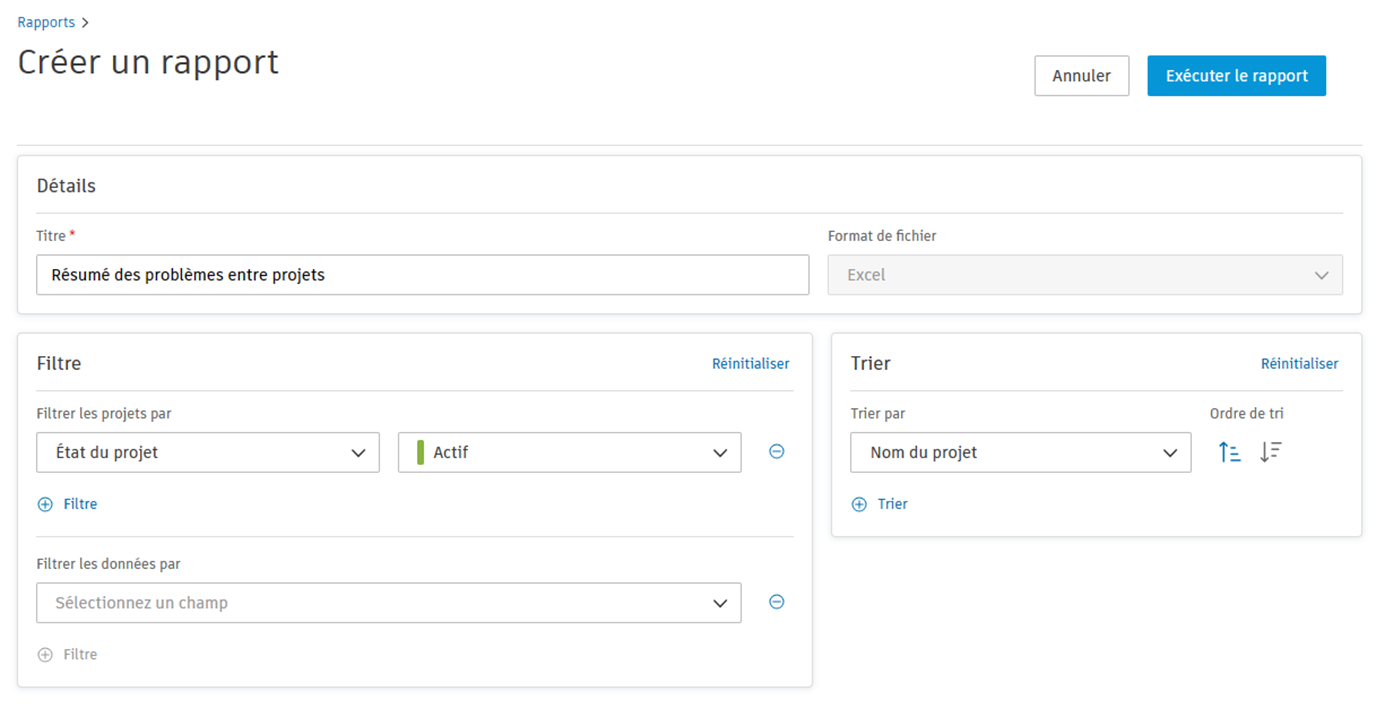
Sélectionnez les options du rapport :
Titre : Entrez un titre pour votre rapport.
Format de fichier : Excel.
Filtre : utilisez des filtres pour limiter les données incluses dans le rapport. Vous pouvez filtrer les projets par :
- État du projet
- Mes projets : actifs, archivés, actifs et archivés
- Nom du projet
- Type de projet
- Adresse du projet
- Numéro de projet
- Date de début
- Date de fin
Filtrer les données par :
- Créé le
- État
- Attribué à
- Date de début
- Date d’échéance
Conseil :cliquez sur
pour ajouter d’autres filtres et affiner davantage les données comprises dans le rapport. Cliquez sur Réinitialiser pour effacer tous les filtres appliqués.Tri : Organisez votre rapport en configurant des critères de tri :
- Nom du projet
- État du projet
- Créé le
- Date de début
- Date d’échéance
Cliquez sur Exécuter le rapport.
Conseil : Utilisez le bouton radio pour enregistrer le rapport en tant que modèle.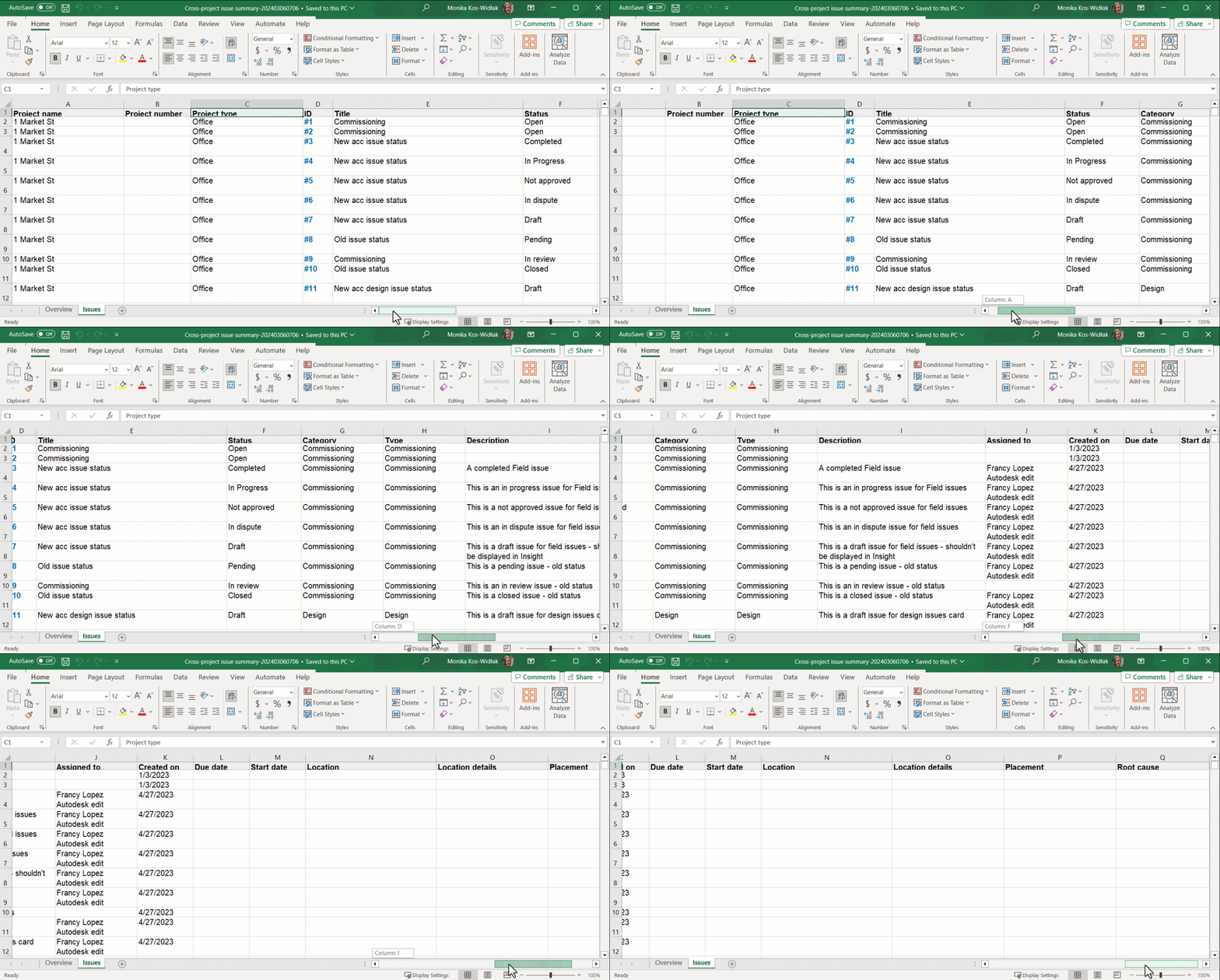
Dans la liste des rapports, cliquez sur le menu Plus
à côté du rapport pour :- Télécharger le rapport
- Copier un lien vers le rapport
- Partager le rapport avec d’autres membres
- Enregistrer le rapport en tant que modèle
- Annuler le rapport