客户端有两个可用于访问管理功能的主要对话框:“Vault 设置”对话框和“全局任务”对话框。
“Vault 设置”对话框
使用“Vault 设置”对话框可以管理文件设置和管理任务,如用户帐户、Vault 访问权限和特性。
“文件”选项卡
“文件”选项卡中包含用于执行以下操作的选项:强制使文件名互不相同、禁用设计文件检入、指定工作文件夹选项以及查找重复项。
访问
- 单击“工具”
 “管理” “Vault 设置”。
 - 在“Vault 设置”对话框中,选择“文件”选项卡。
选项
- 使用“查找重复项”可以查找 Vault 中的重复文件名,以帮助在强制使文件名互不相同之前解决所有文件名冲突问题。
- 最佳做法是:应使用相应 CAD 应用程序的附加模块客户端将所有 CAD 设计数据添加到 Vault 中,以便保持和维护文件关系。CAD 数据不能通过 Vault 客户端拖放到 Vault 中或进行添加。默认情况下,将强制实施此做法。取消选中“禁用检入设计文件”复选框以允许在不使用相应附加模块客户端的情况下添加 CAD 文件。这样做,将不能维持文件关系。
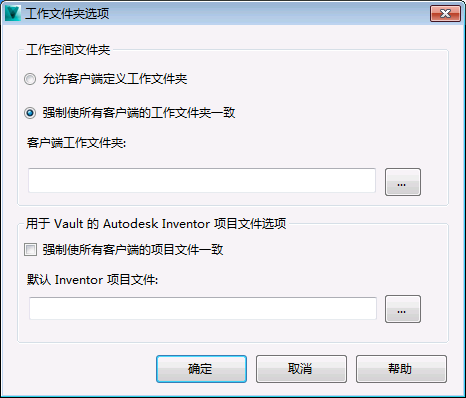
工作文件夹和 Inventor 项目
可以强制使所有客户端的工作文件夹一致,也可以允许客户端定义他们自己的工作文件夹。而且您可以强制所有客户端使用默认 Inventor 项目文件,也可以允许客户端使用上一个由 Vault 控制的项目文件。
- 单击“定义”以显示“工作文件夹选项”对话框。
特性(仅限 Autodesk Vault Basic)
单击“特性”以管理用户定义的特性。可以使用“特性定义”对话框管理 Vault 跟踪的所有提取的特性。
- 单击“文件特性”以显示“特性定义”对话框。
Autodesk Vault Workgroup、Collaboration 和 Professional 的特性管理功能位于“行为”选项卡中。
“可视化”选项卡
“可视化”选项卡中包含用于执行以下操作的选项:配置可视化附件、管理可视化文件和配置发布设置。
访问
- 单击“工具”“管理”“Vault 设置”。
- 在“Vault 设置”对话框中,选择“可视化”选项卡。
可视化附件
通过单击“可视化附件”部分中的“定义”,您可以启用或禁用文件附件、指定发布可视化附件的位置,以及启用或禁用 DWF 警告。
- 单击“定义”配置用于附着可视化文件的选项。
可视化管理
通过“可视化管理”选项,您可以指定哪些命令将会解除 Vault 中的数据文件与其对应可视化文件之间的关联。
- 单击“命令”以指定用于删除指向可视化文件的链接的命令。
发布选项
- 单击“选项”以配置可视化文件的发布设置。
“行为”选项卡
“行为管理”选项卡仅在 Vault Workgroup、Collaboration 和 Professional 版本中提供。
“行为”选项卡中包含用于执行以下操作的选项:编辑生命周期定义、管理版本、管理类别和规则、创建和修改特性、定义自定义的编号规则以及在报告中指定颜色。
- 单击“工具”“管理”“Vault 设置”。
- 在“Vault 设置”对话框中,选择“行为”选项卡。
生命周期和状态
产品自开发出来到投入生产都定义了的生命周期。您可以在“生命周期定义”对话框中编辑和指定生命周期定义,并配置状态备注、安全性和转换。
版本方案
版本方案使您可以管理如何将顺序值、格式和备注分配给已修订的文件和条目。
类别
通过类别管理,您可以将特性进行合理分组,并将多组行为和规则分配给一个或多个文件或条目。
类别规则
规则使您可以为具有特定特性的文件或条目自动分配类别。
特性
单击“特性”以管理用户定义的特性。可以使用“特性定义”对话框管理 Vault 跟踪的所有提取的特性。
- 单击“文件特性”以显示“特性定义”对话框。
数据卡
单击“数据卡”可以在 Inventor 中配置数据卡布局,包括页数以及每页显示的特性。
- 单击“数据卡”可以显示“配置数据卡”对话框。
自动编号
可以使用“编号规则”对话框定义重命名向导中使用的编号规则。
- 单击“定义”以创建和管理编号规则。
报告管理
在“指定颜色”对话框中配置对数据映射和报告的颜色指定。
- 单击“定义”可以管理颜色指定。
“条目”选项卡
“条目”选项卡中包含用于执行以下操作的选项:配置测量单位、类别和生命周期版本,管理条目特性以及定义自定义编号规则。您也可以禁用“条目”功能。
条目启用
启用或禁用“条目”功能以更好地控制用户的访问。
- 单击“配置”以显示“启用条目和变更单”对话框。
单位
测量单位显示在“测量单位”对话框中。也可以定义新的单位。
- 单击“配置”可显示“测量单位”对话框。
生命周期和版本
可以指定执行提升版本的规则和要使用的默认版本顺序。也可以定义新的版本顺序。还可以在“条目”选项卡上强制自动锁定文件。
- 单击“规则”可显示“管理生命周期”对话框并检查提升版本规则。
- 单击“配置”以更改生命周期状态的显示名称。
- 单击“安全性”可配置用户对与已发布条目关联的文件的访问权限。
可视化水印
使用关联的可视化文件中的水印可以指示条目的生命周期状态。可以自定义水印文本、样式和位置。
- 单击“启用可视化水印”以使与条目关联的可视化文件具有水印效果。
- 单击“配置”指定水印选项。
禁用设计文件的指定 (Vault Professional 2012)
您可以选择禁止将条目指定给设计文件,例如 .idw 文件。如果选中此选项,设计文件将只能链接到其表示的条目。
“变更单”选项卡
“变更单”选项卡中包含用于执行以下操作的选项:根据生命周期或状态限制对变更单的条目更改、配置标签文件夹、管理变更单关联特性以及定义变更单编号规则。您也可以禁用“变更单”功能。
变更单启用
启用或禁用“变更单”功能以更好地控制用户的访问。
- 单击“配置”以显示“启用条目和变更单”对话框。
选项
- 选中“限制更改变更单的条目生命周期”复选框以禁用任何非管理员角色的用户手动更改生命周期状态。
- 选中“变更单上的条目在从变更单工作状态移出时,不能处于‘正在工作’状态”以防止在变更单上的任何条目处于“正在工作”生命周期状态时变更单状态从“工作”移至“执行”或“审阅”状态。
标签文件夹
- 选择“使用公共标签文件夹”以将所有标签文件强制添加到“配置”命令指定的文件夹中。如果未配置文件夹,则“标签”命令将提示放置标签的文件夹。单击“配置”指定常用标签文件夹的位置。
- 选择“将标签与添加标签的文件存储在同一文件夹”以将标签与相应的文件一起存储。
- 选择“用户选择标签文件夹”以允许用户选择存储标签文件的位置。
用户定义的特性
可以在“特性定义”对话框中为变更单创建用户定义的特性。这些特性属于变更单本身,而不是其内容。
- 从“Vault 设置”对话框的“行为”选项卡中选择“特性”。
- 创建新 UDP 并将其关联到变更单。
所有变更单(新的或现有的)都会与此特性相关联,并可以根据需要进行编辑。可以通过变更单的“编辑”命令或从“编辑特性”对话框中编辑特性。
有关编辑变更单特性的详细信息,请参见使用特性。
关联特性
在“用户定义的关联特性(变更单)”对话框中定义和管理关联的用户定义的变更单特性。
- 单击“特性”可将用户定义的变更单关联特性指定给条目或文件。
- 这些特性将关联到“记录”选项卡中的条目或文件。
变更单编号
可以自定义用来识别变更单的编号规则。
- 单击“定义”可定义您自己的变更单编号规则。
访问
- 单击“工具”“管理”“Vault 设置”。
- 在“Vault 设置”对话框中,选择“变更单”选项卡。
“自定义对象”选项卡
在 Vault 客户端的“Vault 设置”对话框中,管理员可以从“自定义对象”选项卡中创建、编辑和删除自定义对象定义。在该选项卡中,管理员可以选择“配置”,以填充包含管理自定义对象所需工具的“自定义对象”对话框。
访问
- 单击“工具”►“Vault 设置”。
- 在“Vault 设置”对话框中,选择“自定义对象”选项卡。
“全局任务”对话框
“全局设置”对话框可以管理用户帐户和安全性、作业服务器的访问以及 SharePoint 发布设置。
“安全性”选项卡
“安全性”选项卡包含用于授予用户对 Vault 的访问权限的选项和用于指定用户权限的选项。您还可以创建用户组并为这些组分配访问权限和角色。指定给用户或组的角色定义了该组的用户或成员的权限。
用户
用户帐户在“用户管理”对话框中创建和管理。
当 Windows 用户(具有 Vault 服务器的访问权限的活动目录组的成员)使用 Windows 验证登录到 Autodesk Data Management 客户端时,可自动创建 Vault 服务器的用户帐户。默认情况下启用此选项。
组
组在“组”对话框中创建和管理。
角色和权限
您可以在“角色”对话框中查看角色和指定给这些角色的权限。
访问
- 启动 Autodesk Data Management Server Console。
- 选择“工具”“管理”“全局设置”。
- 在“全局设置”对话框中,选择“安全性”选项卡。
“变更单”选项卡(对于变更单发送路线定义)
“变更单”选项卡中包含用于编辑发送路线列表和工作流定义的选项。
发送路线定义
激活发送路线列表,编辑现有发送路线,并编辑发送路线参与者。
- 单击“定义”可以管理发送路线列表和参与者。
工作流定义
从下拉列表中选择要使用的工作流定义。启用了“执行”状态后,会在“工作”和“审阅”状态之间添加一个名为“执行”的状态。批准处于“执行”状态的变更单会使其前进到“审阅”状态。拒绝变更单将使其返回到“执行”状态。“执行人员”角色将添加到发送路线参与者角色列表中。如果选中“校对”状态,则在指定“校对人员”之后才能创建新发送路线。标准工作流不包括“执行”状态或“执行人员”角色。
- 通过选择“工具”“管理”“全局设置”来访问工作流定义对话框
访问
- 选择“工具”“管理”“全局设置”。
- 在“全局设置”对话框中,选择“变更单”选项卡。
管理发送路线定义
“集成”选项卡
“集成”选项卡包含用于执行以下操作的选项:启用用来发布到 SharePoint 目录的作业服务器和配置设置。
作业服务器管理
- 作业服务器必须由管理员启用后才能处理作业。
SharePoint 选项
- 单击“配置”以配置发布到 SharePoint 目录的设置。
访问
- 选择“工具”“管理”“全局设置”。
- 在“全局设置”对话框中,选择“集成”选项卡。
工作组所有权按钮
“管理所有权”按钮显示在“Vault 设置”对话框和“全局任务”对话框的左下角。单击“管理所有权”按钮,您可以访问工作组内变更单、条目、自定义对象和文件夹对象的自定义客户端所有权。