“撤消检出”将取消对 Vault 中和本地文件夹中选定的文件所做的更改。如果选择了“替换工作副本”选项,则本地版本将恢复到检出之前的状态。也可以通过选择“删除工作副本”来删除本地版本。
权限
具有该功能权限的角色
| 角色 | 访问 |
|---|---|
| 管理员 | X |
| 变更单编辑者 | |
| 资源中心管理员 | X |
| 资源中心编辑者 | |
| 文档用户 | X |
| 文档编辑者(第 1 级) | X |
| 文档编辑者(第 2 级) | X |
| 文档主管(第 1 级) | |
| 文档主管(第 2 级) | |
| ERP 主管 | X |
| 条目编辑者(第 1 级) | X |
| 条目编辑者(第 2 级) | X |
| 条目审阅者 | X |
注: 如果选择“撤消检出”命令,将丢失对文件的工作副本所做的所有更改。
撤消检出工作流
可以在主 Vault 客户端中或使用任何 Vault 附加模块放弃检出。
Vault Client
- 在 Autodesk Vault 中,选择已检出的文件。
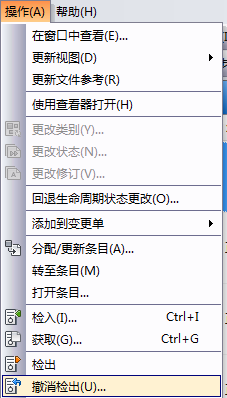
- 单击“操作”>“撤消检出”。
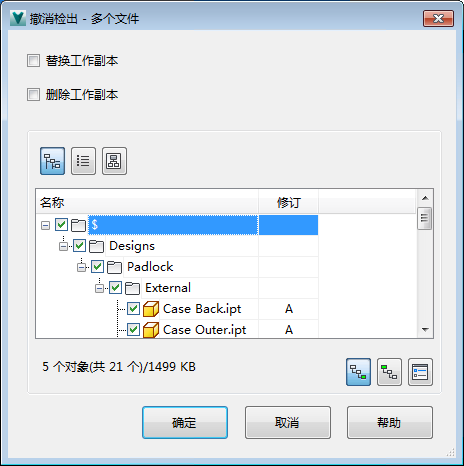
- 在“撤消检出”对话框中,指定是否要用当前存储在 Vault 中的版本替换本地文件,以及是否要删除文件的工作副本。选择“替换工作副本”可以重设对文件的工作副本所做的所有更改。
Vault Professional 中多个文件的“撤消检出”对话框
- 单击从属项
 图标以包含选定文件的子项。单击父项 图标以包含选定文件的父项。
 - 单击“确定”。
AutoCAD 附加模块
- 选择要撤消检出的已检出文件。
- 从 Autodesk Vault 功能区中选择“撤消检出”。将显示“撤消检出”对话框。
- 指定是否要用存储在 Vault 中的当前版本替换工作文件。选择“替换工作副本”可以重设对文件的本地副本所做的所有更改。
- 如果文件有要撤消其检出的父项和子项,请单击“设置”,然后指定要一并撤消检出的相关文件。
- 单击“确定”。
注: 如果选择“撤消检出”命令,将丢失您对文件的本地副本所做的任何更改。
Inventor 附加模块
- 在 Autodesk Inventor 的 Vault 浏览器中,选择要撤消检出的已检出文件。
- 在选定文件上单击鼠标右键,然后选择“撤消检出”,或从 Autodesk Vault 功能区中选择“撤消检出”。将显示“撤消检出”对话框。
- 指定是否要用存储在 Vault 中的当前版本替换工作文件。选择“替换工作副本”可以重设对文件的本地副本所做的所有更改。
- 如果文件有要撤消其检出的父项和子项,请单击“设置”,然后指定要一并撤消检出的相关文件。
- 单击“确定”。
注: 如果选择“撤消检出”命令,将丢失您对文件的本地副本所做的任何更改。
Vault Office
“撤消检出”将把 Vault 中所选的检出文件恢复为检入状态,而不增加版本。对该文件所做的任何更改都不会存储到 Vault 中。
- 选择“文件”
 “Autodesk Vault”“撤消检出”。
 对于 Office 2007 和 Office 2010,请从 Autodesk Vault 功能区中选择“撤消检出”。
注: 如果选择“撤消检出”,将丢失您对文件本地副本所做的任何更改。
其他附加模块
“撤消检出”将使打开的已检出文件恢复为检出前在 Vault 中的原始状态。对该文件所做的任何更改都不会存储到 Vault 中。如果选择“替换工作副本”,则工作副本将恢复为其检出前的版本。
撤消文件检出
- 选择要撤消检出的已检出文件。
- 从 Autodesk Vault 功能区中选择“撤消检出”。将显示“撤消检出”对话框。
- 指定是否要用存储在 Vault 中的当前版本替换工作文件。选择“替换工作副本”可以重设对文件的本地副本所做的所有更改。
- 如果文件有要撤消检出的父项和子项,请单击“设置”,然后指定要一并撤消检出的相关文件。
- 单击“确定”。