“更改状态”对话框可更改文件、文件夹和自定义对象的状态。可一次对任何实体类型的多个实例执行操作。但是,“更改状态”对话框不支持一次多个实体类型。例如,用户无法同时更改文件和文件夹的状态。
您可以在 Vault 单机版客户端中更改文件的生命周期或者在 Inventor 和 AutoCAD 的 Vault 附加模块以及单机版客户端中更改文件的状态。
版本可用性
特定的 Vault 版本提供生命周期和状态功能。请参见下表以确定您的 Vault 版本是否支持该功能。
| 2012 | 2013 | 2014 | |
|---|---|---|---|
| Autodesk Vault Basic |

|
||
| Autodesk Vault Workgroup |

|
|
|
| Autodesk Vault Collaboration |

|
|

|
| Autodesk Vault Professional |
|
|
|
了解 Vault 客户端中的“更改状态”对话框
“更改状态”命令允许用户一个文件或一组文件的生命周期状态。更改文件的生命周期状态会强制执行 Vault 管理员在 Vault 客户端中配置的特定生命周期行为。状态包括“正在工作”、“已发布”和“过期”。
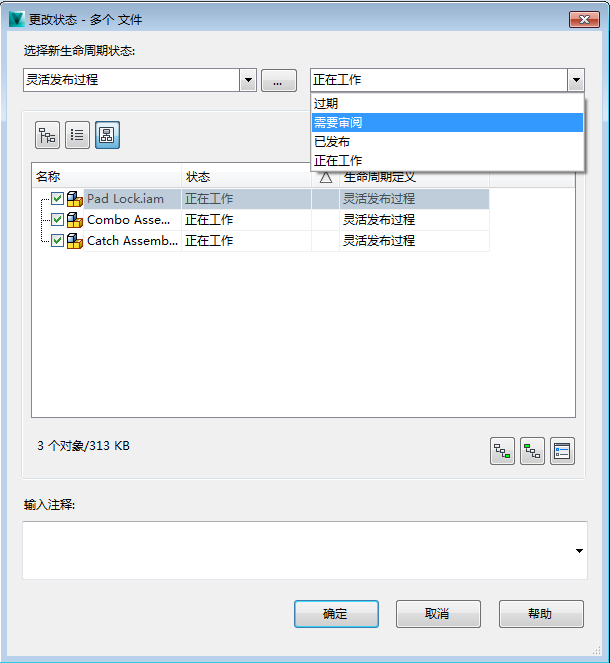
关系网格将显示选择“更改状态”命令时已选中的项目数据。网格中将列出每个对象的生命周期定义和生命周期状态,并可单独修改。“生命周期定义过滤器”下拉列表、“生命周期状态”下拉列表和浏览按钮沿对话框顶部依次排列,用于进行批量更改。
从该过滤器选择一个生命周期定义后,用户可以对属于该生命周期定义的所有数据进行批量状态更改。浏览到另一个生命周期定义可更改分配给网格中数据的生命周期定义。此对话框中仅提供分配给该类别的生命周期定义。“生命周期状态”下拉列表允许用户一次更改多个对象的状态。
默认情况下,关系网格中的所有数据是默认选中的,按照规则,只有选中的数据才受该对话框中设置的影响。未选中的所有数据会忽略“更改状态”对话框中设置的更改。有关这些功能的详细信息,请参见“生命周期定义过滤器和新生命周期状态”一节。
对数据所做的更改以粗体文字显示
在此对话框中对数据所做的更改以粗体文字显示。这使得用户可以根据此对话框的设置轻松查看即将更改的数据。
若要更改文件的生命周期状态,请选择“生命周期状态”下拉列表,然后选择所需的状态。“按文件生命周期状态”下拉列表中列出了给定的生命周期定义内所有可用的状态(允许从当前状态转换到列出的状态)。
更改特定文件的生命周期状态
若要更改文件的生命周期定义,请单击网格中“生命周期定义”下拉列表中的“...”按钮。将显示一个对话框,在此对话框内可以为文件选择一个新的生命周期定义。此对话框中显示的生命周期定义是分配给文件所属类别的所有生命周期定义。当用户选择新的生命周期定义并单击“确定”时,选定的文件将列出新定义,其状态将更改为选定生命周期定义的默认状态。
此工作流程与项目文件夹和自定义对象的相关流程是相同的。
了解生命周期定义过滤器和批量更改状态更新
“生命周期定义过滤器”下拉列表包含针对关系网格内所列项目文件而存在的所有生命周期定义。此过滤器与“生命周期状态”下拉列表联合使用。使用这两个字段可将给定生命周期定义内的所有数据更新为新生命周期状态。如果用户要将给定生命周期定义内的所有项目数据更改为新的生命周期状态,则工作流如下:
- 在“生命周期定义过滤器”下拉列表中,选择要执行批量更新的生命周期定义。
- 在“生命周期状态”下拉列表中,为分配给该生命周期定义的文件选择新状态。此操作将仅更改具有“生命周期定义过滤器”下拉列表中指定生命周期定义的文件的生命周期状态。
例如,如果您要将网格内处于“基本发布过程”的所有文件更改为“正在工作”状态,则从“生命周期定义过滤器”下拉列表中选择“基本发布过程”。此时,网格内的状态没有更改。下一步,从“生命周期状态”下拉列表中选择“正在工作”。网格中具有“基本发布过程”的所有文件将更改为“正在工作”状态。
选择新生命周期定义
您可以通过单击“...”按钮选择新生命周期定义更改文件网格中所有项目数据的生命周期定义。“选择更改生命周期定义”对话框中列出的生命周期定义只是将应用于文件网格内所有文件的生命周期。即该对话框列出了对象网格中每个文件可用的生命周期定义交集。如果该生命周期分配给了与对象相同的类别,则认为该生命周期定义可用。
选择生命周期定义并单击“确定”后,网格内的所有文件将与选定的生命周期定义一起列出。其状态也将更改为新生命周期定义的默认状态(除非项目数据已设置为选定的生命周期定义)。
了解网格视图
关系网格有三种视图:文件夹视图、列表视图和设计视图
文件夹视图
- 文件夹视图
 将显示 Vault 中的选定对象及其层次。此视图将显示其所有父文件夹和子文件夹(取决于网格中可用的相关数据)。
 - 可用于文件和文件夹。文件夹视图不可用于自定义对象。
列表视图
- 列表视图
 将显示对话框中包含的选定数据和任意相关数据的展开列表。
 - 可用于文件、文件夹和自定义对象。
设计视图
- “设计”视图
 显示文件之间的父子关系。
 - 此视图仅可用于文件。
包含设置
您可以通过在“设置”对话框上配置首选项来选择包含在网格显示中的关系。通过单击“更改状态”对话框上的“设置” 图标访问“设置”对话框。
在“设置”对话框中,您可以选择是否将从属项、附件或库文件包含在选定数据的关系网格中。您也可以控制是否还显示父项,以及是否还列出其他相关文档。
自定义对象的设置对话框
其中有一个选项可包括指向自定义对象定义类型的链接。只有指向该自定义对象定义类型的链接可包括在网格显示中。
您也可以通过单击相应的图标快速选择是否要包含选定文件的文件从属项或父项。
- 单击“包括从属项”
 图标可显示选定数据的所有派生项。
 - 单击“包括父项”
 图标可显示选定数据的父项。
包括链接
如上一节所示,指向实体的链接可包括在更改状态操作中。这使得用户可更改链接至项目或自定义对象的数据的状态。例如,如果用户配置了包含指向其他文件夹的链接的 Vault 项目,则他/她可以更改文件夹状态,使用“包括从属项”包括子文件夹并通过选中“设置”对话框中的对应框包括任意链接的文件。
指向其他实体类型数据的链接不能包括在更改状态事件中。
更改生命周期和更改状态工作流
Vault 客户端 – 更改生命周期定义
使用“更改状态”命令一步即可将分配给 Vault 数据的现有生命周期定义直接更改为新的生命周期定义。
- 选择要重新分配生命周期定义的一个或多个对象。若要选择多个对象,请按住 SHIFT 键选择文件、文件夹或自定义对象。
- 基于您使用的视图执行以下操作之一:
- 从 Autodesk Vault 菜单栏中,单击“操作”►“更改状态”。
- 从“生命周期管理”工具栏中,单击“更改状态”。
- 在选定的 Vault 对象上单击鼠标右键,然后单击“更改状态”。
- 在“更改状态”对话框中,单击“...”。
- 在“更改生命周期定义”对话框中,选择新定义,然后单击“确定”。“更改生命周期”对话框中的所有选中文件都将显示新的生命周期定义。
Vault 客户端 – 更改生命周期状态
“更改状态”命令用于通过重新分配生命周期状态来更改 Vault 数据及其相关文件的状态。“更改状态”命令可从以下三个位置访问:
- “文档管理”工具栏
- Autodesk Vault 菜单栏上的“操作”菜单
- 右键关联菜单
多个对象
可选择多个文件、文件夹或自定义对象以执行“更改状态”命令。选择多个 Vault 对象后,Autodesk Vault 将检查所选的每个对象的状态。如果其中有任何对象不能进行状态更改,则“操作”菜单和关联菜单中的“更改状态”命令都将不可用。
更改生命周期状态
- 选择一个或多个文件、文件夹或自定义对象以重新分配生命周期状态。若要选择多个对象,请按住 Shift 键从主网格选择对象。
- 执行以下操作之一:
- 单击“操作”►“更改状态”。
- 从“生命周期管理”工具栏中,单击“更改状态”。
- 从选定的对象单击鼠标右键,然后单击“更改状态”。
- 在“更改状态”对话框中,从“选择新生命周期状态”列表中选择新状态。新状态将在“状态”列中以粗体亮显。相关对象显示在表中后,新状态也将应用于这些对象。非发布版本优先版本关系将决定受影响的子文件。注意:如果文件不是前导版本的前导版本,将禁用该文件旁边的复选框。
- 根据需要在“输入备注”框中输入或编辑备注,或从以前备注的下拉列表中进行选择。
- 单击“确定”。新状态将应用于选定的对象。文件版本按照 1 递增。
AutoCAD Vault 附加模块 - 更改状态
您可以修改一个或一组文件的生命周期状态(例如“正在工作”、“已发布”或“过时”)以强制执行某些生命周期行为。管理员可以在 Autodesk Vault Client 中更改特定状态的行为。
更改文件状态
- 通过执行以下操作之一来选择要更改其状态的文件:
- 在 Autodesk Vault 功能区中,单击“更改状态”。
- 在“外部参照”选项板中,在一个或多个文件上单击鼠标右键,然后选择“更改状态”。 注: 如果选择多个文件,则这些文件必须使用相同的生命周期定义和生命周期状态。
将显示“更改状态”对话框。
- 从可供选择的生命周期状态的列表中选择新的生命周期状态。 注: 由于转换配置而不允许使用的状态将不显示。
- 在“输入备注”字段中输入有关生命周期状态更改的任意备注,或从下拉列表中选择备注。
- 如果要预览更改,请单击“预览”按钮以启动“更改状态文件预览”对话框。受更改状态操作影响的所有文件都将列出,并包括与文件关联的当前版本状态、新状态以及生命周期定义。
- 单击“确定”以保存更改并关闭“更改状态”对话框。
“更改状态”命令使用户可以修改一个文件或一组文件的生命周期状态,以强制执行某些过程行为。状态包括“正在工作”、“快速更改”和“过时”。
Inventor Vault 附加模块 – 更改状态
“更改状态”命令使用户可以修改一个文件或一组文件的生命周期状态,以强制执行某些行为。状态包括“正在工作”、“快速更改”和“过时”。
- 在 Vault 浏览器中,选择要为其更改状态的文件。可以通过按 Ctrl 键或 Shift 键选择多个文件。 注: 如果选择多个文件,则这些文件必须使用相同的生命周期定义和生命周期状态。
- 在选择的文件上单击鼠标右键,然后选择“更改状态”,或从 Autodesk Vault 功能区中单击“更改状态”。将显示“更改状态”对话框。文件的当前生命周期和生命周期定义名称显示在对话框顶部。
- 从可供选择的生命周期状态的列表中选择新的生命周期状态。 注: 由于转换配置而不允许使用的状态将不显示。
- 在“输入备注”字段中输入有关生命周期状态更改的任意备注,或从下拉列表中选择备注。
- 单击“确定”以保存更改并关闭“更改状态”对话框。