您可以通过配置常见提示和抑制某些对话框简化 Vault 环境。
管理提示
有多种简化 Vault 工作流程的方式。可以指定对普通对话框的默认响应,以便每次显示某些对话框时,首选响应均是默认选项。还可以指定无需提示您进行输入而自动执行的命令,减少您需要直接与 Vault 交互的次数。
Vault Client
-
还可以在显示提示时指定显示提示的频率。如果展开提示,可以选择:
- 始终提示
- 本进程中不再提示
- 不再提示
默认值为“始终提示”。如果选择了“不再提示”,则从此时开始为提示选择的回答将设置为默认回答,并且自动使用默认回答执行命令而不进行提示。可以在“管理提示”对话框中更改默认回答和提示频率。
可以在“管理提示”对话框中管理提示响应和自动操作。除默认响应外,还可以指定显示提示的频率。通过综合指定对多数常见提示的默认响应以及对响应进行提示的频率,可以自动执行工作流的各个步骤,从而创建清晰的 Vault 体验。
在 Autodesk Vault 中,选择“工具” “选项”。
“选项”。 - 在“选项”对话框中,单击“提示”。
- 在“管理提示”对话框中,选择命令。对话框将列出与多数基于文件的命令(例如检出和检入)相关的所有提示。相关提示的文字显示在其旁边的列中,并位于对话框的底部。
- “响应”列将显示对提示的当前默认响应。从下拉列表中选择默认响应。
- “频率”列中显示工作进程中显示提示的频率。默认值为“始终提示”,表示始终显示对话框,并亮显选定的默认响应。选择“从不提示”以使用选定的默认响应执行与提示相关的命令而从不显示对话框。
- 单击“确定”。
AutoCAD Vault 附加模块
-
可以抑制以下提示,使您在日常工作中更清晰地体验 Vault:
- 检入
- 关闭文件时检入
每个提示均有与之关联的设置。可以为这些提示指定默认值,并选择在 Vault 中处理文件时这些提示是否主动显示。
可以在显示提示时指定显示提示的频率。如果展开提示,可以选择:
- 始终提示
- 从不提示
默认值为“始终提示”。如果选择了“从不提示”,则为提示选择的回答设置为默认回答,并且从此时开始执行该命令时自动使用默认回答而不进行提示。可以在“管理提示”对话框中更改默认回答和提示频率。
可以在“管理提示”对话框中管理提示响应和自动操作。除默认响应外,还可以指定显示提示的频率。通过综合指定对多数常见提示的默认响应以及对响应进行提示的频率,可以自动执行工作流的各个步骤,从而创建清晰的 Vault 体验。
从 Autodesk Vault 功能区中选择 Vault 选项。 - 在“选项”对话框中,单击“提示”。
- 在“管理提示”对话框中,选择命令。对话框将列出与多数基于文件的命令(例如检出和检入)相关的所有提示。相关提示的文字显示在其旁边的列中,并位于对话框的底部。
- “响应”列将显示对提示的当前默认响应。从下拉列表中选择默认响应。
- “频率”列中显示工作进程中显示提示的频率。默认值为“始终提示”,表示始终显示对话框,并亮显选定的默认响应。选择“从不提示”以使用选定的默认响应执行与提示相关的命令而从不显示对话框。
- 单击“确定”。
Inventor Vault 附加模块
-
还可以在显示提示时指定显示提示的频率。如果展开提示,可以选择:
- 始终提示
- 从不提示
默认值为“始终提示”。如果选择了“从不提示”,则为提示选择的回答设置为默认回答,并且从此时开始执行该命令时自动使用默认回答而不进行提示。可以在“管理提示”对话框中更改默认回答和提示频率。
可以在“管理提示”对话框中管理提示响应和自动操作。除默认响应外,还可以指定显示提示的频率。通过综合指定对多数常见提示的默认响应以及对响应进行提示的频率,可以自动执行工作流的各个步骤,从而创建清晰的 Vault 体验。
从 Autodesk Vault 功能区中选择 Vault 选项。 - 在“选项”对话框中,单击“提示”。
- 在“管理提示”对话框中,选择命令。对话框将列出与多数基于文件的命令(例如检出和检入)相关的所有提示。相关提示的文字显示在其旁边的列中,并位于对话框的底部。
- “响应”列将显示对提示的当前默认响应。从下拉列表中选择默认响应。
- “频率”列中显示工作进程中显示提示的频率。默认值为“始终提示”,表示始终显示对话框,并亮显选定的默认响应。选择“从不提示”以使用选定的默认响应执行与提示相关的命令而从不显示对话框。
- 单击“确定”。
Vault Office
- 始终提示
- 从不提示
- 从 Autodesk Vault 功能区中选择“选项”。
- 在“选项”对话框中,单击“提示”。
- 在“管理提示”对话框中,选择命令。对话框中列出与大多数基于文件的命令(例如检出和检入)相关的所有提示。相关提示的文字显示在其旁边的列中,并位于对话框的底部。
- “响应”列将显示对提示的当前默认响应。从下拉列表中选择默认响应。
- “频率”列中显示工作进程中显示提示的频率。如果频率被设置为“始终提示”,表示始终显示对话框,并亮显选定的响应。选择“从不提示”以使用选定的响应执行与提示相关的命令而从不显示对话框。
如果选择了“从不提示”,则为提示选择的响应设置为默认响应,并且从此时开始执行该命令时自动使用默认响应而不进行提示。
也可以在“管理提示”对话框中管理提示响应和自动操作。除默认响应外,还可以指定显示提示的频率。通过综合指定对多数常见提示的默认响应以及对响应进行提示时,可以自动执行工作流的各个步骤,从而创建清晰的 Vault 体验。
其他 Vault 附加模块
- 从 Autodesk Vault 功能区中选择 Vault 选项。
- 单击“提示”可以管理对提示的默认响应以及工作期间提示您的频率。
根据特定的附加模块,可以抑制一个或多个提示,使您在日常工作中更清晰地体验 Vault。
每个对话框均有与之关联的设置。您可以指定当您处理 Vault 文件时对话框是否主动提示您。
抑制对话框
有多种简化 Vault 工作流程的方式。您可以抑制常见对话框,以便某些 Vault 操作自动执行,而不显示对话框。您还可以指定该 Vault 操作的首选设置,从而无需对每个引用直接配置首选项。
Vault Client
- 检入
- 撤消检出
更改“检入”对话框的抑制设置
- 选择。
- 在“选项”对话框中,在“对话框抑制”部分选中“检入”复选框。
- 单击“检入”对话框对应的“设置”。
此时将显示“检入的设置”对话框。
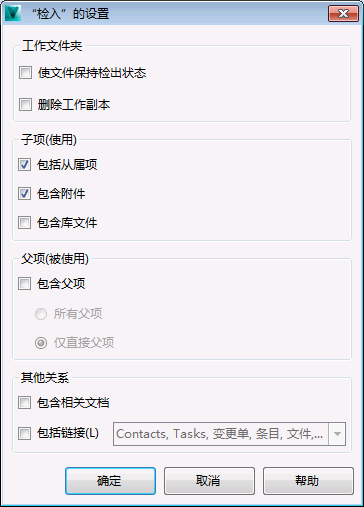
- 在“检入的设置”对话框中,指定在将文件检入 Vault 后是否要保持文件的检出状态以便进一步编辑,以及是否删除文件的本地副本。
- 选中“包含子项”复选框将 Vault 操作应用于所选文件从属的所有文件。
- 选择“包含父项”复选框将 Vault 操作应用于所有从属于所选文件的文件。如果已选中“包含父项”,则可以指定是仅包含文件的直接父项还是包含文件的所有父项。
- 选择“包含相关文档”选项,将 Vault 操作应用于相关的工程图文件。
- 选择“包括链接”选项,将操作应用至从文件链接、文件夹链接、条目链接或变更单链接收集的文件。 注:
仅在 Vault Workgroup、Collaboration 或 Professional 中提供此选项。
- 单击“确定”。
- 在“选项”对话框中,单击“确定”。
抑制“检入”对话框时,可以指定相应的 Vault 操作影响相关文件的方式。使用指定的设置执行“检入”操作而不进行提示。
更改“撤消检出”对话框的抑制设置
- 选择。
- 在“选项”对话框中,在“对话框抑制”部分选中“撤消检出”复选框。
- 单击“撤消检出”对话框对应的“设置”。
此时将显示“撤消检出的设置”对话框。
- 在“撤消检出的设置”对话框中,指定是否要用当前存储在 Vault 中的版本替换本地文件,以及是否要删除文件的工作副本。选中“替换工作副本”以重设对文件的工作副本所做的所有更改。
- 选中“包含子项”复选框将 Vault 操作应用于所选文件从属的所有文件。
- 选择“包含父项”复选框将 Vault 操作应用于所有从属于所选文件的文件。如果已选中“包含父项”,则可以指定是仅包含文件的直接父项还是包含文件的所有父项。
- 选择“包含相关文档”选项,将 Vault 操作应用于相关的工程图文件。
- 选择“包括链接”选项,将操作应用至从文件链接、文件夹链接、条目链接或变更单链接收集的文件。 注:
仅在 Vault Workgroup、Collaboration 或 Professional 中提供此选项。
- 单击“确定”。
- 在“选项”对话框中,单击“确定”。
抑制“撤消检出”对话框时,可以指定相应的 Vault 操作影响相关文件的方式。使用指定的设置执行“撤消检出”操作而不进行提示。
AutoCAD Vault 附加模块
可以抑制以下对话框,使您在日常工作中更清晰地体验 Vault:
- 检入
- 关闭文件时的“检入”对话框
每个对话框均有与之关联的设置。可以为这些对话框指定默认值,并选择在 Vault 中处理文件时对话框是否主动进行提示。
更改“检入”对话框的抑制设置
- 从 Autodesk Vault 功能区中选择 Vault 选项。
- 在“选项”对话框中,单击“检入的设置”对话框。
- 在“检入的设置”对话框中,指定是否要使文件保持检出以做进一步编辑。
- 选中“包含子项”复选框将 Vault 操作应用于所选文件从属的所有文件。
- 选择“包含父项”复选框将 Vault 操作应用于所有从属于所选文件的文件。如果已选中“包含父项”,则可以指定是仅包含文件的直接父项还是包含文件的所有父项。
- 选中“创建 DWF 附件”复选框将创建 .dwf 文件并将其附着到检入的设计文件。.dwf 附件只为被更改的文件或未发布 .dwf 文件的文件创建。选中“应用到所有文件”复选框将为子项创建 .dwf 文件。默认情况下将选中此选项。 注: 对于自动发布的 .dwf 文件将不显示纸夹形图标。
- 单击“确定”。
- 在“选项”对话框中,单击“确定”。
抑制“检入”对话框时,可以指定相应的 Vault 操作影响相关文件的方式。使用指定的设置执行“检入”操作而不进行提示。
更改关闭文件时“检入”对话框的抑制设置
- 从 Autodesk Vault 功能区中选择 Vault 选项。
- 在“选项”对话框中,单击“检入的设置”对话框。
- 在“检入的设置”对话框中,指定在将文件检入 Vault 后是否要保持文件的检出状态以便进一步编辑,以及是否删除文件的本地副本。
- 选中“包含子项”复选框将 Vault 操作应用于所选文件从属的所有文件。
- 选择“包含父项”复选框将 Vault 操作应用于所有从属于所选文件的文件。如果已选中“包含父项”,则可以指定是仅包含文件的直接父项还是包含文件的所有父项。
- 选择可视化附件配置:
- 选中“在检入过程中创建”选项,可创建 .dwf 文件并将其附着到从本地工作站检入的设计文件。.dwf 附件只为被更改的文件或未发布 .dwf 文件的文件创建。 注: 对于自动发布的 .dwf 文件将不显示纸夹形图标。
- 选择“发送至作业服务器”选项,可将可视化发布任务发送至作业服务器,在此作业服务器上将在“作业服务器队列”设置指定的时间创建 .dwf 文件。
- 选中“不创建”选项,可禁止向作业服务器发送可视化任务或在检入过程中创建可视化文件。
- 选中“在检入过程中创建”选项,可创建 .dwf 文件并将其附着到从本地工作站检入的设计文件。.dwf 附件只为被更改的文件或未发布 .dwf 文件的文件创建。
- 选中“应用于所有文件”复选框,可在从本地工作站检入文件时或通过作业服务器为子项创建 .dwf 文件。选中“不创建”选项时,此选项将处于禁用状态。
- 单击“确定”。
- 在“选项”对话框中,单击“确定”。
抑制“检入”对话框时,可以指定相应的 Vault 操作影响相关文件的方式。使用指定的设置执行“检入”操作而不进行提示。
Inventor Vault 附加模块
可以抑制以下对话框,使您在日常工作中更清晰地体验 Vault:
- 检入
- 撤消检出
- 关闭文件时的“检入”对话框
- 打开文件时的“检出”对话框
每个对话框均有与之关联的设置。可以为这些对话框指定默认值,并选择在 Vault 中处理文件时对话框是否主动进行提示。
更改“检入”对话框的抑制设置
- 从 Autodesk Vault 功能区中选择 Vault 选项。
- 在“选项”对话框中,单击“检入的设置”对话框。
- 在“检入的设置”对话框中,指定是否要使文件保持检出以做进一步编辑。
- 选中“包含子项”复选框将 Vault 操作应用于所选文件从属的所有文件。
- 选择“包含父项”复选框将 Vault 操作应用于所有从属于所选文件的文件。如果已选中“包含父项”,则可以指定是仅包含文件的直接父项还是包含文件的所有父项。
- 选中“创建 DWF 附件”复选框将创建 .dwf 文件并将其附着到检入的设计文件。.dwf 附件只为被更改的文件或未发布 .dwf 文件的文件创建。选中“应用到所有文件”复选框将为子项创建 .dwf 文件。默认情况下将选中此选项。 注: 对于自动发布的 .dwf 文件将不显示纸夹形图标。
- 单击“确定”。
- 在“选项”对话框中,单击“确定”。
抑制“检入”对话框时,可以指定相应的 Vault 操作影响相关文件的方式。使用指定的设置执行“检入”操作而不进行提示。
更改关闭文件时“检入”对话框的抑制设置
- 从 Autodesk Vault 功能区中选择 Vault 选项。
- 在“选项”对话框中,单击“检入的设置”对话框。
- 在“检入的设置”对话框中,指定在将文件检入 Vault 后是否要保持文件的检出状态以便进一步编辑,以及是否删除文件的本地副本。
- 选中“包含子项”复选框将 Vault 操作应用于所选文件从属的所有文件。
- 选择“包含父项”复选框将 Vault 操作应用于所有从属于所选文件的文件。如果已选中“包含父项”,则可以指定是仅包含文件的直接父项还是包含文件的所有父项。
- 选择可视化附件配置:
- 选中“在检入过程中创建”选项,可创建 .dwf 文件并将其附着到从本地工作站检入的设计文件。.dwf 附件只为被更改的文件或未发布 .dwf 文件的文件创建。 注: 对于自动发布的 .dwf 文件将不显示纸夹形图标。
- 选择“发送至作业服务器”选项,可将可视化发布任务发送至作业服务器,在此作业服务器上将在“作业服务器队列”设置指定的时间创建 .dwf 文件。
- 选中“不创建”选项,可禁止向作业服务器发送可视化任务或在检入过程中创建可视化文件。
- 选中“在检入过程中创建”选项,可创建 .dwf 文件并将其附着到从本地工作站检入的设计文件。.dwf 附件只为被更改的文件或未发布 .dwf 文件的文件创建。
- 选中“应用于所有文件”复选框,可在从本地工作站检入文件时或通过作业服务器为子项创建 .dwf 文件。选中“不创建”选项时,此选项将处于禁用状态。
- 单击“确定”。
- 在“选项”对话框中,单击“确定”。
抑制“检入”对话框时,可以指定相应的 Vault 操作影响相关文件的方式。使用指定的设置执行“检入”操作而不进行提示。
更改打开文件时的“检出”对话框的抑制设置
- 从 Autodesk Vault 功能区中选择 Vault 选项。
- 在“选项”对话框中,单击“检出的设置”对话框。
- 在“检出的设置”对话框中,选中“获取最新版本”以在检出文件前始终检索最新的版本。
- 选择“包含子项”复选框将 Vault 操作应用于所选文件从属的所有文件。
- 选择“包含父项”复选框将 Vault 操作应用于所有从属于所选文件的文件。如果已选中“包含父项”,则可以指定是仅包含文件的直接父项还是包含文件的所有父项。
- 单击“确定”。
- 在“选项”对话框中,单击“确定”。
抑制“检出”对话框时,可以指定相应的 Vault 操作影响相关文件的方式。使用指定的设置执行“检出”操作而不进行提示。
更改“撤消检出”对话框的抑制设置
- 从 Autodesk Vault 功能区中选择 Vault 选项。
- 在“选项”对话框中,单击“撤消检出的设置”对话框。
- 在“撤消检出的设置”对话框中,指定是否要用当前存储在 Vault 中的版本替换本地文件。选中“替换本地副本”可以重设对文件的本地副本所做的所有更改。
- 选择“包含子项”复选框将 Vault 操作应用于所选文件从属的所有文件。
- 选择“包含父项”复选框将 Vault 操作应用于所有从属于所选文件的文件。如果已选中“包含父项”,则可以指定是仅包含文件的直接父项还是包含文件的所有父项。
- 单击“确定”。
- 在“选项”对话框中,单击“确定”。
抑制“撤消检出”对话框时,可以指定相应的 Vault 操作影响相关文件的方式。使用指定的设置执行“撤消检出”操作而不进行提示。
Vault Office
可以抑制以下对话框,使您在日常工作中更清晰地体验 Vault:
- 检入
- 关闭文件时的“检入”对话框
每个对话框均有与之关联的设置。可以为这些对话框指定默认值,并选择在 Vault 中处理文件时对话框是否主动进行提示。
更改“检入”对话框的抑制设置
- 选择“文件”>“Autodesk Vault”>“选项”。
对于 Office 2007 和 Office 2010,请从 Autodesk Vault 功能区中选择“选项”。
- 在“选项”对话框中,单击“检入的设置”对话框。
- 在“检入的设置”对话框中,指定在将文档检入到 Vault 中后是要保持文件的检出状态还是关闭文档并删除工作副本。
- 单击“确定”。
- 在“选项”对话框中,单击“确定”。
抑制“检入”对话框时,可以指定相应的 Vault 操作影响相关文件的方式。使用指定的设置执行“检入”操作而不进行提示。
更改关闭文件时“检入”对话框的抑制设置
- 选择“文件”>“Autodesk Vault”>“选项”。
对于 Office 2007 和 Office 2010,请从 Autodesk Vault 功能区中选择“选项”。
- 在“选项”对话框中,选择关闭时的“检入”对话框的设置。
- 在“关闭时的检入设置”对话框中,指定在将文档检入到 Vault 中后,是要保留检出的文件还是关闭文档并删除工作副本。
- 单击“确定”。
- 在“选项”对话框中,单击“确定”。
抑制“检入”对话框时,可以指定相应的 Vault 操作影响相关文件的方式。使用指定的设置执行“检入”操作而不进行提示。
其他 Vault 附加模块
根据特定的附加模块,可以抑制以下一个或多个对话框,使您在日常工作中更清晰地体验 Vault:
- 检入
- 撤消检出
- 关闭文件时的“检入”对话框
- 打开文件时的“检出”对话框
每个对话框均有与之关联的设置。可以为这些对话框指定默认值。
要抑制的对话框
- 选中对话框名称旁的复选框以抑制该对话框。
- 单击“设置”以指定当对话框处于抑制状态时是否包括子文件和父文件以及附件。
- 单击“确定”。