由于已经为您定义了工作文件夹,因此无需指定工作文件夹即可开始使用 Vault。Vault 管理员可以强制指定新的标准位置,以确保所有用户都可以定义相同的工作文件夹。您可以更改工作文件夹的位置;但是,如果管理员当前正在强制该位置,则无法指定自定义位置。如果管理员强制指定工作文件夹的位置,则任何自定义位置都将被替代。
每个 Vault 都有一个根文件夹。Vault 的根目录用 $ 表示。如果设置自己的工作文件夹位置,最好从 Vault 的根目录级别设置。

注: 对于 AutoCAD 和 AutoCAD Mechanical 文件,必须将工作文件夹从 Vault 的根目录级别设置为本地文件夹。AutoCAD 的 Vault 附加模块将忽略未设置在根目录 ($) 处的工作文件夹。
更改工作文件夹
- 依次选择“文件”>“设置工作文件夹”。
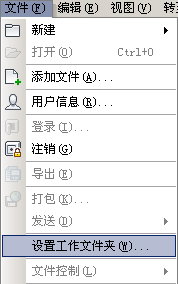
- 在“浏览文件夹”对话框中,导航至工作文件夹在本地计算机上的位置。
- 单击“确定”。
注: 与选定的 Vault 文件夹无关,工作文件夹被设置为 Vault 根目录 $。
如果已启用应用选项,则工作文件夹路径显示在 Vault 文件夹树和文件列表的上方。
管理工作文件夹视频
此视频将向您演示如何在 Autodesk Vault 中管理工作文件夹。