若要使用存储在 Vault 中的数据,必须登录位于 Autodesk Data Management Server 上的 Vault 数据库。您必须拥有数据管理服务器帐户才能登录 Vault。要获取帐户信息和服务器位置,请与 Vault 管理员联系。
Vault 单机版客户端 – 登录
可以保存登录设置,以便下次自动登录 Vault。
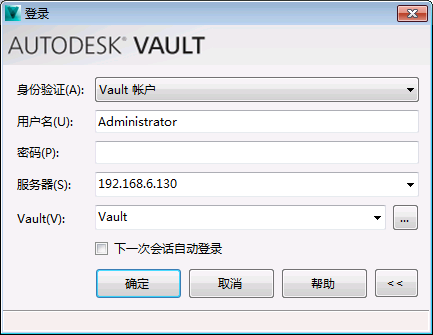
- 仅 Autodesk Vault Collaboration(仅限 2012 和 2013)和 Professional 版本中提供此选项。如果您拥有 Microsoft Windows 活动目录帐户,可以使用您的 Microsoft Windows 用户帐户凭据登录 Autodesk Data Management Server。从“身份验证”下拉菜单中选择“Windows 帐户”。
- Windows 身份验证仅可用于活动目录域。
- 如果未使用 Windows 身份验证,则必须拥有一个有效的 Autodesk Data Management Server 帐户。
注: 如果选中“Windows 身份验证”,则“用户名”字段将显示域名和 Windows 用户名。用户名和密码均不可更改。 - 如果您在第一步中使用了 Windows 身份验证选项,请输入系统管理员指定的用户名和密码。
- 输入安装了服务器的计算机的名称,例如 SERVERNAME。如果不知道服务器的名称,请与管理员联系。
- 输入您拥有访问权限的 Vault 的名称。最近访问的几个数据库的名称将保留在下拉列表中。您可以从列表中选择 Vault 的名称,也可以单击展开按钮以查看先前访问数据库的完整列表。如果不知道 Vault 的名称,请与管理员联系。
- 选中“下一进程自动登录”复选框,以便下次自动登录。
- 单击“确定”。
| 用户名: | Administrator |
| 密码: | <空> |
| 服务器: | <服务器名称> |
| Vault: | Vault |
AutoCAD Vault 附加模块 – 登录
使用 Vault 可以安全地存储文件,并可以跟踪项目和文件的版本。若要使用 Vault,必须登录到 Autodesk Vault Server。如果 Vault 尚未设置,请与 Vault 管理员联系。为了确保工作环境安全,用户帐户必须唯一,这非常重要。
使用“登录 Vault”命令打开 Vault,并在 Vault、用户和服务器之间进行切换。
|
访问: |
|
|
用户名 |
输入系统管理员指定的用户名。 |
|
密码 |
输入系统管理员指定的密码。 |
|
服务器 |
输入安装了 Vault 服务器的计算机的名称,例如 SERVERNAME。如果您不知道 Vault 数据库的名称,请与系统管理员联系。 |
|
Vault |
指定要登录的 Vault 数据库的名称。如果不知道 Vault 数据库的名称,请与系统管理员联系。 |
|
下一次自动登录 |
将选项设为自动登录指定的 Vault,无需提示输入用户名、密码、服务器和数据库。 |
|
Windows 身份验证 |
使用 Microsoft Windows 用户帐户凭据设置此选项以登录数据管理服务器。有关 Microsoft Windows 身份验证的详细信息,请参见服务器控制台帮助。 |
|
确定 |
完成指定的登录 Vault 的操作并关闭对话框。 |
|
取消 |
取消登录 Vault 的操作并关闭对话框。 |
使用“登录 Vault”命令打开 Vault,并在 Vault、用户和服务器之间进行切换。
- 使用以下方法之一登录 Vault:
- 在 Vault 带状工具栏中,单击“登录”。
- 在命令行中,键入 vltlogin,然后按 Enter 键。
- 输入 Vault 管理员指定的用户名。
- 输入 Vault 管理员指定的密码。
- 输入安装了服务器的计算机的名称,例如 SERVERNAME。如果您不知道 Vault 服务器的名称,请与系统管理员联系。
- 输入要登录的 Vault 数据库的名称。
- 选中“下一进程自动登录”复选框,以便下次自动登录。
- 如果您拥有 Microsoft Windows 活动目录帐户,则可以使用 Microsoft Windows 用户帐户凭据登录 Autodesk Vault Server。选中“Windows 身份验证”复选框。 注: 仅 Autodesk Vault Collaboration(仅限 2012 和 2013)和 Autodesk Vault Professional 版本中提供此选项。
- Windows 身份验证仅可用于活动目录域。
- 如果未使用 Windows 身份验证,则必须拥有一个有效的 Autodesk Vault Server 帐户。
注: 如果选中“Windows 身份验证”,则“用户名”字段将显示域名和 Windows 用户名。用户名和密码均不可更改。 - 单击“确定”。
如果不知道要登录的数据库的名称、用户名或密码,请与 Vault 系统管理员联系。
Inventor Vault 附加模块 – 登录
若要在 Autodesk Inventor 中使用 Vault,请从 Autodesk Inventor 中登录您有权访问的服务器。您必须拥有为您建立、以登录 Vault 的账户。请务必使用由服务器管理员指定的唯一用户名和密码登录至服务器,以维护安全的工作环境。要获得您的帐户信息和服务器位置,请联系服务器管理员。
您可以使用应用程序菜单  >“Vault”►“连接选项”为 Vault 和资源中心分别指定单独的服务器。默认设置为“对资源中心和 Vault 使用一个服务器”。如果您在大型工作组中工作,我们建议您将资源中心文件和 Vault 文件存储在单独的服务器上,以优化性能。
如果还没有建立 Vault 或您不确定 Vault 服务器和数据库的名称,请与 Vault 管理员联系。
登录 Vault
- 在 Vault 功能区上选择“登录”,以登录 Autodesk Data Management Server。
- 在“登录”对话框中,输入 Vault 管理员指定给您的用户名和密码。
- 输入安装该服务器的计算机的名称。
- 输入您拥有访问权限的数据库的名称。最近访问的几个数据库的名称将保留在下拉列表中。您可以从列表中选择数据库的名称,也可以单击展开按钮以查看先前访问数据库的完整列表。如果不知道数据库的名称,请与管理员联系。
- 选中“下一次会话自动登录”复选框,以便在您下一次启动 Autodesk Inventor 时自动登录至该服务器。
- 单击“确定”。
配置单独的服务器以登录
- 在 Inventor“应用程序选项”对话框中,确保 Inventor 已配置为使用 Vault 作为资源中心库。
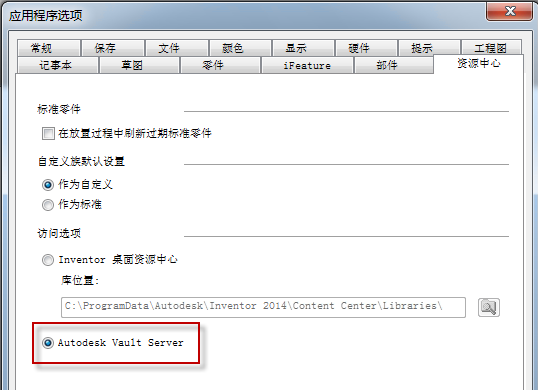
- 在 Inventor 应用程序 菜单中,选择“资源中心登录”。
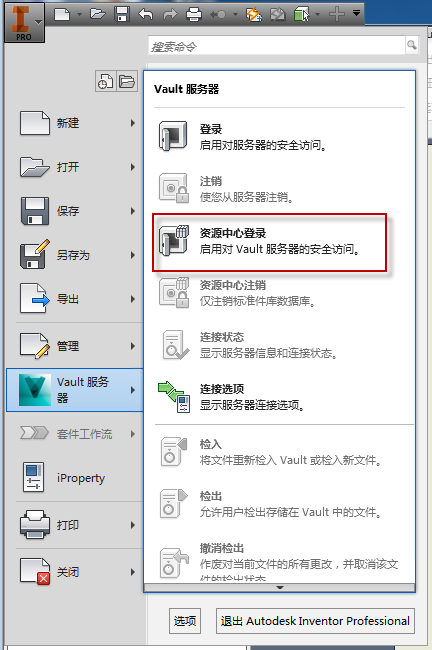
- 在“资源中心登录”对话框中,设置用于资源中心库的服务器。
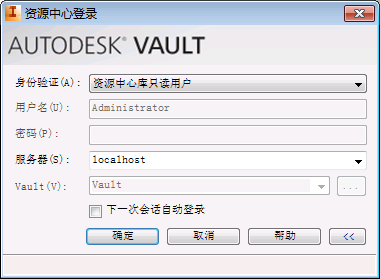
- 转至应用程序菜单 ►“Vault 服务器”►“登录”。
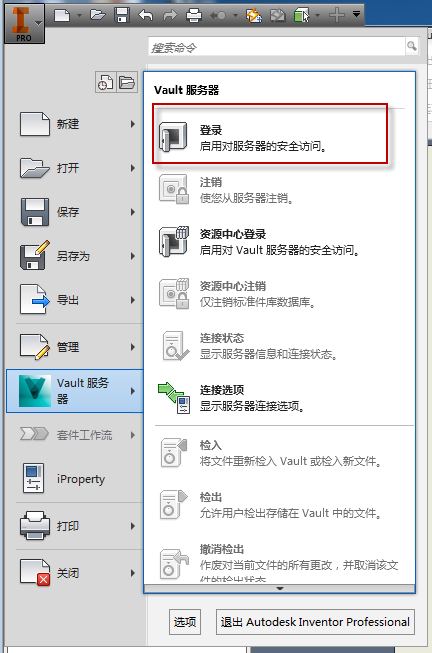
- 登录到 Vault。
Vault Office 附加模块 – 登录
要使用存储在 Vault 中的文件,必须登录 Vault 数据库。如果 Vault 尚未设置,请与 Vault 管理员联系。
- 选择。
对于 Office 2007 和 Office 2010,请从 Autodesk Vault 功能区中选择“登录”。
- 在“欢迎”对话框中,单击“登录”。 注: 要关闭“欢迎”对话框以便在每次登录时不显示它,请关闭“启动时显示此对话框”。
- 输入 Vault 管理员为您指定的用户名和密码。
- 输入安装了服务器的计算机的名称,例如 SERVERNAME。如果不知道服务器的名称,请与管理员联系。
- 输入您拥有访问权限的 Vault 的名称。最近访问的几个数据库的名称将保留在下拉列表中。您可以从列表中选择 Vault 的名称,也可以单击展开按钮以查看先前访问的 Vault 的完整列表。如果不知道 Vault 的名称,请与管理员联系。
- 选中“下一进程自动登录”复选框,以便下次自动登录。
- 如果您拥有 Microsoft Windows 活动目录帐户,则可以使用 Microsoft Windows 用户帐户凭据登录 Autodesk Data Management Server。选中“Windows 身份验证”复选框。
- Windows 身份验证仅可用于活动目录域。
- 如果未使用 Windows 身份验证,则必须拥有一个有效的 Autodesk Data Management Server 帐户。
- 此选项不可用于 Autodesk Vault Basic。 注: 如果选中“Windows 身份验证”,则“用户名”字段将显示域名和 Windows 用户名。用户名和密码均不可更改。
- 单击“确定”。
Outlook Vault 附加模块 – 登录
要使用存储在 Vault 中的文件,必须登录 Vault 数据库。如果 Vault 尚未设置,请与 Vault 管理员联系。
- 从 Vault 功能区选择“登录”。
- 输入 Vault 管理员为您指定的用户名和密码。
- 输入安装了服务器的计算机的名称,例如 SERVERNAME。如果不知道服务器的名称,请与管理员联系。
- 输入您拥有访问权限的数据库的名称。最近访问的几个数据库的名称将保留在下拉列表中。您可以从列表中选择数据库的名称,也可以单击展开按钮以查看先前访问数据库的完整列表。如果不知道数据库的名称,请与管理员联系。
- 选中“下一进程自动登录”复选框,以便下次自动登录。
- 如果您拥有 Microsoft Windows 活动目录帐户,则可以使用 Microsoft Windows 用户帐户凭据登录 Autodesk Data Management Server。选中“Windows 身份验证”复选框。
- Windows 身份验证仅可用于活动目录域。
- 如果未使用 Windows 身份验证,则必须拥有一个有效的 Autodesk Data Management Server 帐户。
- 此选项不可用于 Autodesk Vault Basic。 注: 如果选中“Windows 身份验证”,则“用户名”字段将显示域名和 Windows 用户名。用户名和密码均不可更改。
- 单击“确定”。
Revit Vault 附加模块 – 登录
使用 Vault 可以安全地存储文件,并可以跟踪项目和文件的版本。若要使用 Vault,必须登录到 Autodesk Vault Server。如果 Vault 尚未设置,请与 Vault 管理员联系。为了确保工作环境安全,用户帐户必须唯一,这非常重要。
使用“登录 Vault”命令打开 Vault,并在 Vault、用户和服务器之间进行切换。
| 访问 | 在 Vault 功能区上单击“登录”。 |
|
用户名 |
输入系统管理员指定的用户名。 |
|
“密码” |
输入系统管理员指定的密码。 |
|
服务器 |
输入安装了 Vault 服务器的计算机的名称,例如 SERVERNAME。如果您不知道 Vault 数据库的名称,请与系统管理员联系。 |
|
Vault |
指定要登录的 Vault 数据库的名称。如果不知道 Vault 数据库的名称,请与系统管理员联系。 |
|
下一次自动登录 |
将选项设为自动登录指定的 Vault,无需提示输入用户名、密码、服务器和数据库。 |
|
Windows 身份验证 |
使用 Microsoft Windows 用户帐户凭据设置此选项以登录数据管理服务器。有关 Microsoft Windows 身份验证的详细信息,请参见服务器控制台帮助。 |
|
确定 |
完成指定的登录 Vault 的操作并关闭对话框。 |
|
取消 |
取消登录 Vault 的操作并关闭对话框。 |
使用“登录 Vault”命令打开 Vault,并在 Vault、用户和服务器之间进行切换。
- 在 Vault 带状工具栏中,单击“登录”。
- 输入 Vault 管理员指定的用户名。
- 输入 Vault 管理员指定的密码。
- 输入安装了服务器的计算机的名称,例如 SERVERNAME。如果您不知道 Vault 服务器的名称,请与系统管理员联系。
- 输入要登录的 Vault 数据库的名称。
- 选中“下一进程自动登录”复选框,以便下次自动登录。
- 如果您拥有 Microsoft Windows 活动目录帐户,则可以使用 Microsoft Windows 用户帐户凭据登录 Autodesk Vault Server。选中“Windows 身份验证”复选框。 注: 仅 Autodesk Vault Collaboration(仅限 2012 和 2013)和 Autodesk Vault Professional 版本中提供此选项。
- Windows 身份验证仅可用于活动目录域。
- 如果未使用 Windows 身份验证,则必须拥有一个有效的 Autodesk Vault Server 帐户。
注: 如果选中“Windows 身份验证”,则“用户名”字段将显示域名和 Windows 用户名。用户名和密码均不可更改。 - 单击“确定”。
如果不知道要登录的数据库的名称、用户名或密码,请与 Vault 系统管理员联系。
所有其他附加模块 – 登录
- 在 Vault 功能区上选择“登录”,以登录至 Vault 服务器。
- 在“登录”对话框中,输入 Vault 管理员指定给您的用户名和密码。
- 输入安装该服务器的计算机的名称。
- 输入您拥有访问权限的 Vault 的名称。最近访问的几个 Vault 的名称将保留在下拉列表中。您可以从列表中选择 Vault 的名称,也可以单击展开按钮以查看先前访问的 Vault 的完整列表。如果不知道 Vault 的名称,请与管理员联系。
- 选中“下一次会话自动登录”复选框,以便在您下一次启动该应用程序时自动登录至该服务器。
从 Vault 注销
从 Autodesk Data Management Server 中注销将关闭您与 Vault 的连接。可以使用同一帐户或其他帐户重新登录同一 Vault,也可以登录其他 Vault。
Vault 单机版客户端 – 注销
如果您已在 Vault 中完成工作或需要登录其他 Vault,请注销 Autodesk Data Management Server。
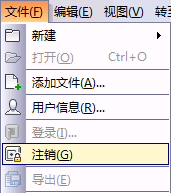
- 选择。
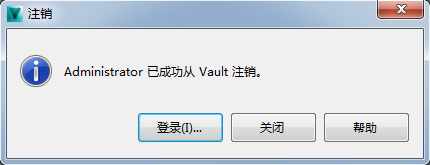
- 在“已成功注销”对话框中:
- 单击“关闭”。
- 单击“登录”以重新登录 Autodesk Data Management Server。
AutoCAD Vault 附加模块 – 注销
使用“注销 Vault”命令注销 Vault,并停止所有可能在后台运行的与 Vault 相关的服务。注销 Vault 后,关联菜单中将不再显示与 Vault 相关的命令,而且“外部参照”选项板中也不再显示 Vault 状态图标。
- 您必须先登录,然后才能使用“注销 Vault”命令。可从以下任意位置访问此注销命令:
- 在 Vault 功能区中,单击“注销”。
- 在命令行中,键入 vltlogout,然后按 Enter 键。
- 在“已成功注销”对话框中:
- 单击“关闭”。
- 单击“登录”以重新登录 Vault。
Inventor Vault 附加模块 – 注销
注销 Autodesk Data Management Server 将关闭用户与 Vault 的连接。可以使用同一帐户或其他帐户重新登录同一 Vault,也可以登录其他 Vault。
如果您已在 Vault 中完成工作或需要登录其他 Vault,请注销 Autodesk Data Management Server。
- 在 Vault 功能区上选择“注销”。
- 在“已成功注销”对话框中:
- 单击“关闭”。
- 单击“登录”以重新登录 Autodesk Data Management Server。
Outlook Vault 附加模块 – 注销
在 Vault 中完成工作后,请注销。
- 从 Vault 功能区选择“注销”。
- “已成功注销”对话框将指明您不再处于登录 Vault 的状态。单击“关闭”以完全退出 Vault,或单击“登录...”以重新登录 Vault。
Revit Vault 附加模块 – 注销
使用 Vault 的“注销”命令注销 Vault。
- 您必须先登录,然后才能使用“注销 Vault”命令。从 Vault 功能区中访问“注销”命令,然后单击“注销”。
- 在“已成功注销”对话框中:
- 单击“关闭”。
- 单击“登录”以重新登录 Vault。
Vault Office 附加模块 – 注销
在 Vault 中完成工作后,请注销。
- 从 Vault 功能区选择“注销”。
- “已成功注销”对话框将指明您不再处于登录 Vault 的状态。单击“关闭”以完全退出 Vault,或单击“登录...”以重新登录 Vault。
所有其他 Vault 附加模块 – 注销
注销 Vault 服务器将关闭与 Vault 的连接。可以使用同一帐户或其他帐户重新登录同一 Vault,也可以登录其他 Vault。
如果您已完成一个 Vault 中的工作或需要登录其他 Vault,请注销该 Vault 服务器。
- 在 Autodesk Vault 功能区上选择“注销”。
- 在“已成功注销”对话框中:
- 单击“关闭”。
- 单击“登录”以重新登录 Vault 服务器。
登录 Vault 视频并从中注销
本视频将向您演示如何登录 Vault 和从中注销。