您可以使用“编号规则”功能,配置当文件和条目添加到 Vault 中后的命名方式。您可以从现有的两种规则中选择,即“已映射”和“顺序”,也可以使用一个或多个参数创建自定义编号规则。
|
已映射 |
编号基于在“映射特性”对话框中映射至文件或条目的用户定义特性生成。 |
|
顺序 |
按顺序生成编号。这是默认的编号规则,不能进行编辑或删除。 |
|
自定义 |
编号基于自定义的设计生成。此功能为创建编号规则(其中编号中含有文件的相关信息)提供了灵活性。 |
编号字段要素
文件编号中的每个单独部分称为字段。有 5 个基本字段:
|
|
示例 |
描述 |
|
已自动生成 |
1001、1002、1003 |
每次创建文件时自动创建连续的文件编号。无需用户输入。 |
|
分隔符 |
- |
单个字符,例如分隔每个字段的破折号。 |
|
固定文本 |
2004 |
如果不想更改某个值,而又想在每个文件编号中包含此值,可以使用此字段。 |
|
自由文本 |
原型 |
创建自由格式的字段,使用户可以输入其他信息。 |
|
预定义列表 |
蓝色、黄色、绿色… |
每次创建文件时为用户提供一系列选择。 |
|
工作组标签 |
WG1 |
从中生成编号的工作组的工作组 ID。 |
定义文件字段
在“添加字段”对话框中选择的字段类型将确定可用的字段设置。默认选择是“自动生成的顺序”。
自动生成顺序设置
- 使用“名称”文本框为自动生成的字段命名。
- 长度将确定范围字段的大小,必须是正值。
- 范围将指定自动生成的编号的开头和结尾。最低限制必须小于最高限制。
- 步长控制自动生成的编号的增量。
分隔符
- 该值必须是字符。分隔符用于分隔字段。
固定文本
- 使用“名称”文本框给固定文本字段命名。
- 在“固定文本”字段中输入的值始终显示在文件编号中,用户无法对其进行修改。
自由文本
- 使用“名称”文本框给自由文本字段命名。
- “最大长度”控制此字段允许包含的最大字符数。
- “最大长度”为必填字段,强制用户输入在“最大长度”字段中指定的字符数。编号长度最多为 50 个字符。
预定义列表
- 使用“名称”文本框给预定义列表字段命名。
- 在“代码”字段中指定一系列值。您可以选择性地为每个值输入描述。
- 使用“上移”和“下移”按钮可以更改值的顺序。
- 使用“删除”按钮可以删除值。
工作组标签
- 选择此选项后会在编号规则中自动将工作组标签分配为一个固定值。
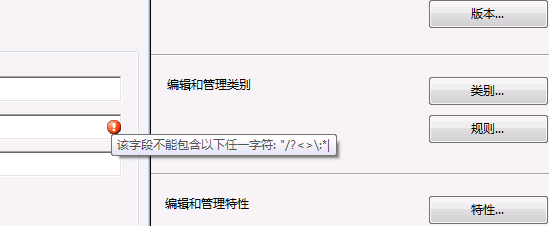
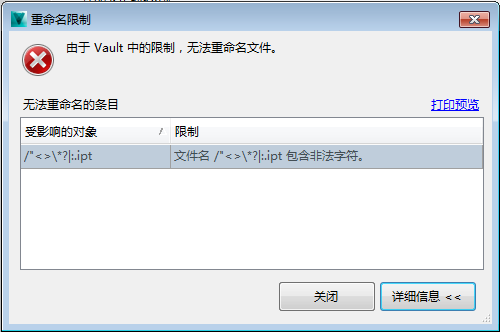
无法识别的字符
-
在文件或条目名称中不能使用以下字符:"、/、?、<、>、\、*、|、:
预览和编辑编号规则
使用“新建编号规则”对话框和“编辑编号规则”对话框可以查看和编辑编号规则。
- 名称显示在“名称”字段中。编号规则的名称不能修改。
- “预览”字段显示所有定义字段。需要用户输入的字段显示为问号 (?)。自动生成的字段显示为栏形符号 (#)。
- “位数”字段显示文件编号可能的最大长度。
- “添加工作组标签”复选框使您可以向文件或条目名称中添加工作组标签。此标签有助于区分工作组之间的文件。
- 使用“上移”和“下移”按钮可以更改值的顺序。
- 使用“编辑”、“删除”和“添加”按钮可以执行相应的操作。
- 选中“转换为大写”复选框可以强制字母为大写。
文件编号规则通用规则
- 每个编号规则顺序仅允许有一个自动生成的字段。
- 用户定义的编号规则仅在不使用时才能编辑或删除。即,用户定义的编号规则尚未使用或使用它的所有文件均已被删除。
- 不能编辑或删除连续编号规则。
访问编号规则定义
- 选择“工具”
 “管理”“Vault 设置”。
 - 在“Vault 设置”对话框中,选择“行为”选项卡。
- 在“编号”区域中,单击“定义”。
“编号规则”对话框中列出了可用的编号规则。使用复选标记指示默认的编号规则。还可以创建新方案、编辑现有的方案以及设置默认规则。
- 使用“过滤”下拉列表选择是否要查看文件和/或条目编号规则。
创建新的编号规则
- 单击“新建”。
- 在“新建编号规则”对话框中,输入方案名称。
- 单击“新建”为编号规则添加字段。
- 在“名称”文本框中为编号规则输入一个名称,然后单击“添加”。
- 在“添加字段”对话框中,选择以下字段类型之一:
- 自动生成的顺序
- 为自动生成的字段输入名称。
- 指定该范围的长度。长度必须是正数。
- 输入该范围的起始值和终止值。
- 输入步长。步长值至少必须为 1。
- 默认情况下,自动生成的顺序用 0 填充。要删除 0 填充,请清除该复选框。
用 0 填充的数值示例如下:000001、000002、000003
- 分隔符
- 输入分隔符值。该值必须为字符,例如破折号 (-),用来分隔字段。
- 固定文本
- 为固定文本字段输入名称。
- 在固定文本字段中输入的值是常量,并且不可编辑。该值不能超过 50 个字符。
- 自由文本
- 为自由文本字段输入名称。
- 输入该字段的最大长度。
- 选中“必需的最大长度”复选框可将该字段的长度固定为“最大长度”字段中所指定的值。
- 预定义列表
- 为自由预定义列表字段输入名称。
- 在“代码”字段中输入一个值。(可选操作)您可以为每个值输入描述。
- 要更改条目的顺序,请亮显某个值,然后单击“上移”或“下移”。
- 要删除条目,请亮显某个值,然后单击“删除”。
- 工作组标签
此选项会自动将工作组 ID 分配给编号。工作组 ID 基于从中生成编号的工作组。
- 自动生成的顺序
- 单击“确定”。
“新建编号规则”对话框将显示“添加/编辑”对话框中所定义的设置的预览。
- 要更改这些设置,请单击“编辑”。要删除,请单击“删除”。要添加另一个编号规则,请单击“添加”。
- 要全部以大写字母显示文本,请选中“强制大写”复选框。
- 单击“确定”。
编辑现有的编号规则
只能编辑尚未被文件使用的编号规则,但正在使用的方案的范围可增加的情况除外。
- 从列表中选择一种编号规则。
- 单击“编辑”。
- 在“编辑字段”对话框中,更改所选的编号规则的值。
- 单击“确定”。
设置默认编号规则
- 从列表中选择一种编号规则。
- 单击“设置为默认”。
删除编号规则
只能删除未在使用的方案。
- 从列表中选择一种编号规则。
- 单击“删除”。 注: 不能删除默认方案。在删除默认方案之前,请先选择另一个方案,并使其成为默认方案。
管理变更单编号规则
您可以使用编号规则帮助组织变更单。
访问
- 从“工具”菜单中选择“管理”“Vault 设置”。
- 在“Vault 设置”对话框中,单击“变更单”选项卡。
- 在“变更单编号”区域中,单击“定义”。
创建新的编号规则
- 在“变更单编号”对话框中,单击“新建”。
- 在“编辑/创建变更单编号规则”对话框中,在“代码”字段为该编号规则指定一个名称。
- (可选操作)在描述字段中,输入对该方案的描述。
- 指定新方案的起始编号。
- 变更单编号规则可以包括 3 至 6 位数字。选择用于该方案的数字位数。
- 单击“确定”。
修改编号规则
- 在“变更单编号”对话框中,从列表中选择一种编号规则然后单击“编辑”。
- 在“代码”字段中,输入不同的描述信息。
- 在“编辑/创建变更单编号规则”对话框中,编辑该方案的名称、描述、起始编号和数字位数。 注: 对于标有 ECO 的预定义编号规则,只能编辑其起始编号。
- 单击“确定”。
要将编号规则设为默认值,请选择一个方案,然后单击“设为默认值”。
要删除编号规则,请选择一个方案,然后单击“删除”。
选择编号规则
- 在“选择编号规则”对话框中,选择下拉箭头并做出选择。
- 单击“确定”以完成选择。