Durch Optimierung verschiedener Einstellungen lässt sich die Leistung von Autodesk Data Management Server und Autodesk Vault Client steigern. Setzen Sie Ihre Datenverwaltungslösung optimal ein, indem Sie die in diesem Abschnitt erläuterten Einstellungen vornehmen.
Es gibt verschiedene Möglichkeiten zur Steigerung der Gesamtleistung von Autodesk Vault . Bevor Sie fortfahren, sollten Sie sich mit den folgenden Begriffen vertraut machen.
|
Wichtige Begriffe |
Definition |
|---|---|
|
Leistungssteigerung |
Die Überwachung und Analyse der Leistung eines Systems und die Konfiguration zur Erzielung einer optimalen Leistung. |
|
Betriebssystem |
Die Software, die die restliche Software benötigt, um zu funktionieren. Auf den meisten PCs wird Microsoft Windows oder Mac OS eingesetzt. |
|
Arbeitsspeicher |
Ein Satz von Speicherorten auf der Hauptplatine eines Computers. |
|
Defragmentierung |
Ein im Betriebssystem Windows enthaltenes Hilfsprogramm, das Dateien auf der Festplatte verbindet und somit Festplattenkapazität freisetzt. |
|
Antivirenprogramm |
Ein Programm, das nach Viren sucht und alle gefundenen Viren entfernt. |
|
Proxyserver |
Ein Computer zwischen einem Client-Webbrowser und einem echten Server, der gängige und häufig angeforderte Webseiten zwischenspeichert und diese für einen schnelleren Zugriff durch Benutzer bereithält. |
|
Ansicht anpassen |
Ein Befehl in Autodesk Vault , mit dem die in der Anzeige enthaltenen Informationen angepasst werden können. |
Leistung von Autodesk Vault Client
Bestimmte Einstellungen der Clientanwendung wirken sich auf die Leistung aus. Diese Einstellungen können sich nicht nur auf die Leistung des Clients, sondern auch auf die Leistung der Vault-Zusatzmodule auswirken.
Anpassen des Befehls Anzeigen
Diese Einstellung wird im Autodesk Vault -Clientprogramm häufig verwendet. Mit diesem Befehl werden Anzeigen Informationen hinzugefügt. Dies hat normalerweise keine große Auswirkung auf die Leistung. Einige Anzeigefelder, wie zum Beispiel die Vorschaueigenschaft, werden eventuell langsamer angezeigt. Werden diese Einstellungen so verändert, dass sie nur bei Bedarf aktiv sind, kann sich das positiv auf die tägliche Leistung auswirken.Arbeitsspeicher
Zusatzmodule für Konstruktionsanwendungen beanspruchen zusätzlichen Arbeitsspeicher. In der Regel benötigen sie nicht sehr viel Arbeitsspeicher, unter Umständen kann es jedoch sinnvoll sein, die Speichernutzung des Clients zu überprüfen. Am häufigsten treten Probleme auf, wenn das anfängliche Client-CAD-Modell bereits einen großen Anteil des auf dem Computer verfügbaren Arbeitsspeichers belegt, bevor überhaupt ein Tresor zum Workflow hinzugefügt wird. Weitere Anweisungen zur Überprüfung der Speichernutzung auf Ihren Systemen finden Sie im Abschnitt Arbeitsspeicher des Servers.
Festplattenleistung
Wie der Server können auch Clientcomputer durch Festplattenfragmentierung beeinträchtigt sein. Die Überprüfung der Festplattenfragmentierung ist für Clients und Server identisch.
Autodesk Server-Diagnosewerkzeug
In diesem Kapitel wird erläutert, wie mit dem Autodesk Server-Diagnosewerkzeug oder der Autodesk Online-Wissensdatenbank Probleme behoben werden können, die bei der Installation oder der Verwendung von Autodesk Data Management Server auftreten können.
Bevor Sie sich den Themen dieses Abschnitts zuwenden, sollten Sie sich mit den folgenden Begriffen vertraut machen.
|
Wichtige Begriffe |
Definition |
|---|---|
|
Autodesk Server-Diagnosewerkzeug |
Ein Programm, das verschiedene Überprüfungen durchführen kann, um mögliche Probleme mit Autodesk Vault Server zu ermitteln und Systeminformationen für die Diagnose eines Problems zu sammeln. |
|
Autodesk Wissensdatenbank |
Eine Online-Unterstützung für alle Autodesk Produkte |
|
Autodesk Vault Server |
Der Server, der in Verbindung mit Autodesk Vault und dem Inhaltscenter zum Speichern von Dateien und Versionsdaten verwendet wird. |
|
Protokolldatei |
Eine vom Autodesk Server-Diagnosewerkzeug generierte Textdatei mit wichtigen Informationen zur Systemkonfiguration. |
Im Laufe der Zeit am Servercomputer vorgenommene Änderungen können sich nachteilig auf Autodesk Vault Server auswirken. Das Autodesk Server-Diagnosewerkzeug führt eine Reihe von Tests durch, um mögliche Probleme mit Autodesk Vault Server zu finden, und stellt Systeminformationen zusammen, die bei der Diagnose der Probleme helfen sollen.
Ausführen des Diagnosewerkzeugs von Autodesk Server
- Wählen Sie im Startmenü von Windows Programme ► Autodesk ► Autodesk Data Management ► Werkzeuge ► Autodesk Server Diagnostics Tool.
Das Diagnosewerkzeug führt automatisch eine Prüfung durch. Die Ergebnisse der Diagnosetests werden in einer Liste angezeigt, die angibt, welche Prüfungen bestanden wurden, für welche eine Warnung generiert wurde und welche fehlschlugen.
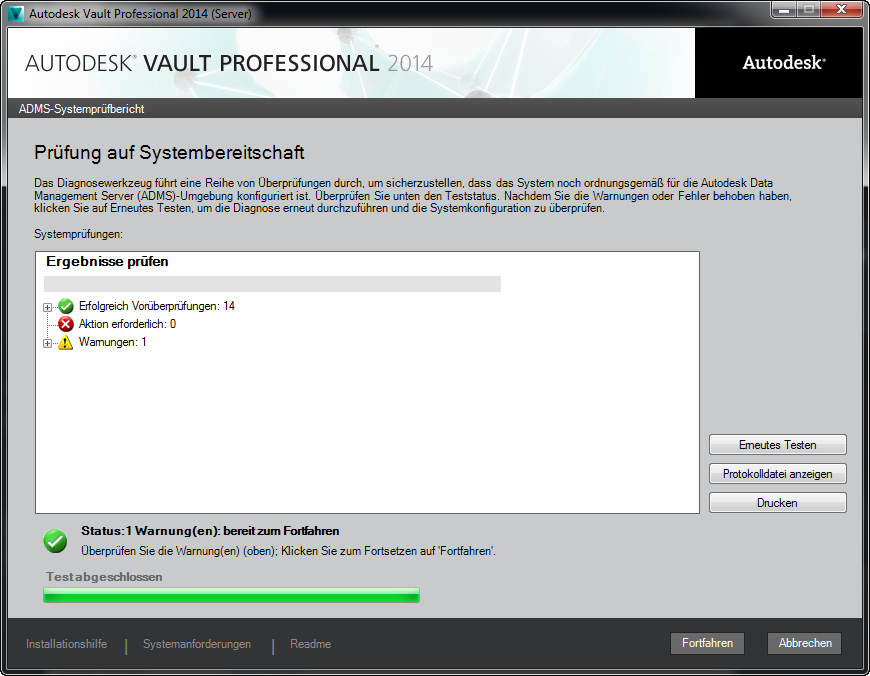
- Wird eine Warnung angezeigt, klicken Sie in der Warnungsliste auf den Link, um weitere Informationen aufzurufen.
- Sollten Prüfungen fehlschlagen, klicken Sie auf den unter der Liste Erforderliche Maßnahme angezeigten Link, um mehr über den Fehler zu erfahren.
- Nachdem die Diagnose abgeschlossen ist, klicken Sie auf Schließen und dann auf Protokolldateien öffnen, um das Verzeichnis mit den Protokolldateien zu öffnen.
- Klicken Sie in der Liste mit den angezeigten Ergebnissen unter der Liste Erforderliche Maßnahme auf die Fehlerinformationen. Diese sind mit den entsprechenden Seiten der Installationshilfe von Autodesk Vault Server verknüpft.
Anzeigen von Diagnose-Protokolldateien
In der Diagnoseprotokolldatei werden die Namen der überprüften Bedingungen sowie die entsprechenden Informationen und Testergebnisse aufgeführt. Dazu gehören die Version des Betriebssystems, die IIS-Informationen, die Firewall und alle anderen damit in Zusammenhang stehenden Konfigurationsinformationen. Während der Installation werden auch zusätzliche Protokolldateien erstellt. Die Protokolldateien werden im Ordner EDMLog im Verzeichnis C:\Dokumente und Einstellungen\Administrator\Lokale Einstellungen\Temp gespeichert.
- Klicken Sie im Dialogfeld des Diagnosewerkzeugs auf Protokolldatei öffnen. Der Ordner EDMLog wird geöffnet, in dem die Protokolldateien gespeichert sind. Wählen Sie die Datei aus, die Sie öffnen möchten.
- Klicken Sie nach Ausführen der Diagnoseüberprüfungen auf Protokolldatei anzeigen, um die Datei mit dem Diagnoseprotokoll anzuzeigen.
Sollten Sie Unterstützung benötigen, leiten Sie die Protokolldateien einfach an Ihre IT-Mitarbeiter oder an den Technischen Support von Autodesk weiter.
Erneute Überprüfung der Betriebssystemumgebung
Nach der Beseitigung aller Fehler gemäß den Informationen in den Protokolldateien oder der Hilfe klicken Sie auf Neu prüfen. Das Diagnosewerkzeug führt eine erneute Überprüfung des Betriebssystems durch. Wiederholen Sie diesen Prozess, bis alle Fehler behoben sind.
Beheben häufig vorkommender Installationsprobleme
Im Folgenden werden Lösungen für Installationsprobleme beschrieben, die bei falscher Konfiguration des Datenmanagement-Servers auftreten können.
Fehler 404: Datei nicht gefunden
Im Verlauf der Vorprüfungen für die Installation des Datenmanagement-Servers wird die folgende Meldung angezeigt:
Dieser Fehler kann auftreten, wenn die Ausführung der ASP.NET-Webdiensterweiterung in Internetinformationsdienste (IIS) nicht zulässig ist.
- Öffnen Sie den Internetinformationsdienste-Manager.
- Erweitern Sie den Eintrag für den Ordner Webdiensterweiterungen.
- Wählen Sie im rechten Fensterbereich ASP .NET v4.0.30319 aus.
- Aktivieren Sie im rechten Fensterbereich die ASP.NET-Erweiterung.
- Klicken Sie auf Zulassen.
- Starten Sie die Vorprüfungen neu.
Fehler beim Ausführen der ASPX-Datei
Im Verlauf der Vorprüfungen für die Installation des Datenmanagement-Servers wird in einer Meldung angezeigt, dass beim Ausführen der ASPX-Datei ein Fehler aufgetreten ist und das Ausführen des ASP.NET-Filters nicht zulässig ist.
- Öffnen Sie den Internetinformationsdienste-Manager.
- Erweitern Sie den Eintrag für den Ordner Webdiensterweiterungen.
- Wählen Sie aus dem rechten Fensterbereich ASP .NET v4.0.30319.
- Aktivieren Sie im rechten Fensterbereich die ASP.NET-Erweiterung.
- Klicken Sie auf Zulassen.
- Starten Sie die Vorprüfungen neu.
Fehler beim Ausführen der ASPX-Datei
Im Verlauf der Vorprüfungen für die Installation des Datenmanagement-Servers wird in einer Meldung angezeigt, dass beim Ausführen der ASPX-Datei auf URL http:// localhost/TestASPNet.aspx ein Fehler aufgetreten ist.
Dieser Fehler kann auftreten, wenn .NET 2.0 vor dem Installieren von Internetinformationsdienste (IIS) installiert wurde und dem ASP.NET-Konto nicht die notwendigen Berechtigungen für die IIS Metabase zugewiesen wurden.
- Öffnen Sie eine Windows-Eingabeaufforderung, und wechseln Sie zum Verzeichnis %systemroot%\microsoft.net\framework\v4.0.30319\.
- Geben Sie für Windows Server 2003-Betriebssysteme den Befehl aspnet_regiis.exe -ga "%Computername%\Network Service" ein. Geben Sie unter Windows XP Folgendes ein: aspnet_regiis.exe -ga ASPNet.Anmerkung: Windows XP wird nur in Vault 2012 und Vault 2013 unterstützt.
- Geben Sie IISRESET ein.
- Starten Sie die Vorprüfungen neu.
Fehler 29001 – Leistungsindikatoren
Im Verlauf der Vorprüfungen für die Installation des Datenmanagement-Servers wird die folgende Meldung angezeigt: "Fehler 29001. Fehler bei der Installation der Leistungsindikatoren. Die Eingabezeichenfolge hat nicht das richtige Format."
Dieser Fehler kann auftreten, wenn bei der Installation versucht wird, Leistungsindikatoren für den Datenmanagement-Server hinzuzufügen.
Lösung:
- Klicken Sie unter Windows auf Start ► Ausführen.
- Geben Sie im Feld Ausführen Perfmon ein.
- Vergewissern Sie sich, dass Sie Leistungsindikatoren in die zu überwachende Liste einfügen können.
Wenn keine Leistungsindikatoren hinzugefügt werden können, sind Systemdateien beschädigt.
- Wechseln Sie im Windows-Explorer zum Verzeichnis C:\WINDOWS\system32.
- Benennen Sie die Dateien perfc009.dat und perfh009.dat um in perfc009.dat.ALT bzw. perfh009.dat.ALT.
- Klicken Sie unter Windows auf Start ► Ausführen.
- Geben Sie im Feld Ausführen Folgendes ein: lodctr /r:PerfStringBackup.ini.
- Übertragen Sie eine Kopie von HKEY_LOCAL_MACHINE\Software\Microsoft\Windows NT\Current Version\Perflib\009 aus der Systemregistrierung eines funktionierenden Computers auf den betroffenen Computer.
- Ändern Sie die Datenwerte für die Schlüssel LAST COUNTER und LAST HELP zu den Werten, die in der Systemregistrierung des funktionierenden Computer eingetragen sind.
- Starten Sie Ihren Computer neu.
ISAPI-Filterfehler während der Ausführung
Beim Ausführen des Datenmanagement-Servers auf der 64-Bit-Version von Windows Server 2003 tritt ein Fehler auf, der im Ereignisanzeigeprotokoll mit der Kennung 2274 versehen ist, was auf ein Problem mit dem ISAPI-Filter hinweist.
Lösung:
Lesen Sie den folgenden Microsoft Knowledge Base-Artikel: http://support.microsoft.com/kb/894435/en-us.
Optimieren der Leistung
Durch Optimieren verschiedener Faktoren erhalten Sie von Autodesk Vault Server eine optimale Leistung. Setzen Sie Ihre Datenverwaltungslösung optimal ein, indem Sie die in diesem Abschnitt erläuterten Einstellungen vornehmen.
Betriebssystem
Ein dediziertes Serverbetriebssystem wie Windows Server 2008 ist einem Workstationbetriebssystem wie Windows XP Professional oder einem Mehrzweck-Serverbetriebssystem wie Microsoft Windows Small Business Server 2008 vorzuziehen.
Arbeitsspeicher des Servers
Um festzustellen, ob der Server über ausreichenden Arbeitsspeicher verfügt, müssen einige Kernaspekte in Betracht gezogen werden: das Datenvolumen und die Anzahl der Benutzer, die gleichzeitig auf Vault Server zugreifen.Anzeigen der Speicherbelegung
- Rufen Sie den Task-Manager auf, indem Sie mit der rechten Maustaste auf die Taskleiste klicken oder STRG+ALT+ENTF drücken. Wenn der Wert für den zugesicherten Speicher insgesamt den Gesamtwert für den physikalischen Speicher überschreitet, nutzen wahrscheinlich viele Programme und Prozesse auf dem Server die Auslagerungsdatei auf der Festplatte exzessiv. Die Verwendung der Auslagerungsdatei ist wesentlich langsamer als die Verwendung des physikalischen Speichers. Windows nutzt die Auslagerungsdatei für viele Tasks, die Nutzung eines kleinen Teils der Auslagerungsdatei verursacht also keine Probleme.
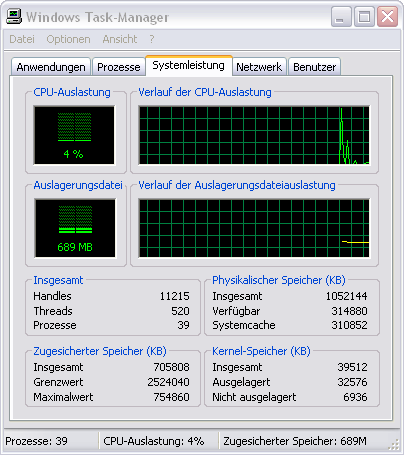
- Sollten Sie den Verdacht haben, dass Ihr Server unangemessen viel Speicher nutzt, prüfen Sie den Wert für den zugesicherten Speicher insgesamt. Wenn Sie auf die Registerkarte Prozesse klicken, werden weitere Einzelheiten zur Speichernutzung aller Programme oder Prozesse angezeigt. Erstmalige Speichernutzung durch den Autodesk Vault Server
- IIS Webserver-Prozesse (möglicherweise werden mehrere IIS Webserver-Prozesse ausgeführt).
- Autodesk Vault Server-Benachrichtigungsvorgang
- Microsoft® SQL Server-Prozess.
- IIS Main Web Server-Prozess.
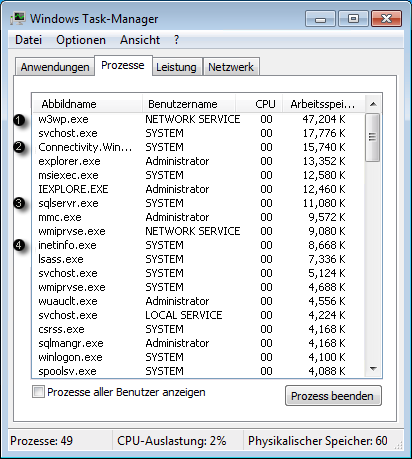
Speichernutzung nach Hinzufügen einer umfangreichen Zeichnung und der verknüpften Dateien.
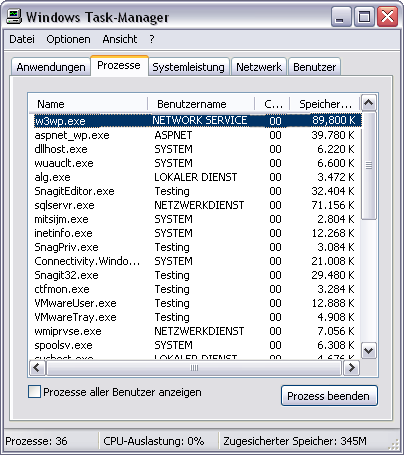
Grundsätzlich wird der Arbeitsspeicher von SQL Server im Laufe der Zeit größer. Der Grund hierfür besteht darin, dass der Datenbankserver Speicher als Pufferspeicher für die Zwischenspeicherung häufig verwendeter Abfragen benutzt. Wenn andere Programme auf dem Server Speicher anfordern, gibt SQL Server nach Bedarf Speicher frei. Auf ähnliche Weise hält auch der IIS-Arbeitsprozess (w3wp.exe in Windows 2003 Server) Speicher für die Zwischenspeicherung bereit. Wenn der physische Speicher des Systems nahezu ausgelastet ist, verwendet das Betriebssystem einen Teil dieses Speichers. Diese Einstellung muss normalerweise nicht geändert werden, es sei denn, Sie verfügen über einen großen Standort mit vielen Benutzern.
Festplattenleistung
Durch die Verwendung mehrerer Festplatten wird die Systemleistung generell verbessert. Es sind viele verschiedene Festplattentechnologien verfügbar, wie zum Beispiel RAID (Redundant Array of Inexpensive Disks). Die Auswahl der Festplattentechnologien richtet sich nach der Anzahl der Benutzer, der Tresor-Größe, der Häufigkeit der Updates usw.
Die Festplattenfragmentierung kann sich erheblich auf die Leistung von Autodesk Vault Server auswirken. Die meisten Windows-Versionen verfügen über ein Festplattenwerkzeug, das feststellt, wie die Dateien eines Computers auf der Festplatte gespeichert werden.
Ausführen der Defragmentierung
- Klicken Sie auf Start ► Alle Programme ► Zubehör ► Systemprogramme ► Defragmentierung.
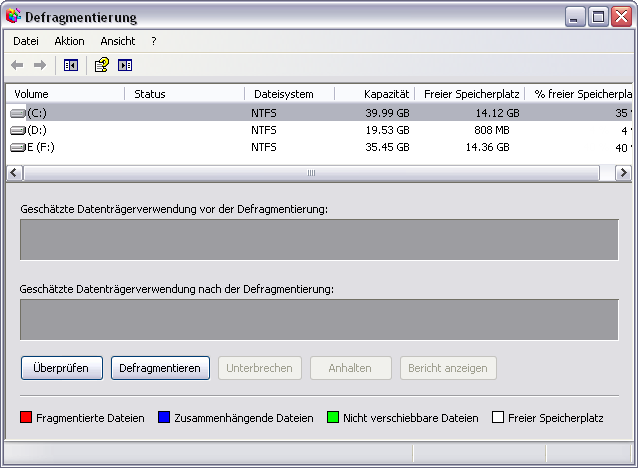
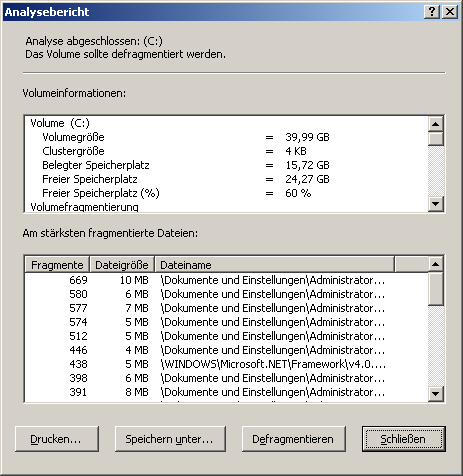
- Wählen Sie eine Festplatte (Volume) aus, und klicken Sie auf Überprüfen. Nach der Überprüfung wird ein Bericht angezeigt.
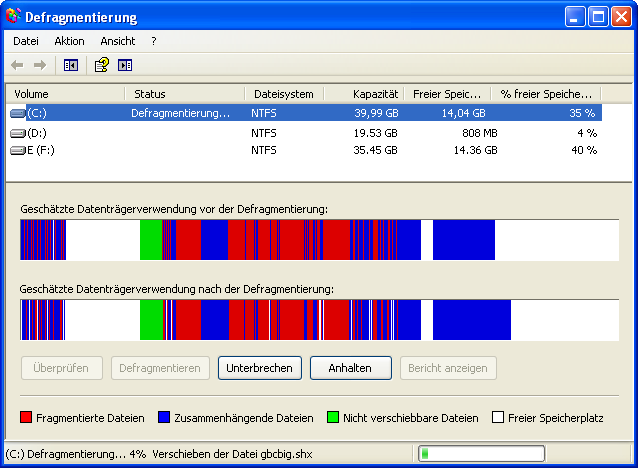
- Klicken Sie auf die Schaltfläche Defragmentieren.
Aggressive Antivirenprogramme
Einige Antivirenprogramme prüfen Daten, die aus dem Netzwerk kommen und Daten, die in den Dateispeicher geschrieben werden. Falls Ihre Antivirensoftware offensichtlich zu lange mit Tresor-Operationen, wie zum Beispiel Hochladen, beschäftigt ist, kann die Anpassung der Überprüfungseinstellungen möglicherweise Abhilfe schaffen.
Es muss selbstverständlich ein Kompromiss zwischen Sicherheit und Leistung gefunden werden. Aus diesem Grund wird die Durchspielung einiger Testbeispiele und Benchmarktests mit Ihren Daten und Ihrem Server empfohlen.
CPU
Schnellere oder zusätzliche CPUs können die Vault-Leistung verbessern. Da dieser Weg in der Regel aber der kostenaufwändigere ist, sollten Sie zunächst einmal die anderen Optionen durchspielen.
Erweiterte Fehlerbehebung
Weitere Fehlersuchressourcen für das Autodesk Datenverwaltungssystem stehen online zur Verfügung. Dazu gehören die durchsuchbare Wissensdatenbank auf der Supportseite von Autodesk. Zugriff auf die Autodesk Wissensdatenbank erhalten Sie online unter www.autodesk.de.