Snap ad oggetto
Gli snap ad oggetto consentono di specificare posizioni precise sugli oggetti ogni volta che viene richiesto un punto all'interno di un comando.
Ad esempio, è possibile utilizzare gli snap ad oggetto per creare una linea dal centro di un cerchio al punto medio di un'altra linea.
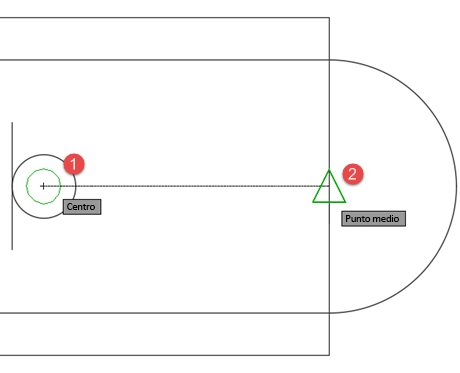
È possibile utilizzare uno snap ad oggetto ogni volta che viene richiesto di specificare un punto.
Modalità di snap ad oggetto
Punto finale: esegue lo snap al punto finale più vicino o all'angolo di un oggetto geometrico.
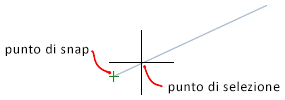
Punto medio: esegue lo snap al punto medio di un oggetto geometrico.
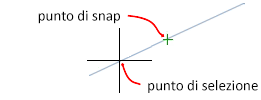
Centro: esegue lo snap al centro di un arco, un cerchio, un'ellisse o un arco ellittico.
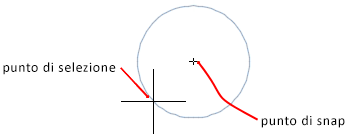
Centro geometrico: esegue lo snap al baricentro di eventuali spline e polilinee chiuse.
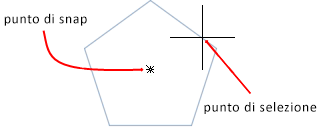
Nodo: esegue lo snap ad un oggetto punto, al punto di definizione di una quota o all'origine del testo di una quota.
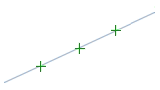
Quadrante: esegue lo snap ad un punto quadrante di un arco, un cerchio, un'ellisse o un arco ellittico.
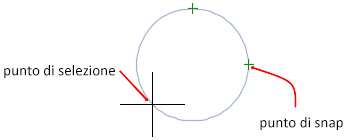
Intersezione: esegue lo snap all'intersezione di oggetti geometrici.
Estensione: visualizza una linea o un arco di estensione temporaneo quando si sposta il dispositivo di puntamento sul punto finale degli oggetti, in modo che sia possibile specificare punti sull'estensione.
Inserimento: esegue lo snap al punto di inserimento di oggetti, ad esempio un attributo, un blocco o un testo.
Perpendicolare: esegue lo snap ad un punto perpendicolare all'oggetto geometrico selezionato.
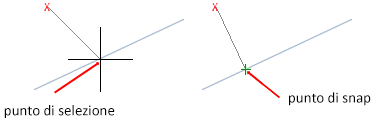
Tangente: esegue lo snap alla tangente di un arco, un cerchio, un'ellisse, un arco ellittico, un arco di polilinea o una spline.
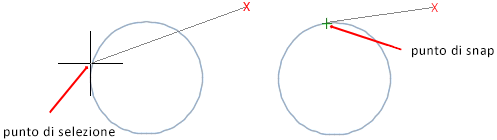
Vicino: esegue lo snap al punto più vicino di un oggetto, ad esempio un arco, un cerchio, un'ellisse, un arco ellittico, una linea, un punto, una polilinea, un raggio, una spline o una xlinea.
Intersezione apparente: esegue lo snap all'intersezione apparente di due oggetti che non si intersecano nello spazio 3D ma che possono apparire intersecanti nella vista corrente.
La modalità Intersezione apparente estesa esegue lo snap sull'intersezione immaginaria tra oggetti che sembrerebbero intersecarsi se fossero estesi lungo i loro percorsi naturali. Le modalità Intersezione apparente e Intersezione apparente estesa non possono essere utilizzate con gli spigoli o gli angoli di solidi.
Parallelo: vincola un nuovo segmento di linea o polilinea oppure una nuova xlinea o un nuovo raggio, in modo da risultare parallelo ad un oggetto lineare esistente identificato tramite il posizionamento del dispositivo di puntamento.
Dopo aver immesso il primo punto di un oggetto lineare, specificare lo snap ad oggetto parallelo. Diversamente da altre modalità di snap ad oggetto, si sposta il dispositivo di puntamento e lo si passa su un altro oggetto lineare finché non si acquisisce l'angolo. Successivamente, il dispositivo di puntamento viene riposizionato sull'oggetto che si sta creando. Quando la traiettoria dell'oggetto è parallela all'oggetto lineare precedente, viene visualizzata una traiettoria di allineamento che è possibile utilizzare per creare l'oggetto parallelo.