Informazioni sulla home page e su Gestione file
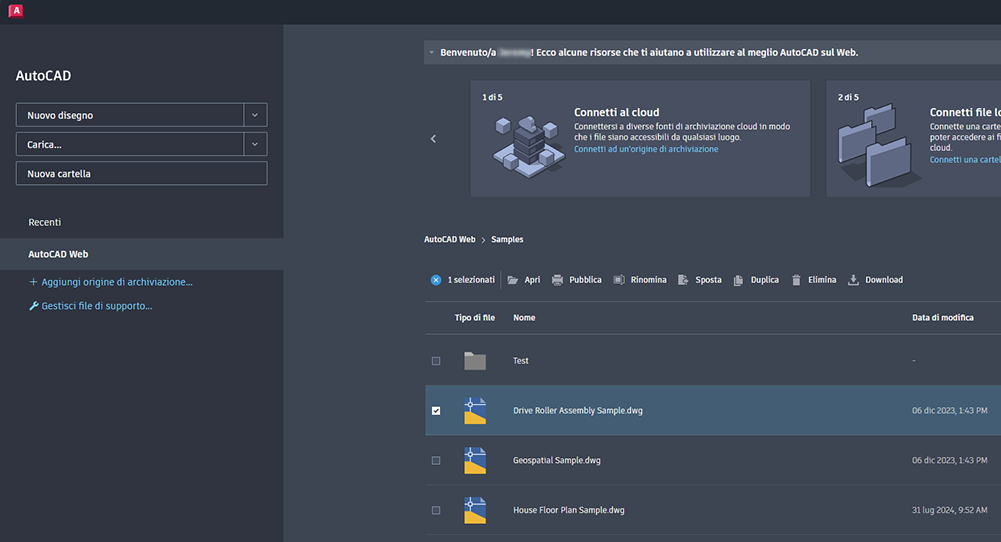
Nella home page, nota anche come Gestione file, è possibile caricare, eliminare, rinominare, spostare o scaricare i file e creare nuove cartelle e disegni.
Provider di servizi di archiviazione cloud
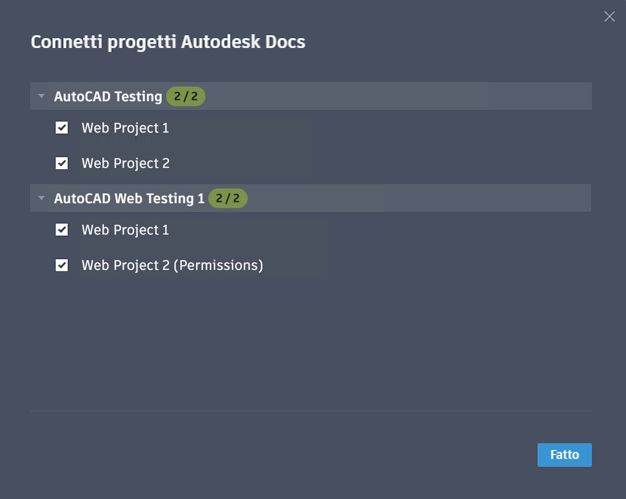
È possibile connettersi a Forma Data Management, Autodesk Drive, Box, Dropbox, Google Drive e Microsoft OneDrive in modo che i file di archiviazione cloud siano accessibili dall'app Web di AutoCAD.
Per connettersi a un provider di servizi di archiviazione cloud, fare clic su Aggiungi provider di servizi di archiviazione nel gruppo sul lato sinistro di Gestione file e accedere utilizzando le informazioni dell'account per il provider di servizi di archiviazione cloud.
File e Condiviso con me
Ogni origine di archiviazione è divisa in due raggruppamenti: File, i file di cui si è proprietari, e Condiviso con me, i file che sono stati condivisi con l'utente corrente da un altro utente.
Disegni condivisi
I disegni condivisi vengono indicati con un'icona nella colonna Condiviso accanto al nome del proprietario.
Carica
Caricare i file facendo clic su Carica in Gestione file. I file vengono caricati nella posizione della cartella attualmente aperta.
Nuova Cartella
Crea una nuova cartella.
Nuovo disegno
È possibile creare un nuovo disegno da uno dei due modelli predefiniti: Metrico o Imperiale o da un modello di disegno personalizzato.
Rinominare un file o una cartella
Per rinominare un file o una cartella, fare clic con il pulsante destro del mouse sul file o sulla cartella e selezionare Rinomina, quindi digitare un nuovo nome. In alternativa, fare clic sul menu a discesa a destra delle informazioni sul file e selezionare Rinomina.
Eliminare un file o una cartella
Per eliminare un file o una cartella oppure rimuovere un file o una cartella condivisa con l'utente corrente, fare clic con il pulsante destro del mouse sul file e selezionare Elimina (o Rimuovi, per i file condivisi con l'utente). In alternativa, fare clic sul menu a discesa a destra delle informazioni sul file e selezionare Elimina (o Rimuovi).
Eliminazione più file o cartelle
Dopo aver selezionato un singolo file o una singola cartella, è possibile aggiungere più elementi al gruppo di selezione facendo clic sulla casella di controllo a sinistra dell'icona del file oppure utilizzando i tasti CTRL/comando e MAIUSC per aggiungere o rimuovere file dal gruppo di selezione. Una volta selezionati più file o cartelle, eliminare tali elementi facendo clic con il pulsante destro del mouse sul gruppo di selezione e scegliendo Elimina.
Spostamento di un file
Spostare un file in un percorso della cartella differente facendo clic con il pulsante destro del mouse sul file e scegliendo Sposta, quindi specificando un nuovo percorso della cartella nella finestra di dialogo Sposta. In alternativa, fare clic sul menu a discesa a destra delle informazioni sul file e selezionare Sposta.