-TRATTEGGIO (comando)
Riempie un'area chiusa o gli oggetti selezionati con un modello di tratteggio, un riempimento solido o un riempimento sfumato. Scegliere tra i modelli di tratteggio disponibili o utilizzare l'opzione di comando Definito dall'utente per creare tratteggi personalizzati.
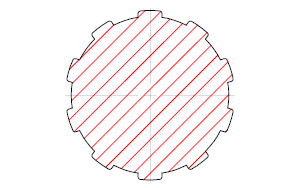
Fare clic su TRATTEGGIO.  Vengono visualizzati i seguenti messaggi di richiesta.
Punto interno (opzione di default)
Determina un contorno da oggetti esistenti che formano un'area delimitata intorno al punto specificato.
Proprietà
Specifica le proprietà del modello di tratteggio da applicare.
? - Elenco nomi dei modelli: elenca e descrive i modelli di tratteggio nel disegno. Immettere il nome del modello. Inserire un asterisco (*) prima del nome del modello per riempire l'area con linee singole anziché con un oggetto tratteggio.
Solido: specifica un riempimento solido e visualizza di nuovo il primo messaggio di richiesta TRATTEGGIO per la definizione di un contorno.
Definito dall'utente: specifica un modello definito dall'utente. Digitare d, eventualmente seguito dal codice di uno stile di tratteggio. Inserire un asterisco (*) prima della d per riempire l'area con linee singole anziché con un oggetto di tratteggio.
Disegna contorno
Utilizza i punti specificati per definire il contorno di un tratteggio o di un riempimento.
Rimuovi contorni
Rimuove dalla definizione di contorno gli oggetti aggiunti precedentemente.
Seleziona oggetti: rimuove gli oggetti dalla definizione del contorno.
Aggiungi contorni: aggiunge oggetti alla definizione di contorno.
Avanzate
Imposta il metodo utilizzato per creare un contorno di tratteggio.
Gruppo contorni: specifica un gruppo limitato di oggetti per la valutazione, detto gruppo di contorni, consentendo di selezionare i punti nel tratteggio.
Nuovo: crea un gruppo di contorni con gli oggetti selezionati.
Tutto: crea un gruppo di contorni a partire dagli oggetti visibili nella finestra corrente. Se si seleziona questa opzione quando esiste già un gruppo di contorni corrente, quest'ultimo viene scartato e sostituito con tutto quello che è visibile sullo schermo o nella finestra corrente.
Mantieni contorno: crea un oggetto che racchiude ogni oggetto di tratteggio.
Individuazione isole: specifica se gli oggetti all'interno del contorno più esterno devono essere utilizzati come oggetti contorno. Se non si seleziona questa opzione, si passa al metodo di proiezione a raggio.
Vicino: traccia una linea dal punto specificato fino all'oggetto più vicino, quindi traccia il contorno in senso antiorario.
Angolo: traccia una linea con un'angolazione definita, a partire da un punto specificato fino al primo oggetto incontrato, quindi traccia il contorno in senso antiorario.
Stile: specifica il metodo di tratteggio o riempimento utilizzato per gli oggetti all'interno del contorno di tratteggio più esterno. Se non sono stati selezionati oggetti interni, l'impostazione di uno stile di tratteggio non produce alcun effetto. È spesso preferibile selezionare lo stile Normale poiché consente di definire un gruppo di contorni preciso.
Ignora: ignora tutti gli oggetti interni e ne tratteggia o ne riempie l'interno.
Esterno (consigliata): esegue il tratteggio o il riempimento all'interno del contorno esterno. Se TRATTEGGIO rileva un'isola interna, disattiva il tratteggio o il riempimento. Questa opzione consente il tratteggio o il riempimento solo del livello più esterno della struttura lasciando vuota la struttura interna.
Normale: esegue il tratteggio o il riempimento all'interno del contorno esterno. Se TRATTEGGIO rileva un'isola interna, disattiva il tratteggio o il riempimento fino all'individuazione di un'altra isola nell'isola.
Associatività: specifica che il nuovo modello di tratteggio viene aggiornato quando vengono modificati i contorni.
Tolleranza spazio: imposta la dimensione massima degli spazi che è possibile ignorare quando gli oggetti vengono considerati come contorno di tratteggio. Il valore di default, 0, specifica che gli oggetti devono racchiudere l'area, senza lasciare spazi. Gli spazi uguali o inferiori al valore specificato nella tolleranza spazio vengono ignorati e il contorno viene considerato chiuso.
Tratteggi separati: controlla se il comando crea uno o più oggetti di tratteggio quando si specificano diversi contorni chiusi separati.
Ordine di visualizzazione
Assegna l'ordine di visualizzazione ad un tratteggio o ad un riempimento. È possibile collocare un tratteggio o riempimento dietro o davanti altri oggetti e dietro o davanti il tratteggio dei contorni.
Origine
Controlla la posizione iniziale della generazione del modello di tratteggio. Alcuni tratteggi, quali i modelli di mattoni, devono essere allineati con un punto sul contorno di tratteggio. Per default, tutte le origini tratteggio corrispondono all'origine UCS corrente.
Usa origine corrente: imposta il valore della variabile di sistema HPORIGINMODE. Le ultime 5 opzioni elencate di seguito corrispondono ai valori da 1 a 5.
Imposta nuova origine: specifica direttamente il nuovo punto di origine del tratteggio.
Valori di default delle estensioni dei contorni: calcola una nuova origine in base alle estensioni rettangolari del tratteggio. Tra le scelte sono inclusi i quattro angoli delle estensioni e il centro.
Annotativo
Specifica che il tratteggio è annotativo. Tale proprietà consente di automatizzare la messa in scala delle annotazioni in modo da stamparle o visualizzarle sul foglio con le dimensioni corrette.
Colore tratteggio
Sostituisce il colore corrente con il colore specificato per i modelli di tratteggio e i riempimenti solidi.
Layer
Assegna nuovi oggetti di tratteggio al layer specificato, ignorando il layer corrente. Specificare Usa corrente o "." per utilizzare il layer corrente.
Trasparenza
Imposta il livello di trasparenza del nuovo tratteggio o riempimento, ignorando la trasparenza dell'oggetto corrente. Specificare Usa corrente o "." per utilizzare il valore di trasparenza dell'oggetto corrente.