Impostazione del codice budget
L'importazione di un budget in Cost Management richiede la definizione di segmenti di codice budget. I codici budget sono composti da singoli segmenti di informazioni, ad esempio una classificazione del lavoro, un lavoro secondario, un tipo di costo e altro. In Cost Management non vi sono restrizioni nel numero di segmenti che è possibile utilizzare. Durante il processo di impostazione del budget, è possibile definire il numero di segmenti per i codici e la lunghezza di ciascun segmento. La somma delle lunghezze dei segmenti corrisponde alla lunghezza totale del codice budget. Questo indica al sistema come visualizzare il codice budget in Cost Management.
Impostare il formato del codice budget ora o utilizzare un solo segmento con lunghezza flessibile se non si intende disporre di un sistema di codici. Tenere presente che, dopo aver definito il formato del codice budget e creato le voci di budget, potrebbe non essere possibile modificare il formato.
Impostazione dei segmenti di codice budget
Per impostare i segmenti di codice budget, gli amministratori di progetto possono attenersi alla seguente procedura:
Passare ad Impostazioni dalla barra di navigazione sinistra.
Passare alla scheda Budget.
Scorrere verso il basso fino alla sezione a discesa Formato del codice budget.
Fare clic su Segmento di esempio, quindi sull'icona
 per personalizzare il nome del segmento di esempio.
Se necessario, aggiungere nuovi segmenti facendo clic su Aggiungi nuovo. Deve essere presente almeno un segmento, ma è possibile creare più segmenti in base alle esigenze.
Fare clic sull'elenco a discesa Dove per ciascun segmento e selezionare una delle seguenti opzioni:
- Codice: il codice segmento è mostrato come parte del codice budget.
- Colonna: il codice segmento è mostrato in una colonna separata rispetto al codice budget.
- Solo informazioni: il codice segmento è puramente informativo e non è mostrato nel budget.
Fare clic sull'elenco a discesa Numero di cifre e selezionare il numero di cifre da visualizzare per il codice segmento.
Fare clic sull'elenco a discesa Delimitatore e selezionare una delle seguenti opzioni per separare un segmento dal successivo:
- Nessuno
- Spazio
- Punto
- Trattino
- Carattere di sottolineatura
Digitare un codice di esempio nel campo Anteprima codice segmento per visualizzare il codice in base alle impostazioni del segmento.
Posizionare il cursore su Anteprima codice segmento per vedere come il codice completo verrà inserito o importato nel budget, anche quando viene importato nel sistema dal sistema contabile.
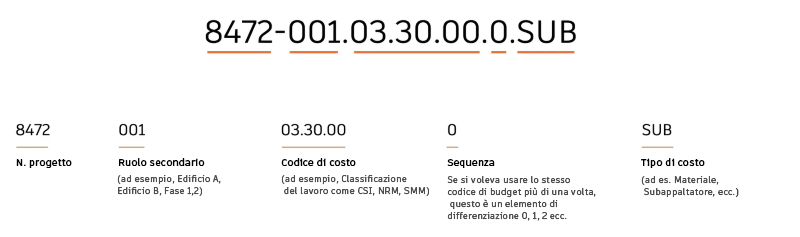
Di seguito è riportato un esempio di codice budget reale:
Importazione di un budget
Una volta definiti i segmenti di codice budget, la fase successiva consiste nell'aggiungere un budget. È possibile aggiungere voci di budget manualmente o importare un budget in Cost Management utilizzando il template di budget fornito dal software. Per creare un budget formattato correttamente, seguire le linee guida fornite nell'articolo Creazione di un budget, in cui sono riportate anche le procedure ottimali per formattare il budget in un file Excel.
Aggiunta, modifica e blocco dei valori di segmento - Elenco master codici segmento
Dopo aver definito i segmenti in Cost Management, è possibile aggiungere i relativi valori per individuarne rapidamente le descrizioni. In questo articolo viene spiegato come aggiungere, modificare e bloccare i valori dei segmenti. I valori dei segmenti possono essere aggiunti singolarmente selezionando Aggiungi o importando un elenco master.
Importazione di un elenco master codici segmento
L'elenco master consente di ricercare il codice segmento e individuarne rapidamente la descrizione. Per essere caricati correttamente, i dati importati devono essere nel formato specifico.
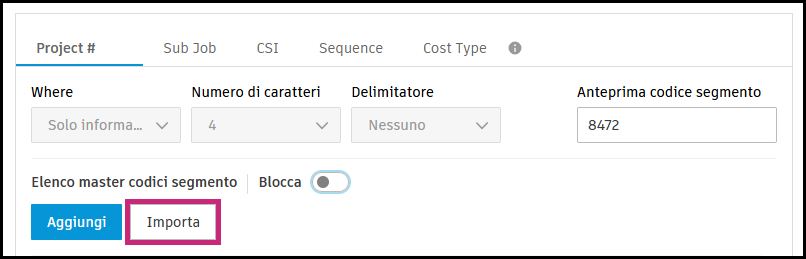
Fare clic su Importa nella sezione Elenco master codici segmento.
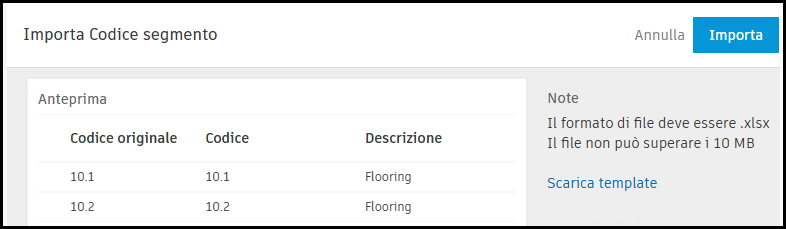
Fare clic su Scarica template.
Aggiungere e salvare i dati nel file di Excel in modo che corrispondano al formato richiesto. Consultare il riepilogo dei requisiti di formato:
Formato: .XLSX o .XLS
Dimensione: ≤ 10 MB
Elaborati: viene importato solo il primo elaborato del foglio di calcolo. Tutti gli altri elaborati vengono ignorati.
Colonne: il codice deve essere la prima intestazione di colonna, seguito da Descrizione.
- È possibile inserire il numero di colonne intermedie richiesto per ottenere il livello di gerarchia desiderato.
- I livelli di gerarchia sono illimitati. I livelli secondari non richiedono un'intestazione di colonna; inserire una colonna per ciascun livello di gerarchia.
Ogni voce può avere un solo codice. Durante l'importazione, accertarsi di impostare correttamente "Numero di cifre", altrimenti verrà visualizzato un messaggio di errore.
Righe: ogni descrizione deve essere univoca per un singolo codice segmento.
Scegliere il file salvato o trascinarlo nella finestra Importazione codice segmento.
Fare clic su Importa.
Fare clic su Fatto.
Aggiunta o eliminazione di singoli codici
Dopo l'importazione di un elenco master, è possibile aggiungere singoli codici. È inoltre possibile rimuovere singoli codici, inclusi quelli aggiunti con un elenco master.
Come aggiungere un singolo codice:
Fare clic su Aggiungi nella sezione Elenco master codici segmento.
Immettere un codice segmento.
Immettere una descrizione per il segmento.
È possibile eliminare un valore di segmento selezionando la casella di controllo accanto alla voce. Nella sezione Elenco master codici segmento, il pulsante Aggiungi diventa Elimina. Fare clic su Elimina. Per eliminare tutti gli elementi, selezionare la casella di controllo nella riga di intestazione.
Modifica di un elenco master del codice segmento - aggiunta di uno scenario di esempio di gerarchia
È possibile modificare un elenco master di segmenti budget già definito e importato, ad esempio per aggiungere una gerarchia. È possibile aggiungere una sezione di riepilogo del gruppo, come un elemento di gerarchia.
Come creare un elemento di gerarchia:
Passare ad Impostazioni dalla barra di navigazione sinistra.
Passare alla scheda Budget.
Scorrere verso il basso fino alla sezione a discesa Formato del codice budget.
Fare clic su Aggiungi. Per questo scenario, è stato aggiunto un nuovo elemento della gerarchia di gruppo 26.
Selezionare tutti gli elementi che si desidera spostare sotto il nuovo elemento della gerarchia di gruppo 26. Per fare ciò, utilizzare il tasto MAIUSC per selezionare un intervallo di elementi.
Selezionare Sposta e selezionare il nuovo elemento principale di destinazione 26.
Fare clic su Salva. Tutti gli elementi vengono ora spostati sotto il nuovo elemento principale di destinazione 26 creato.
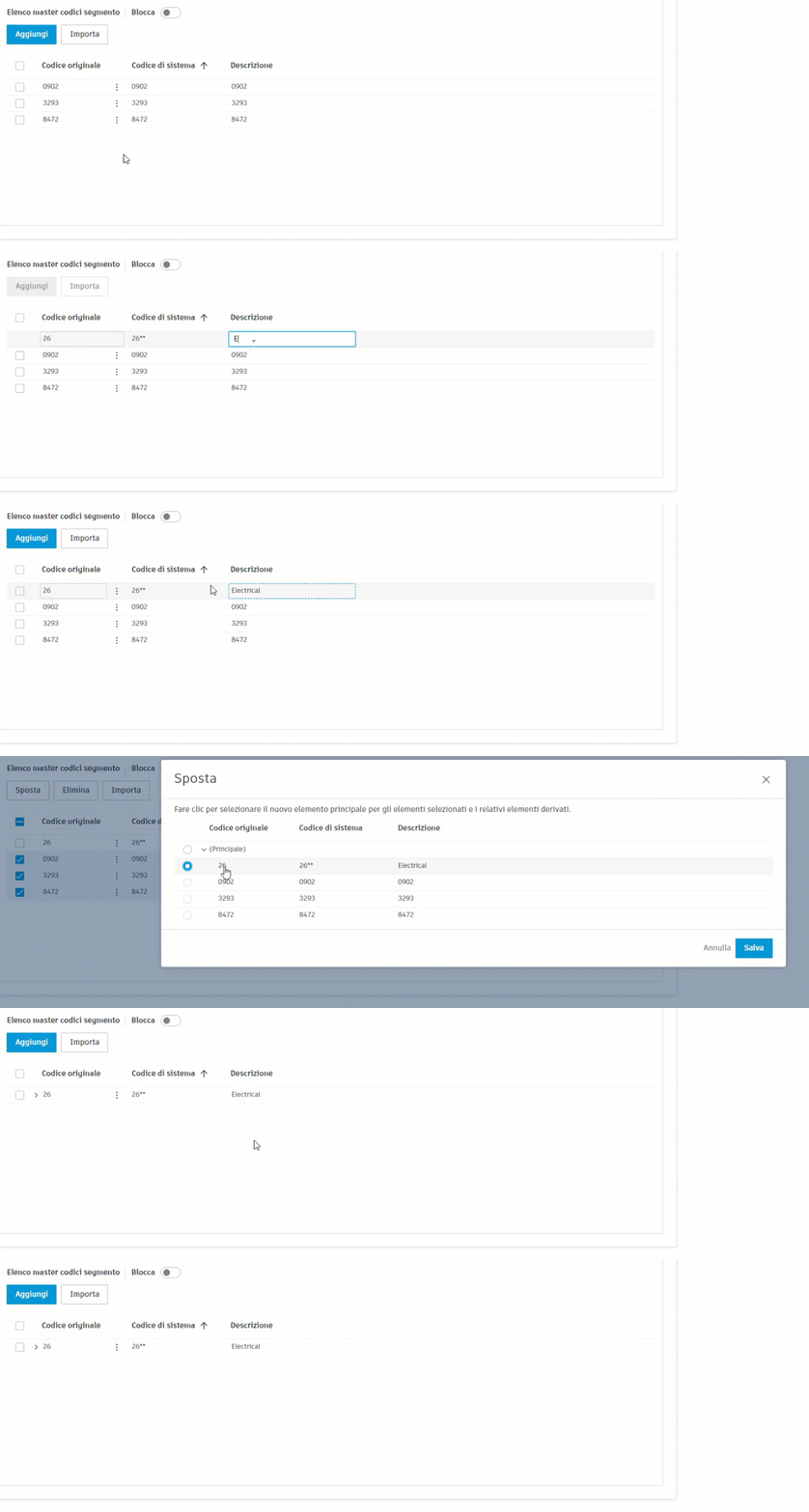
Ora è visibile un nuovo livello di gerarchia per la visualizzazione e la generazione di rapporti nella vista Budget.
Blocco di un elenco master
Dopo aver definito le impostazioni del segmento codice budget, è possibile bloccare l'elenco master per avere maggiore controllo su di esso durante il progetto. A tale scopo, selezionare l'opzione Blocca elenco master:
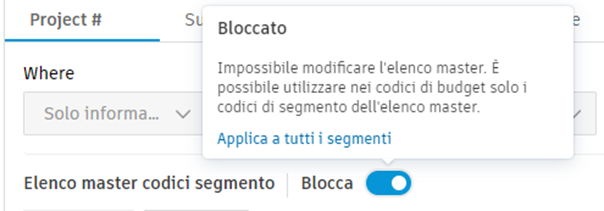
Una volta selezionata questa opzione:
- L'elenco master non potrà più essere modificato,
- Solo i codici segmento dell'elenco master possono essere utilizzati nei codici budget,
- Non è possibile aggiungere, rimuovere, rinominare o modificare nuovi segmenti.