Istantanee budget
Le istantanee budget consentono ai membri di Cost Management di acquisire un'istantanea del budget del progetto in determinati momenti. Ciò consente ai membri di confrontare diverse versioni del budget per capire come è cambiato e perché.
In questo articolo:
- Creazione e accesso alle istantanee budget
- Confronto tra istantanee
- Report di confronto delle istantanee budget
- Applicazione di filtri nelle istantanee budget
- Pianificazione delle istantanee
Funzionalità principali:
- Acquisizione completa: l'istantanea budget consente di acquisire l'intero budget.
- Autorizzazioni necessarie: solo gli amministratori di progetto o gli utenti con autorizzazione di controllo completo per i budget possono acquisire le istantanee.
- Opzioni manuali e automatiche: gli utenti possono acquisire manualmente le istantanee o pianificare istantanee automatiche con notifiche e-mail.
- Filtro: consente di filtrare le istantanee per tipo e di calcolare i delta per un'analisi approfondita.
- Analisi: consente di confrontare fino a tre istantanee contemporaneamente.
Creazione e accesso alle istantanee budget
Come creare e accedere alle istantanee budget:
Immettere Cost Management e aprire lo strumento Budget.
Nella panoramica del budget, fare clic su Istantanee.
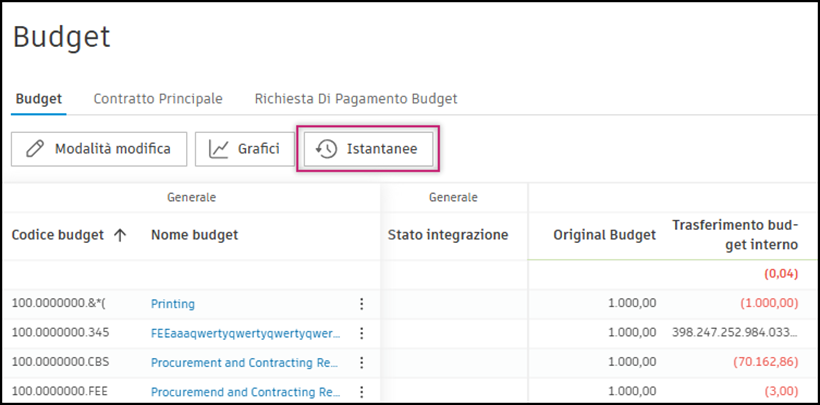
Il gruppo a comparsa Istantanee budget verrà visualizzato sul lato destro dello schermo. La versione corrente rappresenta l'intero budget allo stato attuale.
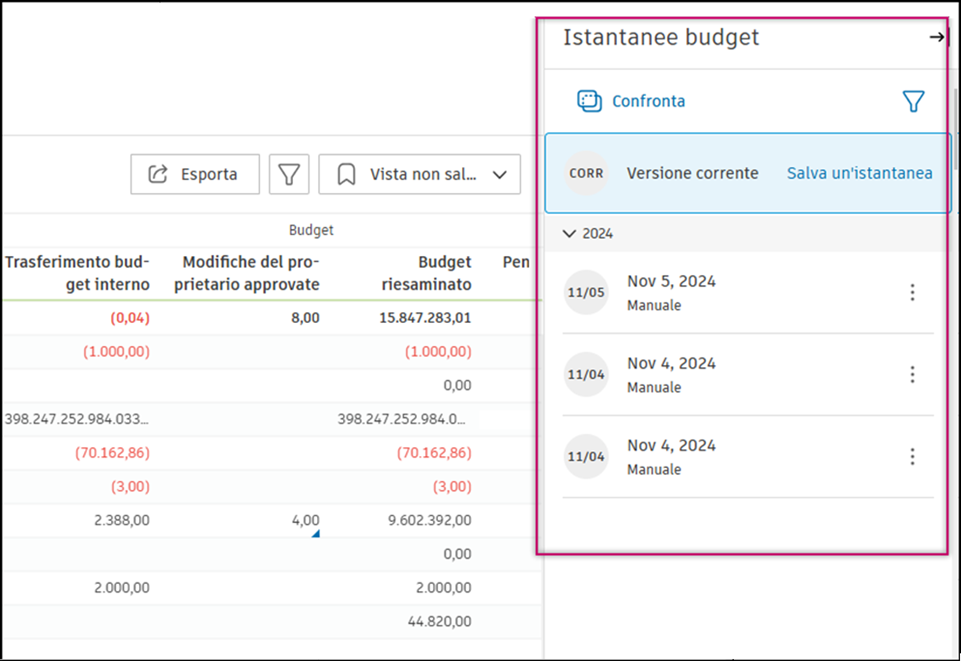 Suggerimento: I filtri e le viste salvate funzionano nella vista Istantanee come in una normale panoramica del budget.
Per salvare un'istantanea, fare clic su Salva un'istantanea. È possibile salvare un massimo di 5 istantanee ogni 24 ore, con un limite totale di 300 istantanee salvate.
Da qui, selezionando i tre punti accanto al nome del budget, è possibile rinominare o eliminare un'istantanea. È anche possibile controllare lo stato dell'integrazione del budget: nessuna integrazione, integrato, bloccato o integrazione non riuscita.
Confronto tra istantanee
Come confrontare le istantanee:
Aprire il menu a comparsa delle istantanee budget e fare clic su Confronta.
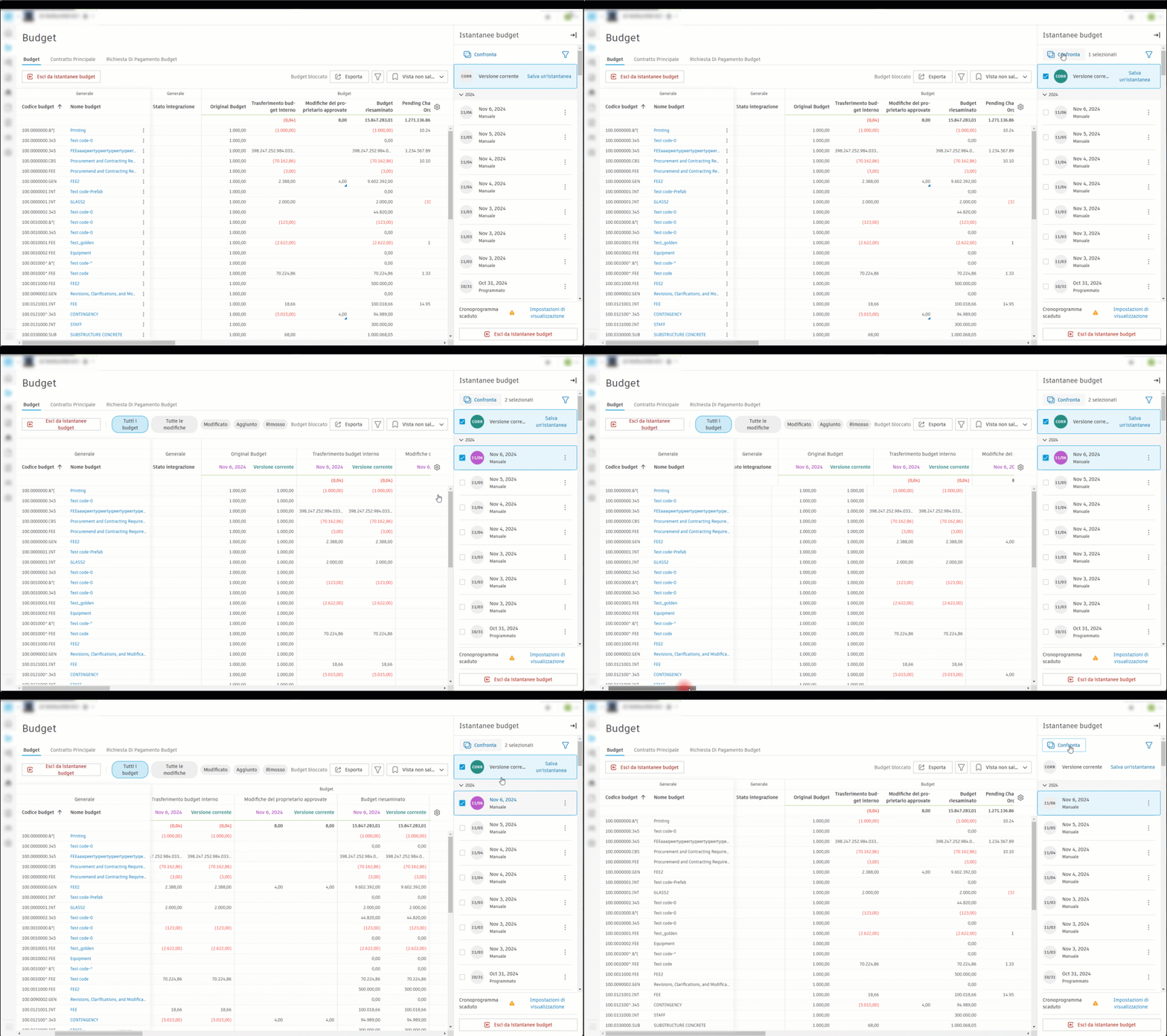
Scegliere fino a tre versioni di istantanee da confrontare.
Al termine, fare clic su Esci da istantanee budget per tornare alla normale panoramica del budget.
Le differenze tra le versioni delle istantanee budget vengono evidenziate con indicazioni visive colorate, semplificando la visualizzazione delle modifiche, degli elementi rimossi o aggiunti.
Viene visualizzata una serie combinata di budget da tutte le istantanee selezionate, inclusi i budget che esistevano in istantanee precedenti ma che risultano mancanti nella nuova istantanea. Il codice del budget funge da identificatore per un record di budget, con un codice di budget corrispondente ad una voce.
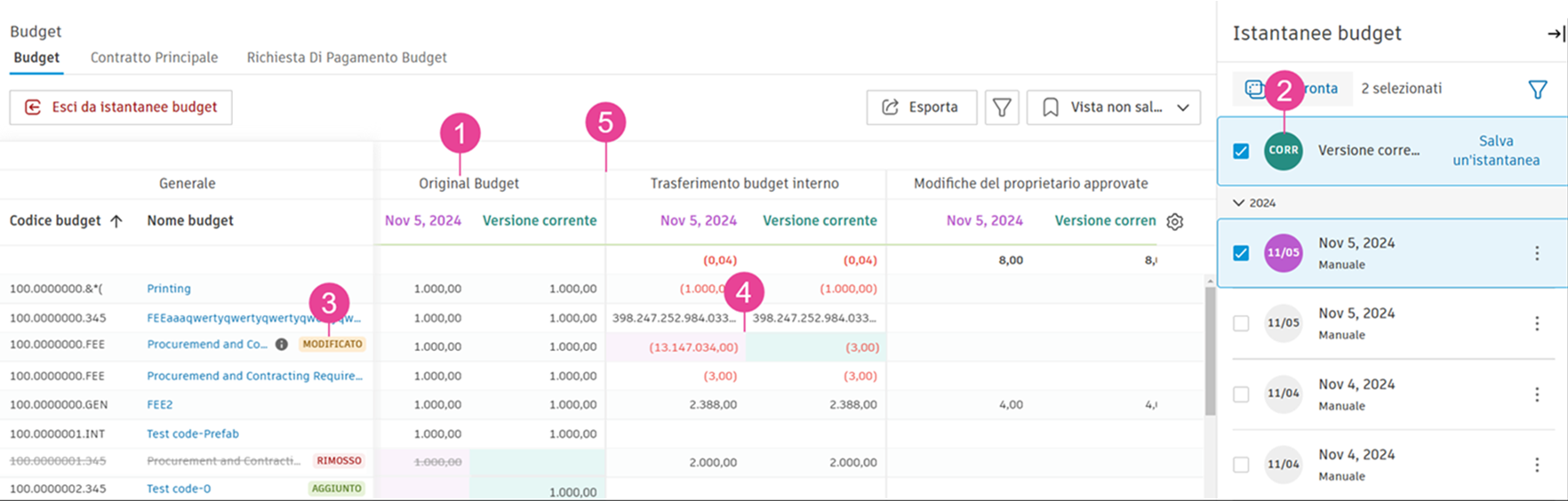
Intestazione di colonna aggiuntiva: quando è selezionata più di un'istantanea, viene visualizzata un'intestazione di colonna aggiuntiva. L'intestazione utilizza il nome dell'istantanea ed è organizzata da istantanee precedenti sulla sinistra a istantanee più recenti sulla destra.
Colore dell'icona dell'istantanea: il colore delle icone dell'istantanea cambia per evidenziare quelle confrontate.
Indicatore di modifica: indica se una voce del budget è stata modificata, aggiunta o rimossa.
- Aggiunto: codice di budget che esiste solo nell'istantanea più recente.
- Rimosso: codice di budget che non esiste nell'istantanea più recente.
- Modificato: codice di budget che esiste nell'istantanea più recente e anche in due o tre istantanee selezionate, con qualsiasi valore di colonna visibile modificato tra le istantanee selezionate.
Modifiche evidenziate: le celle con valori modificati vengono evidenziate per facilitarne l'identificazione.
Divisore di colonna: viene visualizzato un divisore di colonna per i gruppi di colonne identiche delle istantanee selezionate, ma non all'interno del gruppo.
Report di confronto delle istantanee budget
È possibile generare report di confronto dei budget in formato file Excel.
Attenersi alla procedura seguente:
Nel gruppo a comparsa Istantanee budget scegliere i budget da confrontare.
Fare clic su Esporta.
Configurare le opzioni nel riquadro a comparsa. È possibile salvare il rapporto in File, aggiungere un frontespizio e includere una colonna Scostamento istantanea. Scegliere un template di report dal menu a discesa.
Fare clic su Esegui report per generare il report di confronto.
Applicazione di filtri nelle istantanee budget
È possibile applicare i filtri durante il confronto delle istantanee per concentrarsi su dati specifici. I filtri vengono applicati al gruppo di dati più recente (versione corrente).
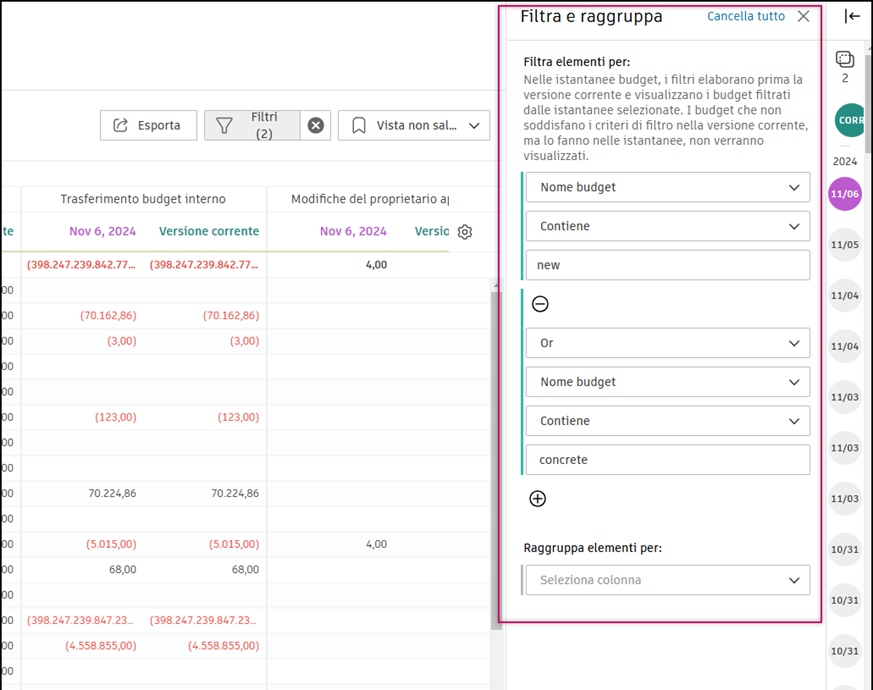
Filtri rapidi
Sono disponibili filtri rapidi come tag, che consentono di filtrare in base a stati quali Modificato, Rimosso o Aggiunto.
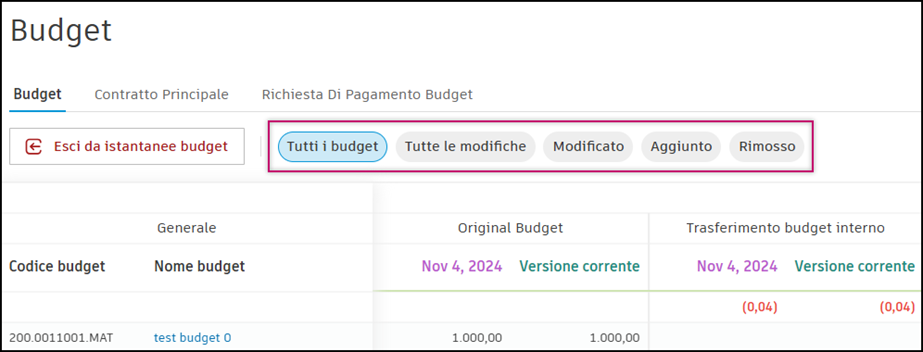
- Tutti i budget: selezionato per default quando si accede alla modalità di confronto. Mostra tutte le voci del budget.
- Tutte le modifiche: mostra tutti i budget con stato Modificato, Rimosso o Aggiunto.
- Modificato: mostra solo i budget con lo stato Modificato.
- Aggiunto: mostra solo i budget con lo stato Aggiunto.
- Rimosso: mostra solo i budget con lo stato Rimosso.
Pianificazione delle istantanee
È possibile pianificare le istantanee budget. Questa opzione è disponibile in Impostazioni.
Ulteriori informazioni sulla pianificazione delle istantanee.