Creazione di un budget
L'aggiunta di un budget a Cost Management è una delle prime fasi per iniziare a lavorare con le funzionalità e i flussi di lavoro di Cost Management.
Prima di aggiungere un budget, impostare i segmenti di codice budget.
Esistono quattro modi per aggiungere un budget:
- Importazione di un budget esistente sotto forma di foglio di calcolo.
- Aggiunta manuale delle singole voci di budget.
- Aggiunta di un budget direttamente da una voce di costo durante la creazione o la modifica di voci di costo.
- Integrazione diretta con un sistema ERP o sistema di stima utilizzando un'API. Per ulteriori informazioni, contattare il fornitore dell'integrazione.
Importazione di un foglio di calcolo esistente
Una volta definiti i segmenti di codice budget, è possibile importare un budget in Cost Management utilizzando il template di budget fornito dal software. Per creare un budget formattato correttamente, seguire le indicazioni fornite nel template.
Per scaricare un template di budget:
- Fare clic sullo strumento Budget nella barra di navigazione sinistra.
- Selezionare l'icona
 per modificare.
 - Fare clic su Importa.
- Fare clic su Scarica template nella finestra Importazione budget.
All'interno del template di budget, sono riportati esempi con suggerimenti utili per la formattazione e codici di budget pronti per l'uso, oltre a template vuoti con o senza gerarchia. Seguire le linee guida fornite nel template per creare un budget formattato correttamente. Completata questa operazione:
- Salvare il file nel computer.
- Tornare alla finestra di importazione del budget di Cost Management.
- Trascinare un file qui o fare clic su Scegli file.
Procedure ottimali per la formattazione di un file Excel con budget
Il budget importato non deve includere gruppi di riepilogo di altre voci di budget. Il raggruppamento viene gestito utilizzando gli elenchi principali per ogni segmento, consentendo maggiore flessibilità durante la manipolazione del budget.
Il budget importato può contenere elementi secondari. Tuttavia, questi devono essere solo elementi secondari di una voce di budget effettiva.
Quando si importano i codici di budget, il sistema consente l'importazione di caratteri speciali (ad esempio un trattino), noti come delimitatori all'interno del codice importato effettivo.
Qualsiasi carattere speciale sarà conteggiato nel numero di cifre nel segmento. Ad esempio:
- 03.00.00 = 8 cifre
- 030000 = 6 cifre
I membri possono aggiungere delimitatori tra segmenti completi. Ad esempio, se CSI è un segmento (8 cifre) e tipo di costo è un altro segmento (3 cifre), può esserci un delimitatore compreso tra 03.00.00-LAB. Questo esempio sarà di 11 cifre totali (8+3) quando importato. Ciò significa che sia le intestazioni di gruppo che sono gestite dall'elenco master dei segmenti sia le voci di budget effettive saranno visualizzate con caratteri speciali.
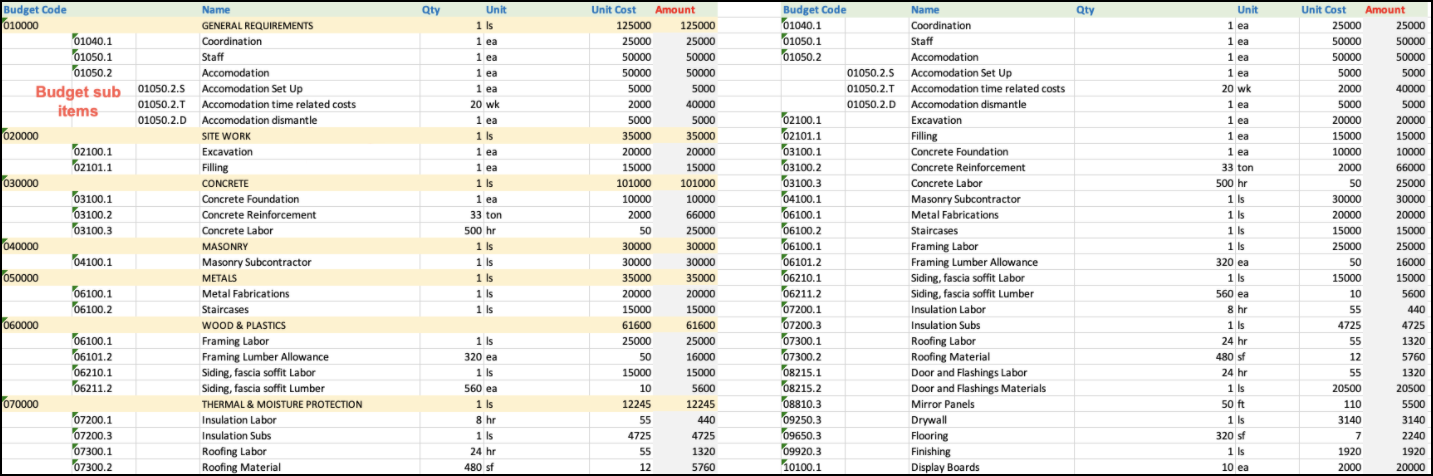
Nell'esempio di sotto viene mostrato un budget esportato a sinistra e il formato corretto per l'importazione a destra. I gruppi di riepilogo sono rimossi, consentendo l'ordinamento per segmento: la stessa funzionalità ma con maggiore flessibilità.
Nel seguente video viene descritta l'impostazione dell'importazione di un budget:
Aggiunta di un budget
È possibile aggiungere un budget manualmente. Per aggiungere una voce di budget:
Fare clic sullo strumento Budget nella barra di navigazione sinistra.
Selezionare l'icona
per modificare.Fare clic su Aggiungi per aggiungere singole voci di budget.
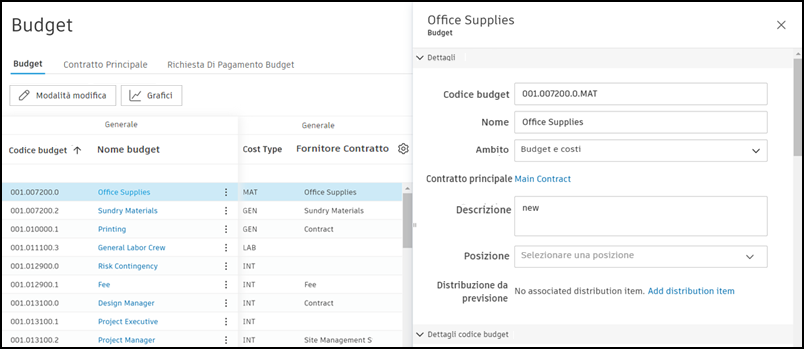
Nella nuova riga della voce di budget, immettere il codice di budget. Il campo Codice budget limita l'immissione dei dati al modulo definito nel template di codice budget. Se vengono utilizzati delimitatori tra segmenti, questi vengono compilati automaticamente.
Suggerimento: Il nome della nuova voce di budget è aggiunto automaticamente in base ai segmenti di codice budget preparati in precedenza nello strumento Impostazioni.Se lo si desidera, è possibile fare clic sul nome di budget per aprire il gruppo Dettagli e aggiungere una descrizione per il codice budget o modificare il nome budget.
Immettere la Quantità.
Selezionare il Tipo di unità:
Immettere il Costo unitario. L'importo viene compilato automaticamente a partire dalla quantità e dal costo unitario.
Selezionare una Posizione per la voce di budget dalla struttura di suddivisione della posizione.
Fare nuovamente clic sull'icona
per tornare allo stato predefinito di sola lettura.
Aggiunta di un budget da una voce di costo
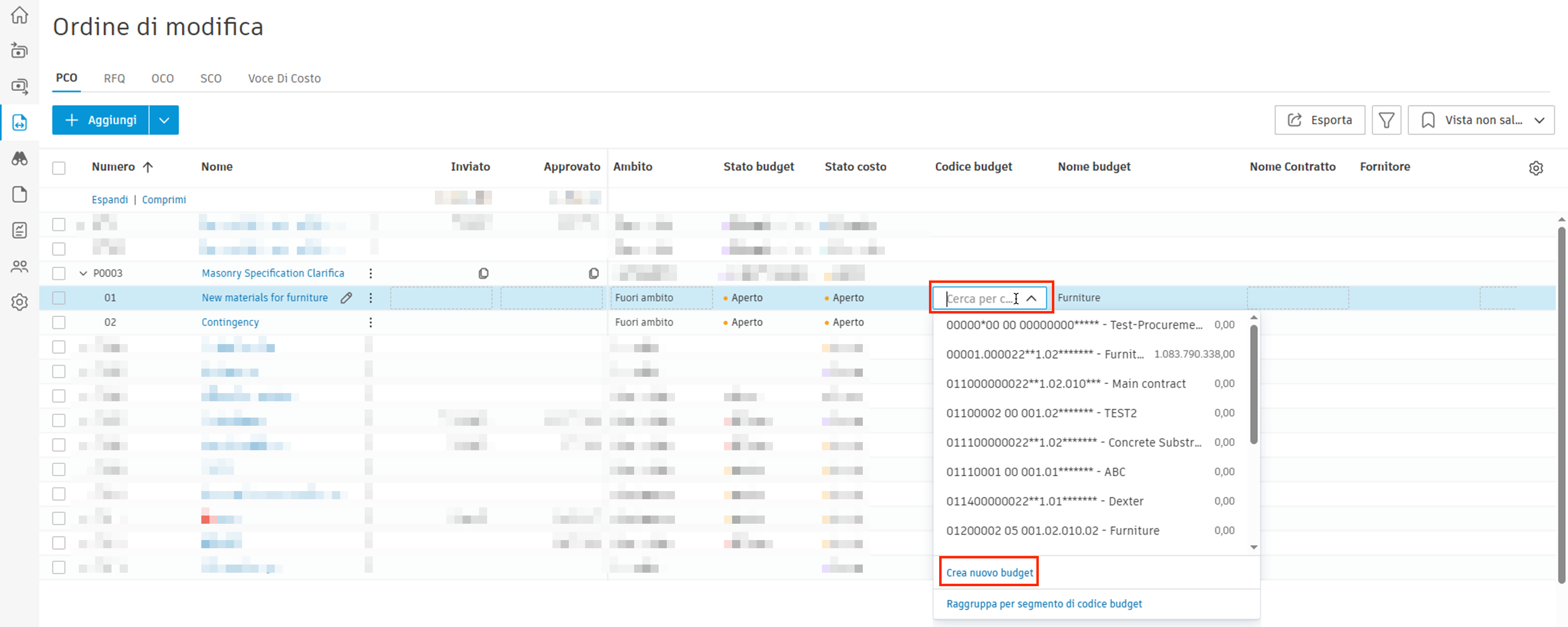
Quando si utilizzano voci di costo, è possibile creare un nuovo budget direttamente dall'elenco a discesa Budget della voce di costo. Questo metodo è utile quando si sta creando o modificando una voce di costo e ci si rende conto che è necessario un budget che non esiste ancora.
Come aggiungere un budget da una voce di costo:
- Individuare lo strumento Ordine di modifica nella navigazione a sinistra.
- Passare alla scheda Voce di costo.
- Durante l'aggiunta o la modifica di una voce di costo, fare clic sull'elenco a discesa Codice budget.
- Selezionare l'opzione Crea nuovo budget dall'elenco a discesa.
- Seguire i messaggi di richiesta per definire il nuovo budget con il codice, il nome e altri dettagli del budget appropriati.
Una volta creato, il nuovo budget verrà selezionato automaticamente per la voce di costo e sarà disponibile per l'utilizzo in altre voci di costo e in tutto Cost Management.
Aggiunta di un elemento secondario ad un budget
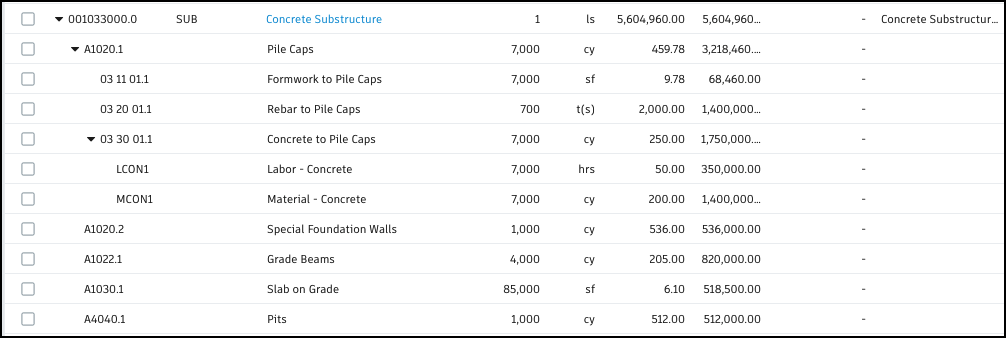
All'interno di ogni voce di budget, è possibile aggiungere elementi secondari che contribuiscono al totale della voce di budget principale. Ad esempio, se si dispone di una voce di budget per la sottostruttura in calcestruzzo, è possibile suddividerla ulteriormente in elementi secondari come testate di pali, manodopera e soletta di fondazione.
Per aggiungere un elemento secondario:
Fare clic su
per aprire il budget in modalità di modifica.Abilitare la casella di controllo per una voce di budget. Questa diventa la principale.
Fare clic sul menu Altro
 sull'elemento principale del budget.Suggerimento: Fare clic con il pulsante destro del mouse sulla voce di budget per visualizzare il menu Altro.
Scegliere Aggiungi elemento secondario.
Seguire le fasi da 4 a 8 della sezione Aggiunta di un budget per compilare il codice budget, il nome del budget, la quantità, l'unità e il costo unitario.
Fare nuovamente clic sull'icona
per tornare allo stato predefinito di sola lettura.
Fasi successive
L'utente può imparare a gestire i budget dopo averne creato uno.