Utilizzo dei budget
In questa sezione viene spiegato come creare e gestire il budget di progetto utilizzando la scheda Budget. È possibile configurare e personalizzare il budget, monitorare le spese e prevedere i costi di completamento. In questo modo gli utenti possono ottenere un maggiore controllo sui dati finanziari di progetto e controllare il budget per l'intero ciclo di vita del progetto.
Navigazione rapida
- Introduzione Vedere Panoramica della scheda Budget per comprendere l'interfaccia.
- Occorre modificare i budget? Passare a Modalità di modifica budget o Modifica del budget.
- Occorre spostare denaro? Utilizzare Trasferimento di una voce di budget, Trasferimento di rettifiche previsioni o Creazione di trasferimenti di ordini di modifica.
- Occorre apportare modifiche? Passare a Creazione di rettifiche previsioni.
- Occorre monitorare le prestazioni? Selezionare Visualizzazione dei dati di budget o Verifica del costo effettivo.
- Occorre eseguire attività amministrative? Vedere Blocco e sblocco del budget o Esportazione di un report budget.
In questo articolo:
- Panoramica della scheda Budget
- Modalità di modifica del budget
- Aggiunta di un budget
- Modifica del budget
- Trasferimento di una voce di budget
- Visualizzazione dei dati di budget
- Creazione di contratti dalla scheda Budget
- Creazione di trasferimenti di ordini di modifica
- Verifica del costo effettivo nel riepilogo budget
- Disattivazione del lato costo sulle voci di budget selezionate
- Visualizzazione di guadagni e perdite in valuta nella panoramica del budget
- Creazione di rettifiche previsioni
- Blocco e sblocco del budget
- Esportazione di un report budget
- Articoli correlati
- Altre risorse
Panoramica della scheda Budget

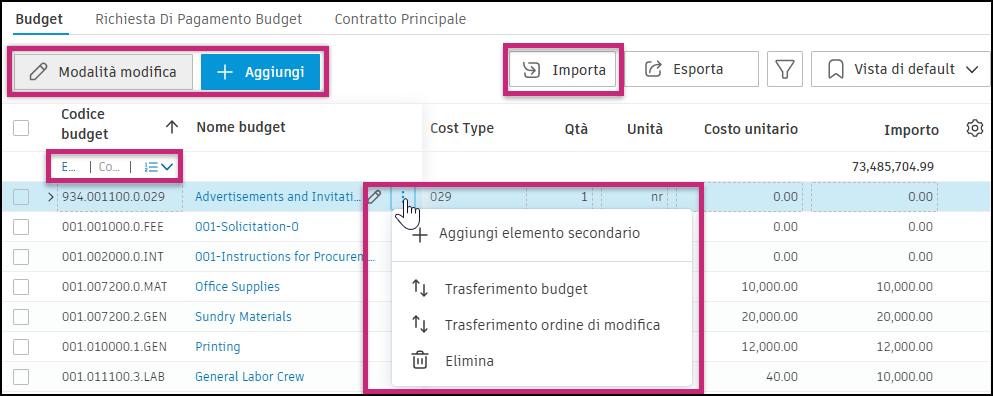
Fare clic sull'icona
 per aprire la modalità di modifica del budget. Qui è possibile aggiungere una voce di budget e un elemento secondario.
Consultare i grafici relativi al budget e alle tendenze di costo.
Fare clic sul nome del budget per aprire il gruppo a comparsa. Nel gruppo a comparsa, è possibile modificare un budget, visualizzare ulteriori dettagli, creare e gestire le distribuzioni da previsione.
Fare clic sul menu Altro
 per:
per:- Vedere il costo effettivo derivante dall'input diretto, le spese approvate o la richiesta di pagamento costi.
- Aggiungere o modificare le rettifiche previsione.
- Creare un SOV del contratto principale.
- Effettuare un trasferimento interno del budget.
- Effettuare un trasferimento dell'ordine di modifica.
Ulteriori informazioni sulle cinque sezioni principali delle tabelle Budget e Contratto.
Posizionare il cursore del mouse sul nome della colonna per maggiori informazioni sulla logica applicata. Alcuni valori sono descritti anche nell'articolo Tabelle budget e contratto.
Bloccare il budget originale per evitare modifiche accidentali. Solo gli amministratori di progetto possono bloccare il budget. Per ulteriori informazioni su questo argomento, vedere l'articolo Impostazioni budget.
Esportare un report PDF o Excel del budget.
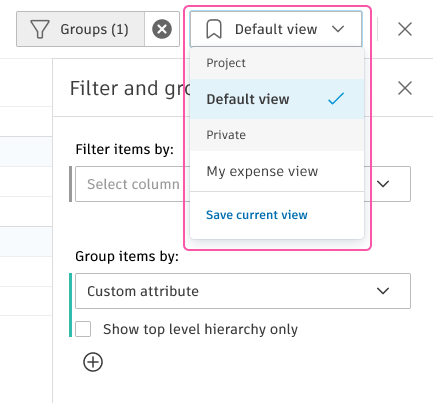
Suggerimento: Lo strumento Filtra e raggruppa può essere utile per creare un report più formattato.Lo strumento Filtra e raggruppa consente di disporre viste efficienti dei dati e creare report chiari e leggibili.
Consultare le viste salvate o crearne di nuove per accedere rapidamente ai dati di budget.
Controllare l'ordine e la visibilità delle colonne con l'icona
 .
.
Modalità di modifica del budget
I membri con autorizzazione di Controllo completo per i budget possono modificare il budget. Se il budget è bloccato, solo gli amministratori di progetto possono apportare modifiche. Una volta bloccato il budget originale, non è possibile sbloccarlo. Alcune funzionalità del budget possono essere eseguite solo con il budget in modalità di modifica:
Selezionare Aggiungi per immettere manualmente nuove voci di budget. Per ulteriori informazioni, vedere l'articolo Creazione di un budget.
Fare clic su Importa per scaricare un template di importazione del budget con suggerimenti utili. Una volta scaricato e compilato il template, fare nuovamente clic su questo pulsante per importare un file Excel con il budget finito. Per ulteriori informazioni, vedere l'articolo Creazione di un budget.
All'interno di ogni voce di budget, selezionare l'icona a forma di matita per modificare il nome del budget.
Fare clic all'interno delle colonne Quantità, Unità, Costo unitario, Importo, Qtà di input e Posizione per aggiungere o modificare le informazioni.
Fare clic sul menu Altro
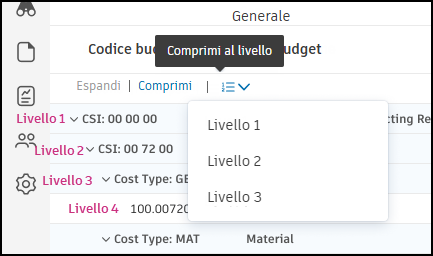
per aggiungere o eliminare un elemento. Per ulteriori informazioni, vedere l'articolo Creazione di un budget.È possibile espandere o comprimere l'elenco di elementi. L'utente può determinare se comprimerli e a quale livello.
Selezionando uno o più elementi, è possibile:
- Creare un contratto principale SOV
- Assegnare al contratto
- Eseguire un trasferimento di budget o di ordine di modifica
- Eliminare elementi
Nota: Non esistono restrizioni nei livelli di gerarchia. I totali di tutti gli elementi derivati sono raggruppati nell'elemento principale e divisi per la quantità dell'elemento principale per fornire un costo unitario. Questo fornisce visibilità sulla modalità di derivazione del numero di budget.
Aggiunta di un budget
Per aggiungere un budget, vedere l'articolo Creazione di un budget dove sono riportati tutti i suggerimenti utili.
Modifica del budget
La vista di default del budget è una versione di sola lettura. Per accedere alla modalità di modifica, fare clic su nello strumento Budget.
È possibile modificare il budget in diversi modi:
- Fare clic su Importa per importare un foglio di calcolo del budget esistente.
- Fare clic su Aggiungi per aggiungere singole voci di budget.
- Fare clic sul nome del budget di un elemento esistente per aprire il gruppo Dettagli, in cui è possibile modificare i campi Nome o Descrizione.
- Fare clic in un campo modificabile del budget per apportare le modifiche necessarie. I campi modificabili sono visualizzati con un riquadro quando si passa sopra il cursore del mouse.
- Se necessario, posizionare il cursore del mouse su una voce di budget e fare clic sul menu Altro sul lato destro dello schermo per eliminarla.
Fare nuovamente clic sull'icona Modifica per tornare allo stato default di sola lettura.
Trasferimento di una voce di budget
Se è necessario trasferire un elemento del budget in un budget diverso, procedere come segue:
Fare clic sull'icona Modifica
per aprire il budget in modalità di modifica.Individuare l'elemento principale del budget e fare clic sul menu Altro
.Suggerimento: È anche possibile fare clic con il pulsante destro del mouse sull'elemento del budget per visualizzare il menu Altro. Se invece si desidera trasferire più elementi del budget, selezionare la casella di controllo accanto a ciascuno di essi, quindi fare clic su Trasferimento budget.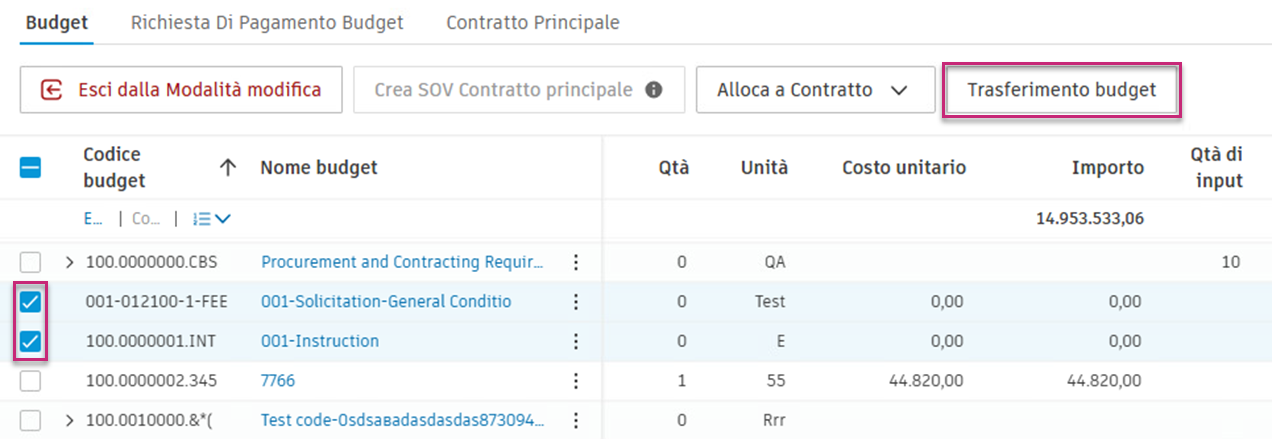
Selezionare l'opzione Trasferimento budget.
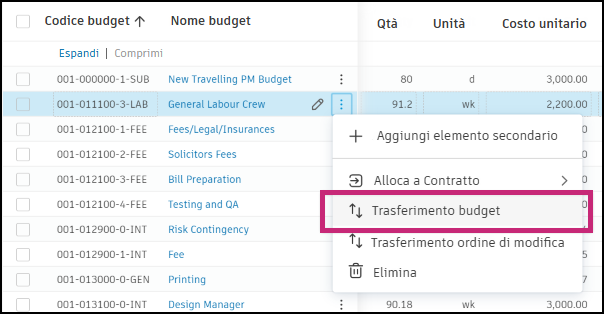
Nell'elenco a discesa Da, selezionare il budget dal quale si desidera eseguire il trasferimento.
Nell'elenco a discesa A, selezionare il budget verso il quale si desidera eseguire il trasferimento.
Immettere l'importo da trasferire.
Aggiungere una nota.
Per aggiungere altre righe, fare clic sull'icona Aggiungi
 .
.Per eliminare una riga, fare clic sull'icona Elimina
 .
.Fare clic su Salva per completare il trasferimento.
Suggerimenti per i trasferimenti di budget:
È possibile creare un budget durante questa procedura selezionando Crea nuovo budget dall'elenco a discesa.
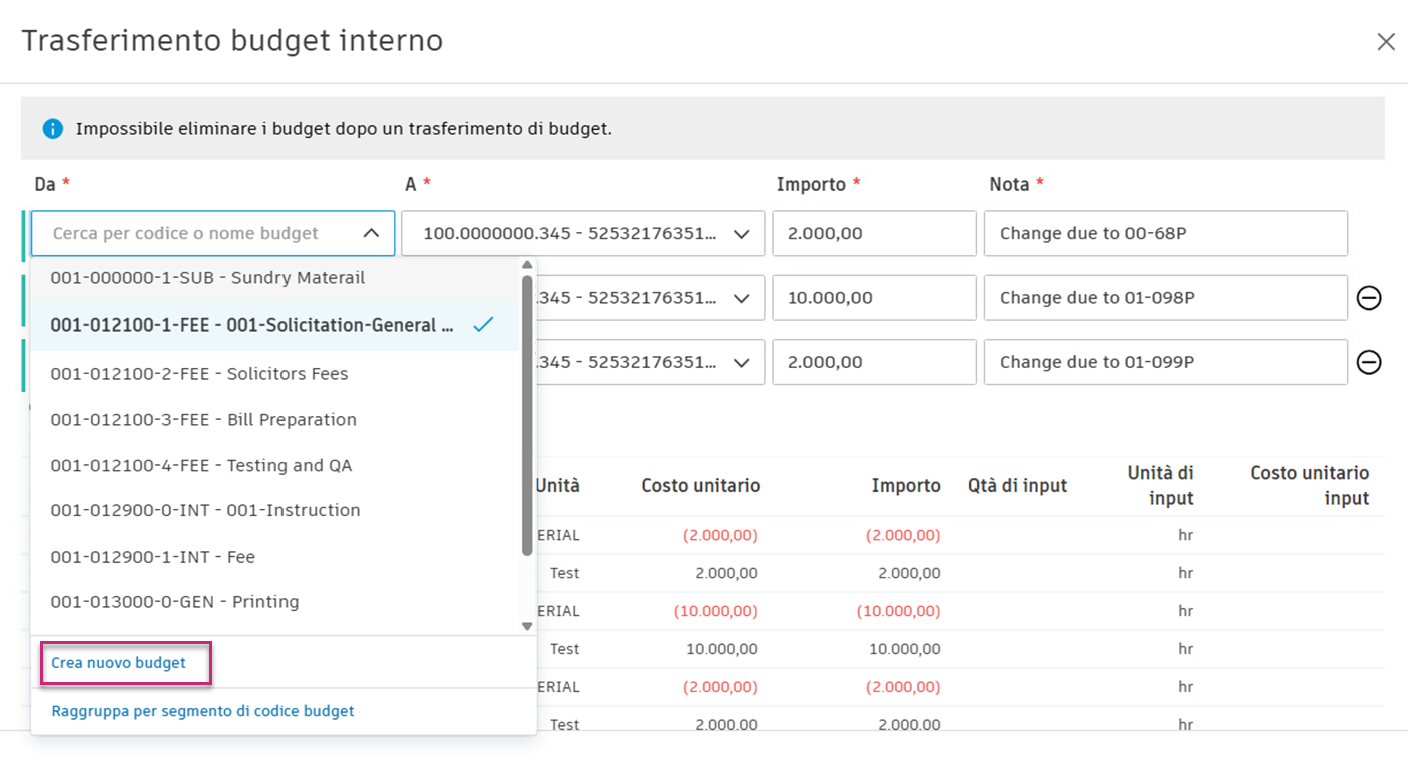
Se si trasferiscono più elementi del budget, è possibile utilizzare lo stesso budget per più trasferimenti. Fare clic sull'icona Copia accanto all'elemento del budget per duplicarlo in tutti i trasferimenti successivi. Analogamente, è possibile utilizzare il pulsante Copia per applicare lo stesso budget nella colonna A.
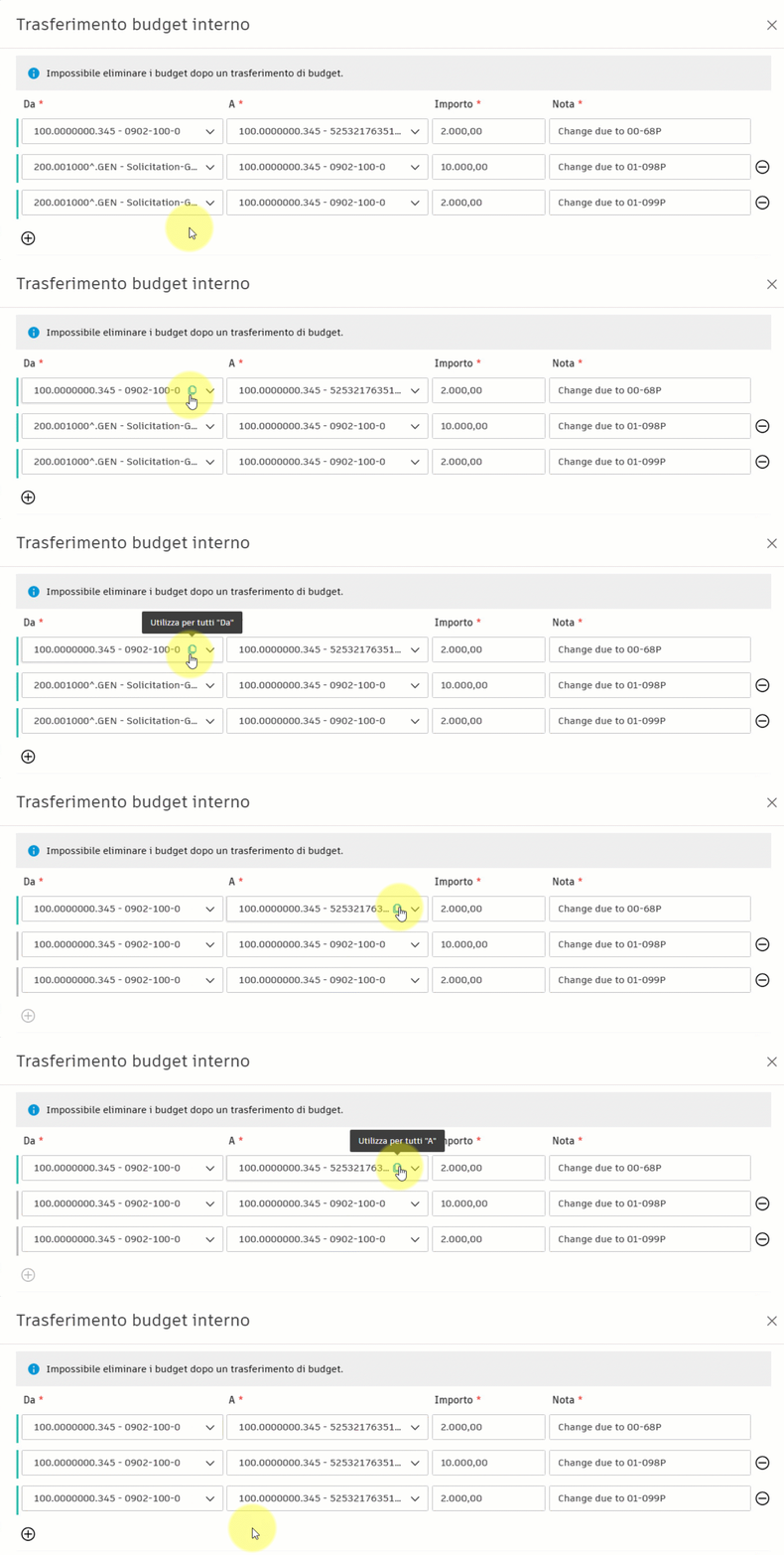
Note importanti:
Il trasferimento aggiorna la colonna Trasferimenti budget interno per ogni budget.
L'importo originale della Richiesta di pagamento budget è basata sul SOV contratto principale, non sulla panoramica del budget. La tempistica del trasferimento interno del budget incide sull'importo SOV contratto principale:
- Se il trasferimento avviene prima che il budget sia collegato alla SOV del contratto principale, l'importo del SOV del contratto principale includerà il trasferimento.
- Se il trasferimento avviene dopo che il budget è stato collegato al SOV del contratto principale, sarà necessario rettificare manualmente l'importo del SOV del contratto principale per riflettere il budget rivisto.
Il trasferimento potrebbe non essere disponibile se un amministratore dell'account ha bloccato questa opzione con l'integrazione. Per maggiori dettagli, vedere Blocco di campi e azioni con un sistema ERP integrato.
Trasferimento di una voce di budget da una rettifica previsione
Se si lavora con rettifiche previsioni e la previsione del budget è stata impostata dall'amministratore di progetto, è possibile creare un trasferimento budget per richiedere un budget aggiuntivo. A tale scopo, è necessario attivare l'impostazione per trasferimento budget interno, quindi:
- Aprire lo strumento Budget in Cost Management.
- Fare clic sul triangolo blu nella colonna Rettifiche previsioni budget nella sezione Previsione del budget della tabella. Queste sono visibili se previsione dei ricavi è attiva. Viene visualizzato il riquadro a comparsa inferiore.
- Fare clic sul menu Altro More menu accanto alla rettifica previsione.
- Scegliere Trasferisci budget.

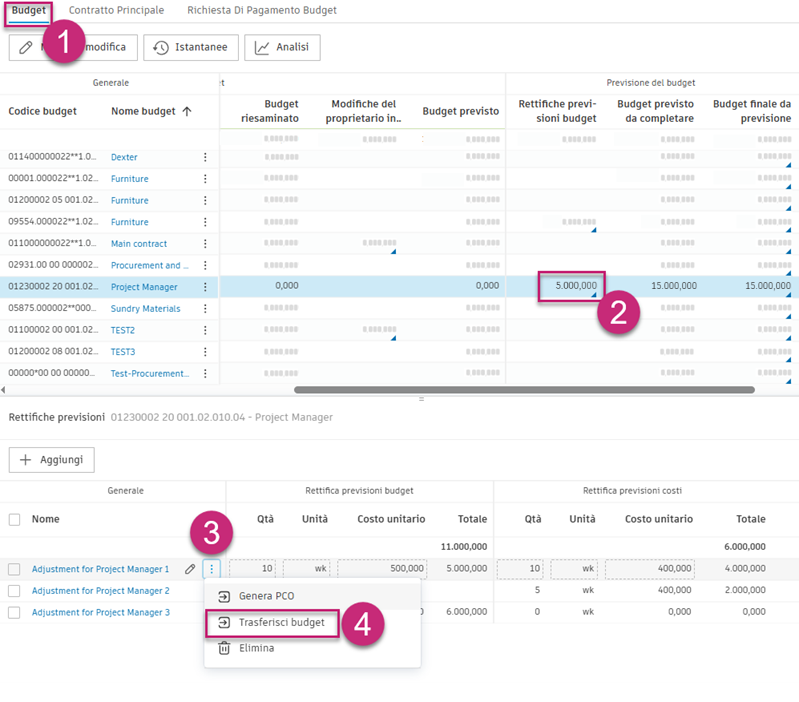
Viene visualizzata la finestra Trasferimento budget interno. È possibile controllare i dettagli di questo passaggio nella sezione Trasferimento di una voce di budget. Dopo aver creato il trasferimento budget, le modifiche verranno visualizzate nella colonna Trasferimento budget interno. Qtà rettifica previsioni budget è impostata su 0. Di conseguenza, anche Importo è impostato su 0. Costo unitario rimane invariato e al termine di questa procedura saranno disponibili tre registri attività.
Domande frequenti:
Cosa accade se questa opzione non è visibile nel menu Altro?
Verificare se le opzioni Trasferimento budget interno e Previsione del budget sono attivate.
Articoli correlati:
Visualizzazione dei dati di budget
Per default, le visualizzazioni dei dati di budget sono nascoste. Quando sono visibili, viene visualizzato:
- Un grafico a barre che mostra l'andamento del budget mettendo a confronto i budget originali, rivisti e previsti.
- Un grafico a barre che mostra l'andamento dei costi mettendo a confronto i costi originali e i costi previsti.
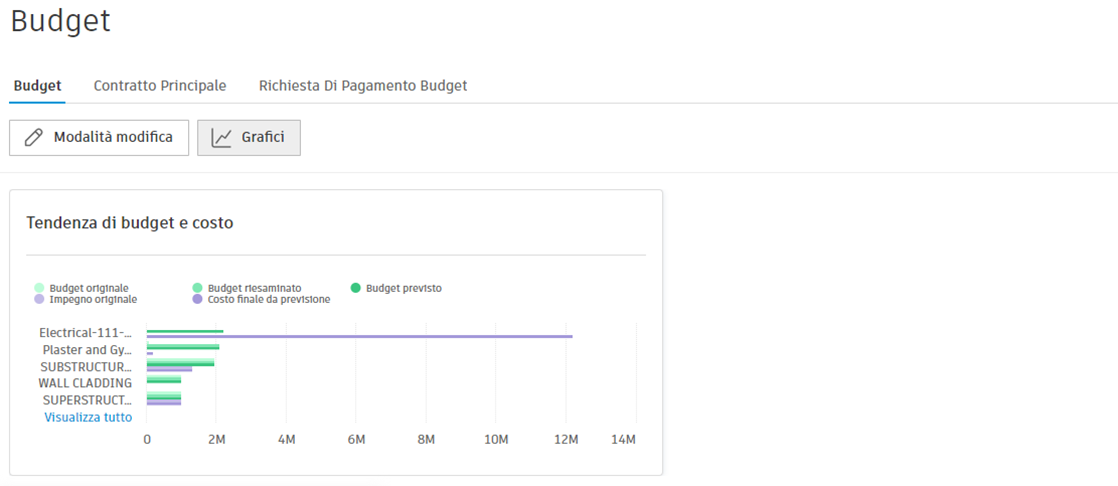
Come attivare le visualizzazioni:
- Fare clic sull'icona del grafico
 nella scheda Budget per mostrare le visualizzazioni.
 - Posizionare il cursore del mouse sulle visualizzazioni per mostrare ulteriori dettagli.
- Fare nuovamente clic sull'icona del grafico per nascondere le visualizzazioni.
Creazione di contratti dalla scheda Budget
È possibile creare contratti da una o più voci di budget. A tale scopo:
Fare clic su
nello strumento Budget per aprire il budget in modalità Modifica.Selezionare la casella di controllo accanto ai budget desiderati.
Fare clic su Crea contratto.
Selezionando il pulsante di opzione, è possibile:
- Creare un contratto da ciascun budget selezionato stipulando più contratti.
- Creare un unico contratto dai budget selezionati.
Selezionare i segmenti di codice budget dai quali generare i codici di contratto.
Fare clic su Crea.
Creazione di trasferimenti di ordini di modifica
L'utente può trasferire denaro internamente e creare un PCO. A tale scopo:
- Fare clic su nello strumento Budget per aprire il budget in modalità Modifica.
- Selezionare la casella di controllo accanto ai budget dai quali si desidera trasferire denaro.
- Fare clic su Trasferimento ordine di modifica.
- Dall'elenco a discesa selezionare il budget verso il quale si desidera trasferire i fondi.
- Immettere l'importo.
- Fare clic su per aggiungere eventuali altri trasferimenti necessari.
- Fare clic su Crea PCO.
Viene visualizzato un PCO per il trasferimento di budget con l'importo stimato della voce e degli elementi secondari per ogni budget interessato.
Verifica del costo effettivo nel riepilogo budget
Le spese approvate e pagate vengono incluse automaticamente nella vista di riepilogo del budget. Ciò consente di visualizzare una ripartizione dettagliata dei costi effettivi e di apportare rettifiche previsioni accurate. I membri con autorizzazioni Controllo completo o Visualizza tutto per le spese possono utilizzare attributi personalizzati o codici budget sulle voci di spesa secondarie, consentendo una disposizione e un raggruppamento flessibili, in modo simile a come vengono gestite le voci di costo nella vista degli ordini di modifica.
Come visualizzare i costi effettivi:
- Selezionare lo strumento Budget nella barra di navigazione sinistra.
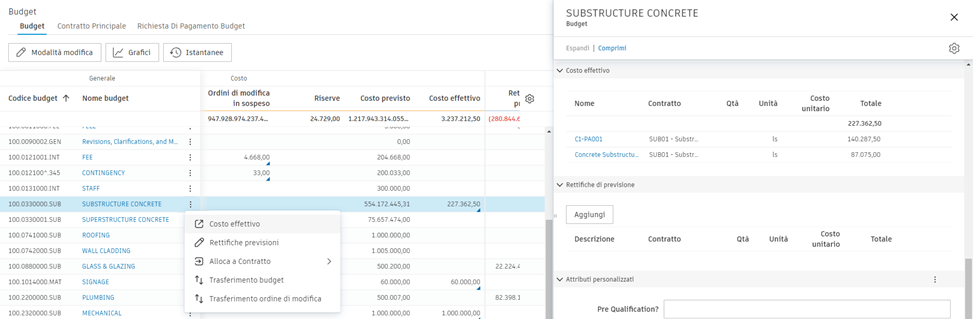
- Nella scheda Budget, fare clic sull'icona blu nella colonna Costo effettivo nella riga del budget per espandere il riquadro a comparsa in basso, che mostra tutti i dettagli sulle spese, i relativi elementi secondari e le richieste di pagamento costi.
- Per default, gli elementi secondari vengono visualizzati in un elenco non strutturato, ma è possibile filtrarli e raggrupparli in base ai rispettivi attributi o attributi personalizzati.
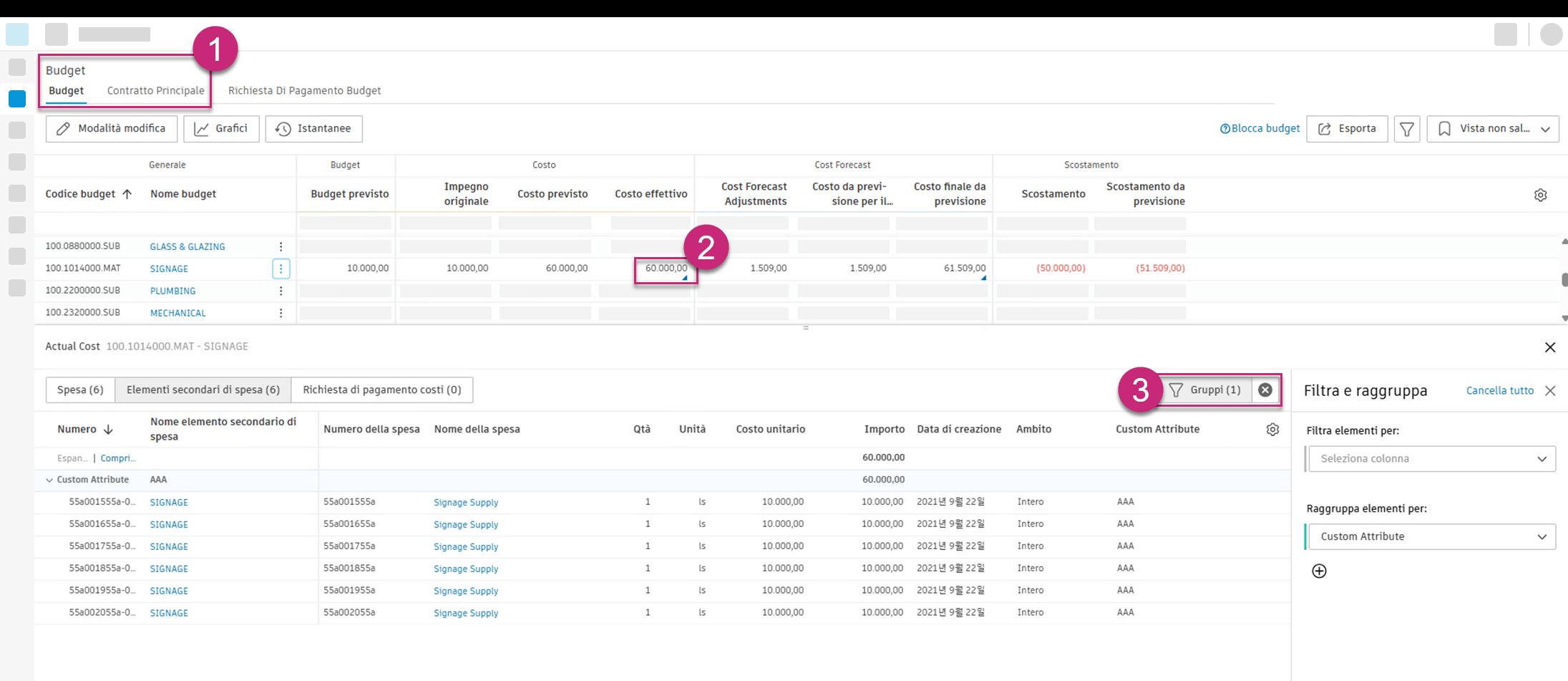
La tabella delle spese e la tabella delle voci di spesa secondarie dispongono di viste salvate, indipendenti dalla vista salvata del budget. Per ciascuna di esse vengono salvate le seguenti proprietà: filtro, gruppo e larghezza colonna, posizione e visibilità.
È inoltre possibile visualizzare i dettagli dei costi effettivi facendo clic sul menu Altro e selezionando Visualizza costo effettivo oppure aprendo il gruppo Dettagli; a tal fine, fare clic sul nome del budget.
Disattivazione del lato costo sulle voci di budget selezionate
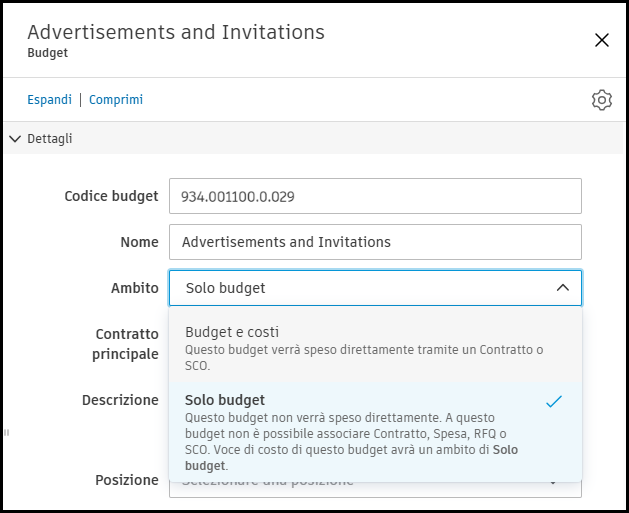
È possibile disattivare in modo permanente il lato costo sulle voci di budget quali contingenze, indennità e tariffe a cui non sarà associato alcun costo o spesa diretta. A tale scopo, impostare il campo dell'ambito per le voci di budget pertinenti su "Solo budget". Attenersi alla procedura seguente:
Selezionare la voce di budget nella scheda Budget per aprire la sezione a comparsa.
Nella sezione Dettagli, selezionare il menu a discesa Ambito.
Scegliere Solo budget.
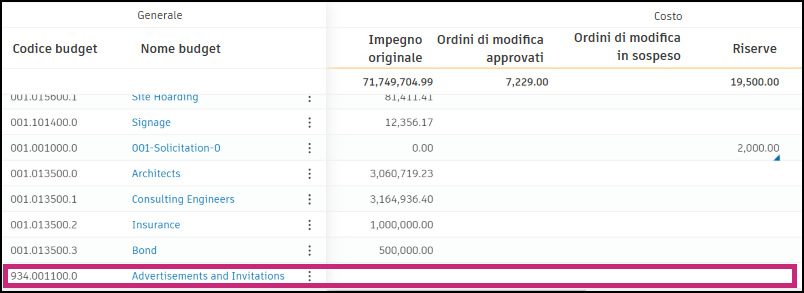
Il lato costo della panoramica del budget comparirà vuoto. Questo significa che non sarà possibile associare alcun contratto, costo effettivo o modifica di costo. Nella colonna dello scostamento viene visualizzato il valore del budget che non richiede rettifiche previsione.
Visualizzazione di guadagni e perdite in valuta nella panoramica del budget
Imposta una valuta estera per vedere come il sistema estrae automaticamente tutte le attività di costo nella panoramica del budget e converte nuovamente le valute estere nella valuta di base del progetto. In pratica, non appena arrivano le spese effettive, i team hanno una visibilità immediata dei guadagni o delle perdite in valuta sui costi effettivi (realizzati) e previsti (non realizzati).
Aggiunta di colonne di valute realizzate e non realizzate
È possibile aggiungere nuove colonne nella tabella Budget per valutare il rischio e creare rettifiche previsioni:
Passare allo strumento Impostazioni e alla scheda Budget.
Selezionare Colonne panoramica budget e fare clic su Gestisci.
Fare clic su Aggiungi nuovo.
Fare clic su Valore progetto nella sezione Fare clic per aggiungere l'elemento della formula.
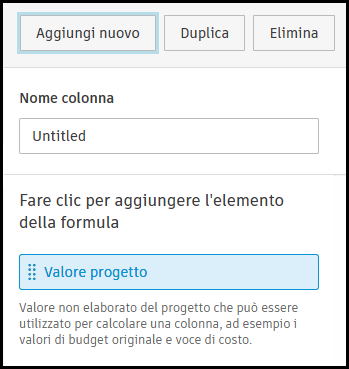
Sul lato destro, selezionare un valore di progetto scorrendo verso il basso fino alla categoria Guadagno e perdita in valuta.
Selezionare una delle nuove colonne personalizzate:
- Guadagno o perdita in valuta realizzati: Costo effettivo input diretto
- Guadagno o perdita in valuta realizzati: Spesa
- Guadagno o perdita in valuta realizzati: Richiesta di pagamento costi
- Guadagno o perdita in valuta non realizzati
- Tasso di cambio previsto
Una volta aggiunta la colonna, tornare alla tabella Budget e fare clic sull'icona
.Scorrere verso il basso fino alla categoria Costo.
Selezionare le nuove colonne da rendere visibili nella tabella.
Ora si vedranno i guadagni e le perdite in valuta realizzati e non realizzati in base al tasso di cambio selezionato. Posizionare il cursore sui nomi delle colonne per visualizzare i dettagli delle equazioni.
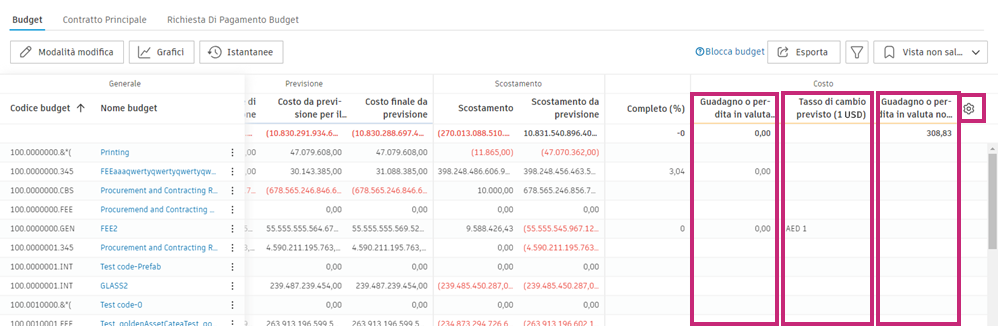
Il valore nella colonna Guadagno o perdita in valuta non realizzati verrà ricalcolato alla modifica dei seguenti valori:
- Valore SOV contratto
- Tasso di cambio contratto
- Valore voce di costo SCO
- Tasso di cambio voce di costo SCO
- Valore richiesta di pagamento costi pagato
- Tasso di cambio richiesta di pagamento costi
- Valore di spese pagato
- Tasso di cambio spese
- Tasso di cambio previsto
Quando la spesa o la richiesta di pagamento costi viene approvata, viene ricalcolato anche il valore della colonna Costo effettivo.
Ricalcolo o modifica del tasso di cambio
Il ricalcolo o la modifica dei tassi di cambio viene eseguito nella colonna Tasso di cambio previsto che è stata attivata con l'icona a forma di ingranaggio  .
.
Come modificare la tariffa:
Posizionare il cursore del mouse sul campo e fare clic su Modifica.
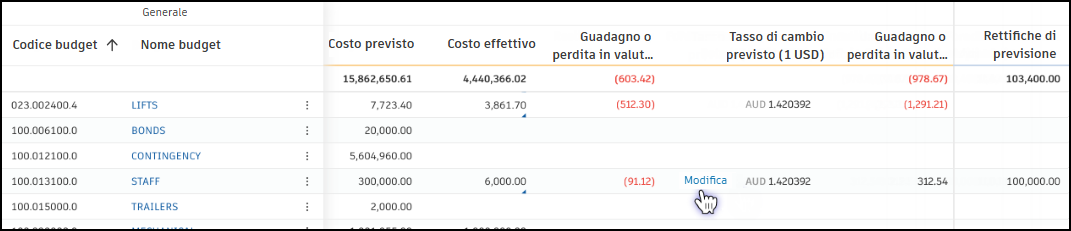
In Modifica tasso di cambio previsto, fare clic sul campo per modificarlo direttamente. In alternativa, selezionare Recupera dalle impostazioni per utilizzare il tasso in Impostazioni.
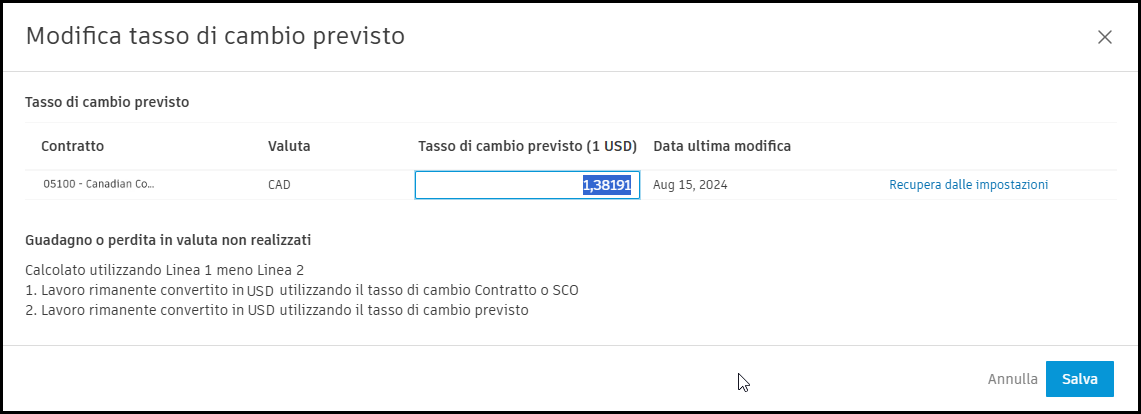
Fare clic su Salva.
Creazione di rettifiche previsioni
Con tutte le attività di gestione dei costi inserite automaticamente nel riepilogo generale del budget, i team hanno una chiara visibilità sull'impatto dei costi. In pochi clic, è possibile apportare con facilità le necessarie rettifiche previsione al budget e le modifiche saranno visibili nella colonna di previsione dei costi della tabella Budget. Per ulteriori informazioni sulle colonne nella strumento Budget, vedere Tabelle Budget e Contratto.
Se l'amministratore di progetto consente la previsione del budget, nella sezione Previsione del budget della tabella del budget e nella vista suddivisa nella sezione Rettifiche previsione del gruppo dettagli verranno visualizzate colonne aggiuntive relative a questa funzionalità.
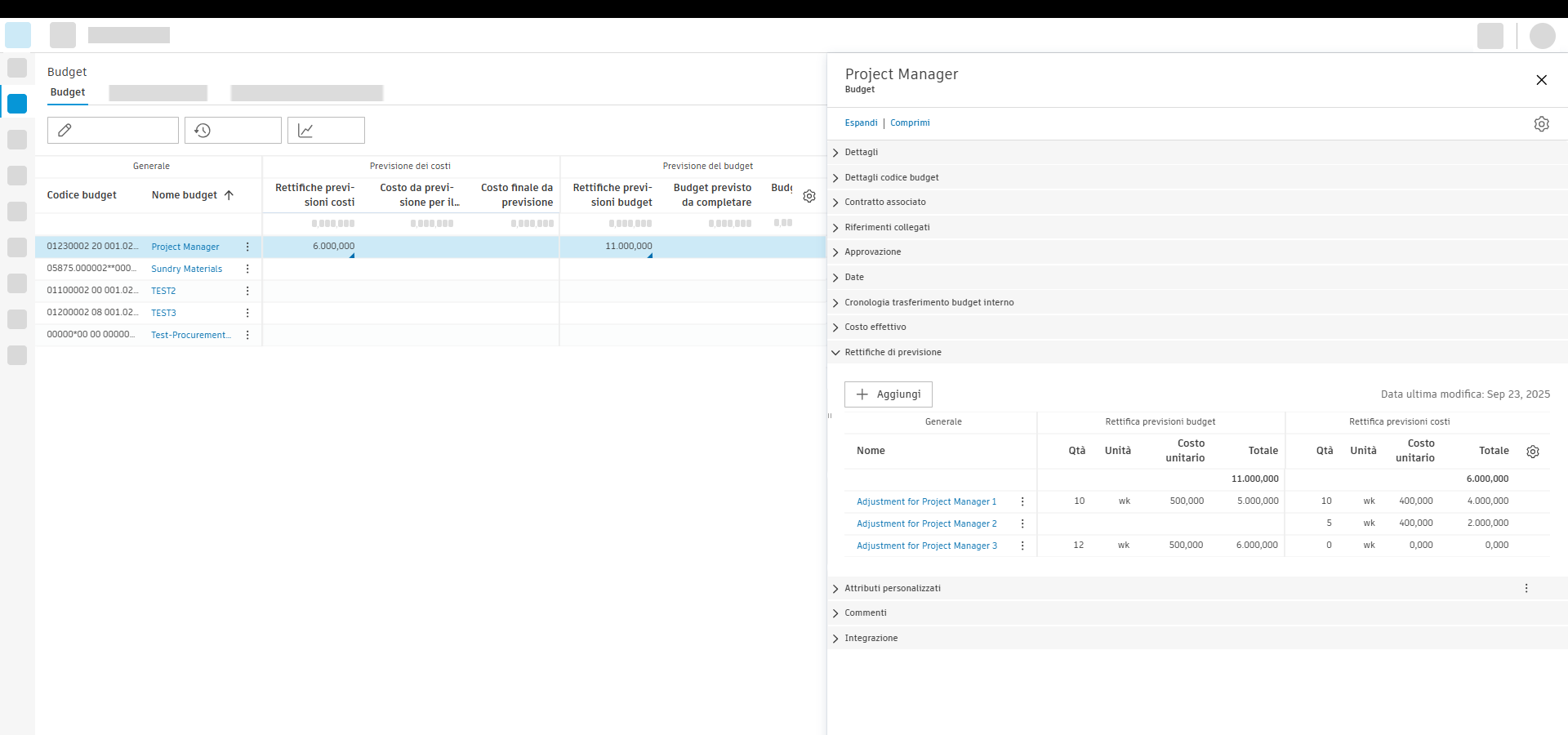
La previsione del budget consente di prevedere sia i ricavi che i costi, fornendo visibilità sulle tariffe previste mediante il calcolo della differenza tra i ricavi del budget previsti e i costi previsti. Ciò consente agli appaltatori generali di gestire scenari in cui le risorse correlate al tempo possono variare (ad esempio un aumento delle ore) senza superare il prezzo massimo garantito (GMP), richiedendo trasferimenti ordini di modifica o trasferimenti budget interni. Per informazioni su come configurare l'impostazione come amministratore di progetto, vedere Previsione del budget.
Come apportare una rettifica previsione ad un budget:
- Andare alla scheda Budget in Cost Management.
- Fare clic sul menu Altro accanto ad una voce di budget.
- Selezionare Modifica rettifiche di previsione. Viene visualizzato il riquadro a comparsa inferiore.
- Fare clic su Aggiungi nel riquadro a comparsa del gruppo budget.
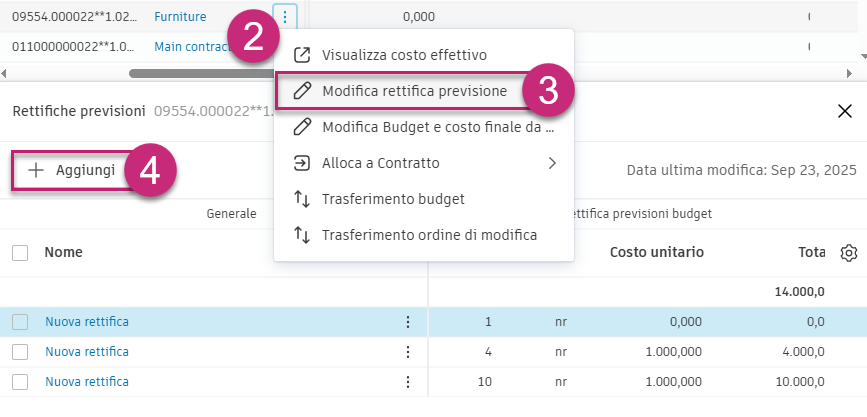
Le rettifiche totali vengono visualizzate nelle colonne Rettifiche previsioni costi o Rettifiche previsioni budget (a seconda del tipo di previsione creata) e Scostamento da previsione. Le opzioni Costo da previsione per il completamento (o Budget previsto da completare) e Costo finale da previsione riflettono ora la modifica.
Articoli correlati:
- Previsione del budget
- Tabelle Budget e Contratto
- Previsioni del flusso di cassa
- Creazione di un PCO da rettifica previsione
Esecuzione delle rettifiche previsione in base alla valuta
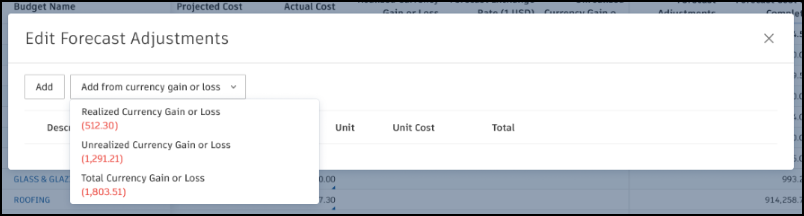
Per eseguire una rettifica previsione in base al guadagno o alla perdita di valuta, fare clic sul menu Altro accanto alla voce di budget e selezionare Rettifica previsione. Ora è possibile aggiungere una rettifica da:
- Guadagno o perdita in valuta realizzati
- Guadagno o perdita in valuta non realizzati
- Guadagno o perdita in valuta totale
Previsioni basate sull'intervallo di date
Nella Panoramica del budget, i membri possono prevedere le risorse in base ai costi effettivi e alle proiezioni future. Cost Management calcola automaticamente la differenza tra i costi pianificati ed effettivi, consentendo ai membri di risparmiare la differenza per le spese impreviste o di generare rettifiche previsione. Questo fornisce una chiara documentazione di come è stata raggiunta l'attuale posizione di budget.
Per utilizzare questa funzionalità, è necessario impostare le risorse basate sulla data. Configurare le impostazioni della frequenza in Risorse basate su intervallo di date.
Nella Panoramica del budget, selezionare i tre punti di sospensione accanto al nome del budget.
Scegliere Modifica Budget e costo finale da previsione dal menu.
Il metodo di previsione gruppo a comparsa viene visualizzato nella parte inferiore.
Nota: È anche possibile fare clic sull'importo Costo finale da previsione con il triangolo blu e quindi selezionare Modifica nella parte inferiore.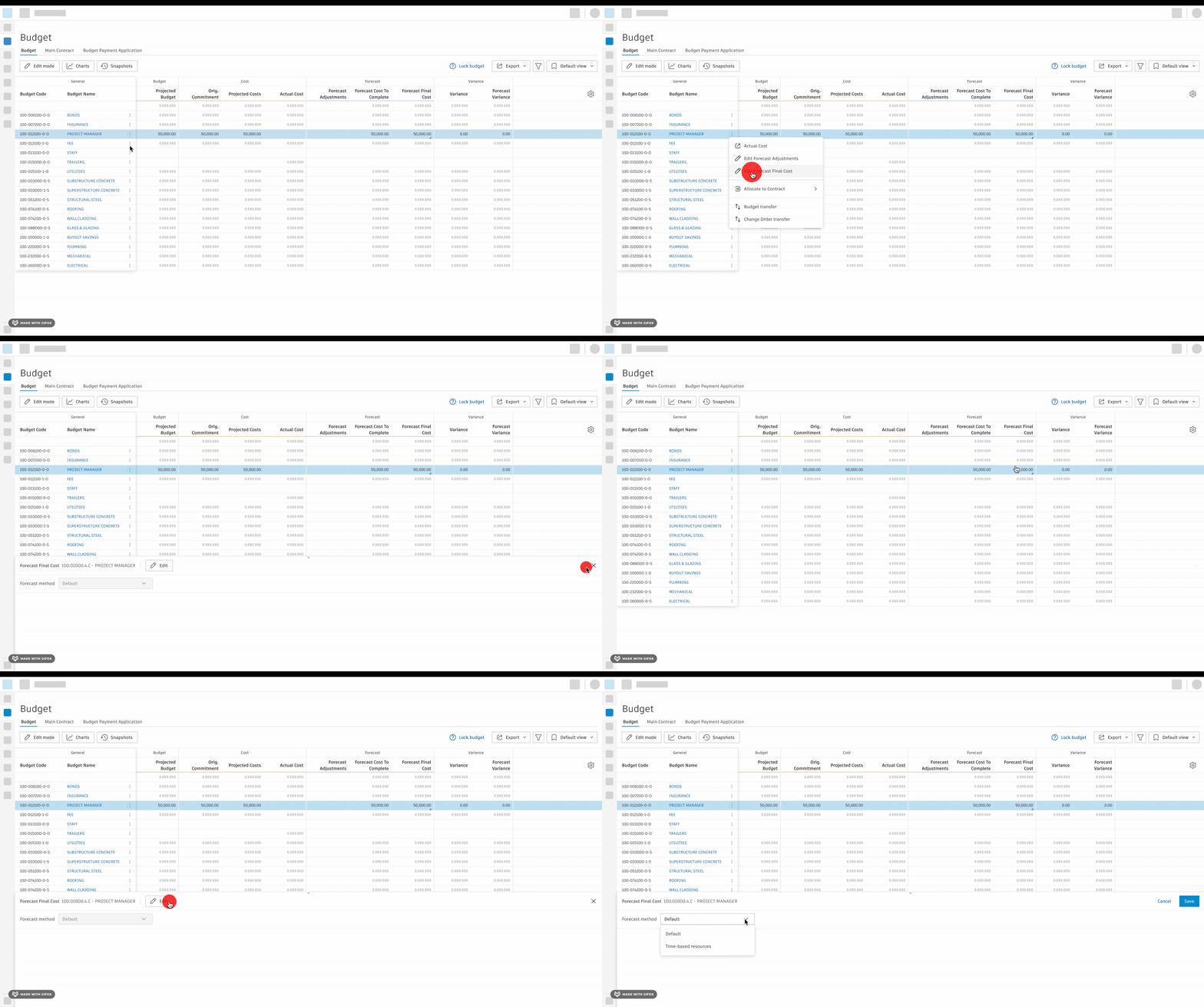
Selezionare ora la base di previsione come Intervallo di date.
Aggiungere risorse basate su date facendo clic su Aggiungi risorsa.
Modificare il nome, le date di inizio e di fine, il rapporto, la quantità, l'unità (ora, giorno, settimana, mese) e il costo unitario di previsione. Se l'impostazione Previsione del budget è attiva, saranno disponibili opzioni per modificare colonne aggiuntive. La durata verrà calcolata in base alle impostazioni delle date e dei giorni lavorativi.
Nota: Se sono presenti più risorse, queste devono condividere tutte la stessa unità. Se si modifica l'unità in una riga, verrà modificata anche in tutte le righe.Fare clic su Salva.
Se Scostamento costi finale o Scostamento budget finale è zero, l'importo della rettifica previsione costi o della rettifica previsioni budget sarà pari a zero. Tuttavia, se la previsione e la varianza basata sul tempo non coincidono, è possibile aggiungere una rettifica previsione o rettificare il costo finale da previsione. Nel gruppo a comparsa, fare clic su  per aggiungere una singola voce di rettifica previsione.
Considerazioni chiave per le risorse relative all'intervallo di date:
Rettifiche distribuzione: quando si modificano le risorse relative all'intervallo di date (date, rapporti o costi unitari), il sistema crea automaticamente delle rettifiche distribuzione per garantire che i periodi passati corrispondano ai costi effettivi, ridistribuendo al contempo i periodi futuri in base alle modifiche apportate.
Integrazione del flusso di cassa: le risorse basate sull'intervallo di date sono direttamente collegate alla distribuzione del flusso di cassa. Le modifiche alle impostazioni di frequenza influiscono sulla modalità di distribuzione temporale di quantità e importi nella vista del flusso di cassa.
Modifica delle restrizioni: una volta accettate le distribuzioni del flusso di cassa, le risorse relative all'intervallo di date non possono essere modificate. Pianificare attentamente le impostazioni di frequenza prima di finalizzare le distribuzioni del flusso di cassa.
Dipendenze del giorno lavorativo: il calcolo rispetta la impostazioni del giorno lavorativo del progetto. Le modifiche apportate alle configurazioni della settimana lavorativa (ad esempio, da 5 a 4 giorni) ricalcolano automaticamente le quantità e le distribuzioni.
Blocco e sblocco del budget
Una volta completato il budget, l'amministratore di progetto può bloccare il budget originale per evitare che vengano apportate modifiche accidentali in futuro. Per ulteriori informazioni, vedere l'articolo Impostazioni budget.
Esportazione di un report budget
Come creare un report formattato di un budget:
Selezionare lo strumento Budget nella barra di navigazione sinistra.
Passare alla scheda Budget.
Fare clic su
 .
.Immettere il titolo del report e scegliere il formato di file PDF o Excel.
Selezionare se si desidera un Frontespizio.
Scegliere la valuta nel campo Valuta report. Viene aperto il campo modificabile del tasso di cambio. Verrà applicato il tasso di cambio di default dalle impostazioni del progetto, basato sulla data di modifica del campo Valuta report.
Selezionare il template di report:
Suggerimento: Quando si esporta un report budget in formato PDF o Excel in modalità Modifica, il sistema esporta solo le colonne correntemente visibili.- Vista default di sistema: include le colonne predefinite del sistema in tutti i gruppi.
- Report budget: include solo le colonne nella sezione Generale e Budget nella vista tabella.
Consente di includere dettagli facoltativi che si desidera rendere visibili nel report, quali trasferimenti interni del budget, rettifiche previsione od ordini di modifica.
Fare clic su Esegui report.
L'utente riceverà una notifica tramite e-mail quando il report può essere scaricato. Il report può essere scaricato anche dallo strumento Report. Per ulteriori informazioni sui report e sulle azioni disponibili, vedere l'articolo Informazioni sui report. Per vedere l'articolo Report sui costi per esaminare tutti i report disponibili in Cost Management.
Generazione di un report di budget in valuta estera
Poiché l'impostazione della valuta estera è attivata, è possibile esportare i report delle tabelle Budget. Scegliere la valuta nel campo Valuta report. Viene aperto il campo modificabile del tasso di cambio. Verrà applicato il tasso di cambio di default dalle impostazioni del progetto, basato sulla data di modifica del campo Valuta report.
Nel report, vengono visualizzati i campi Valuta report e Tasso di cambio.
Articoli correlati
Attività di budget principali
- Creazione di un budget
- Impostazione dei segmenti di codice budget
- Impostazioni del budget
- Tabelle Budget e Contratto
Previsione e flusso di cassa
- Rettifiche flusso di cassa: Creare rettifiche previsioni nel flusso di cassa
- Impostazioni: Configurazione previsione del budget
- Curve di distribuzione: Impostazioni previsione
- Richiesta di pagamento budget
- Previsione
Altre risorse
Consultare il corso video ACC Learn relativo allo strumento Budget.