Utilizzo dei contratti
I contratti in Cost Management sono essenziali per monitorare e gestire gli accordi con i fornitori.
La scheda Contratto permette di semplificare i processi di gestione del contratto e mantenere il progetto entro le scadenze. Questa scheda contiene le stesse informazioni della scheda Budget, ma sotto forma di codici di contratto e nomi di contratto, anziché sotto forma codici di budget e nomi di budget. In questo modo i contratti possono essere composti da più codici budget ed essere visualizzati in due modi diversi. Per ulteriori informazioni, vedere Tabelle dei budget e dei contratti.
È possibile creare contratti, monitorare le spese in base ai termini concordati e generare report per ottenere informazioni utili sull'impatto del contratto sul budget di progetto complessivo. È inoltre possibile utilizzare i contratti per rispettare i requisiti di conformità e altre date chiave in modo da evitare costose penali o controversie legali.
In questo articolo:
- Panoramica sulla scheda Contratto
- Stati del contratto
- Creazione o generazione di un contratto
- Aggiunta di un documento di contratto
- Invio di un contratto ad un fornitore o richiesta di input di un fornitore
- Modifica di contratto nel gruppo a comparsa
- Visualizzazione del contratto a pagina intera
- Copia di elementi secondari SOV del fornitore nel contratto principale
- Importazione ed esportazione di SOV contratto
- Assegnazione di un budget ad un contratto
- Aggiudicazione del contratto in valuta estera
- Eliminazione di un contratto
- Esportazione di un report contratto
- Articoli correlati
- Altre risorse
Panoramica sulla scheda Contratto

Fare clic sull'icona
 per aggiungere o eliminare un contratto.
Consultare i grafici relativi al budget e alle tendenze di costo.
Fare clic sul nome del contratto per aprire il gruppo a comparsa. Nel pannello a comparsa, è possibile modificare i dettagli del contratto, aggiungere un ambito di lavoro, gestire i periodi di fatturazione, allegare documenti e altro ancora.
Fare clic sull'icona per aprire la pagina completa del contratto e visualizzare la panoramica dettagliata, inclusa la pianificazione dei valori e gli elementi degli ordini di modifica.
Ulteriori informazioni sulle cinque sezioni principali delle tabelle Budget e Contratto.
Posizionare il cursore del mouse sul nome della colonna per maggiori informazioni sulla logica applicata. Alcuni valori sono descritti anche nell'articolo Tabelle budget e contratto.
Esportare un report dei contratti in formato PDF o Excel.
Suggerimento: Lo strumento Filtra e raggruppa è utile per creare un report più formattato.Lo strumento Filtra e raggruppa consente di disporre viste efficienti dei dati e creare report chiari e leggibili.
Consultare le viste salvate o crearne di nuove per accedere rapidamente ai dati di budget.
Controllare l'ordine e la visibilità delle colonne con l'icona
 .
.
Stati del contratto
Flusso di lavoro tipico dello stato del contratto:
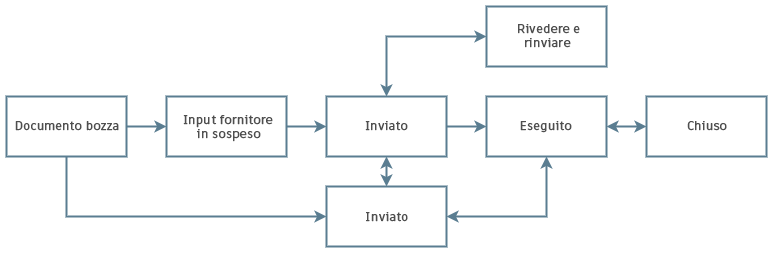
I contratti presentano i seguenti stati:
- Bozza: durante lo stato di creazione del contratto. Il gruppo a comparsa del contratto è completamente editabile. È possibile richiedere l'input di un fornitore, ad esempio chiedere loro di creare la suddivisione della pianificazione dei valori da utilizzare nelle richieste di pagamento. È inoltre possibile impostare il contratto come Input fornitore in sospeso o inviare un'e-mail di informazioni ad un fornitore.
- Input fornitore in sospeso: un'e-mail di notifica è stata inviata ad un fornitore e il contratto è in attesa di invio. Se il flusso di lavoro dei requisiti di conformità è impostato, l'associazione dei documenti di conformità diventa obbligatoria per l'invio del contratto.
- Inviato: il contratto è stato esaminato e inviato. È possibile richiedere nuovamente la revisione o inviare un'e-mail ad un fornitore.
- In revisione: è stato attivato un flusso di lavoro di approvazione attivo. I revisori designati possono decidere se procedere o richiedere una revisione.
- Riesamina e invia di nuovo: un membro dell'entità non ha accettato l'ordine di modifica e ha richiesto una revisione. Verificare le richieste e inviare il contratto rivisto.
- Inviato: un'e-mail di notifica è stata inviata ad un fornitore. L'e-mail è solo a scopo informativo. È possibile impostare il contratto sullo stato Eseguito o ripristinare lo stato Inviato.
- Eseguito: il contratto viene eseguito dall'amministratore del progetto. È possibile ripristinare lo stato Inviato o impostarlo come Chiuso. Alcuni campi sono bloccati quando il contratto è nello stato Eseguito. Per ulteriori informazioni, vedere l'articolo Blocco di campi e azioni con un sistema ERP integrato.
- Chiuso: il contratto viene impostato come chiuso dall'amministratore del progetto.
Creazione o generazione di un contratto
Esistono diversi modi per creare i contratti. In questa sezione, viene spiegato come generare un contratto dalla scheda Contratto:
- Selezionare lo strumento Costo.
- Passare alla scheda Contratto.
- Fare clic sull'icona per attivare la modalità di modifica.
- Fare clic su +Aggiungi.
- Indicare il codice e il nome del contratto.
- Fare clic in un punto qualsiasi al di fuori della tabella o premere il tasto Invio della tastiera.
La bozza di contratto è pronta. Chiudere la modalità di modifica facendo nuovamente clic sul pulsante .
Altri modi per creare un contratto:
- Generare contratti a partire da budget, voci di costo o PCO.
- Importate i contratti da un altro software importando un foglio di calcolo. Fare clic su
 in modalità di modifica.
Aggiunta di un documento di contratto
Dopo aver creato un contratto nella scheda Contratto, potrebbe essere necessario aggiungere un contratto in un modulo di documento, che può essere inviato ai fornitori. A tale scopo:
Nella scheda Contratto, fare clic sul nome del contratto. Viene visualizzato il gruppo a comparsa.
Se lo si desidera, aggiungere un ambito di lavoro per il contratto.
Nella sezione Dettagli fornitore, selezionare un membro dall'elenco a discesa dei destinatari. È possibile aggiungere singoli destinatari o aziende nel campo dei destinatari.
Nota: Il campo dei destinatari viene compilato automaticamente quando un contratto è già stato aggiudicato.Scorrere verso il basso fino alla sezione Documenti e fare clic su Aggiungi documento.
Fare clic su Genera da template documento per individuare il template di documento del contratto o fare clic su Generato di recente per scegliere tra i documenti utilizzati di recente.
Nota: Prima di poter generare un documento di contratto, l'amministratore del progetto deve creare il template di documento del contratto nel modulo Project Admin. Per ulteriori informazioni, vedere Template di documento in Cost Management.
Il documento viene aggiunto al Pacchetto di documenti. Fare clic sul menu Altro  per rinominare il documento, aprirlo, scaricarlo, spostarlo o eliminarlo.
Invio di un contratto ad un fornitore o richiesta di input di un fornitore
Ora è possibile inviare un contratto per la revisione del fornitore:
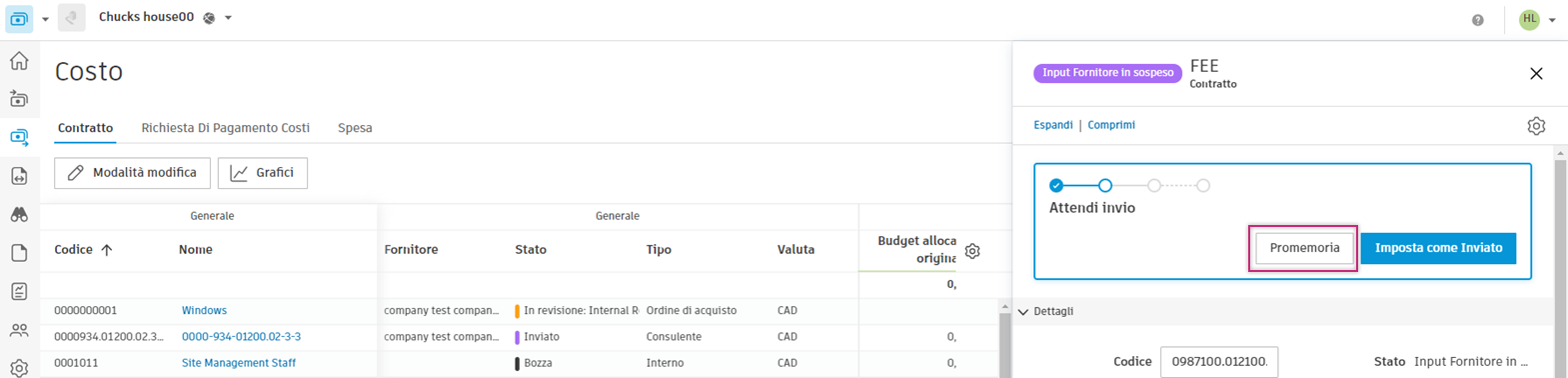
Nel gruppo a comparsa, fare clic su Invia o Richiedi input fornitore. Se è impostato un flusso di lavoro di approvazione, potrebbero essere necessarie più approvazioni.
Un messaggio per un fornitore può essere preparato una volta che il contatto del fornitore viene specificato nel contratto. Questo può essere configurato nel pannello a comparsa del contratto all'interno della sezione Dettagli fornitore.
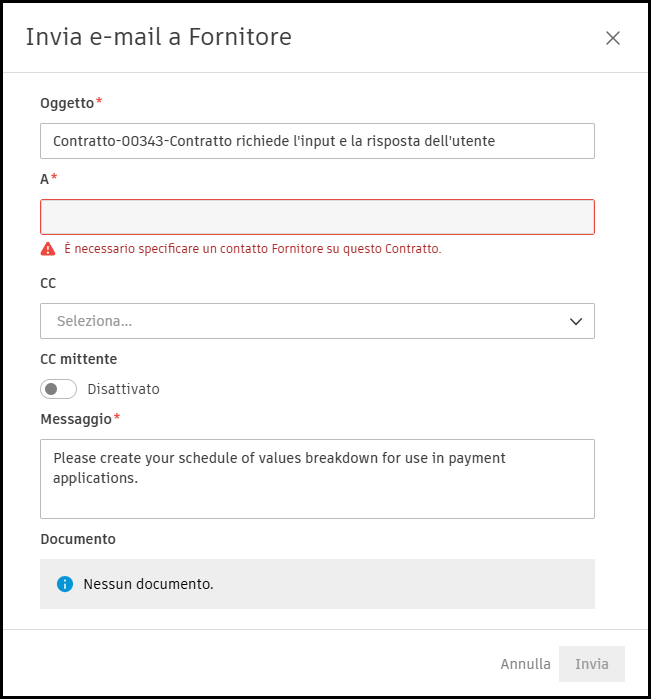
Al termine, fare clic su Invia.
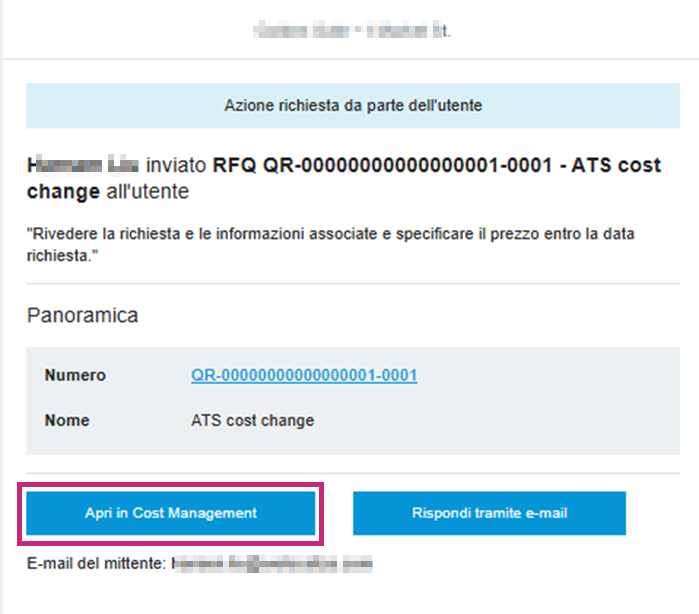
Se il fornitore ha un'autorizzazione Collabora per i contratti, riceverà una notifica tramite e-mail del contratto da rivedere.
In qualità di fornitore:
Aprire l'e-mail e selezionare Apri in Cost Management. All'apertura di Cost Management, saranno visibili solo le informazioni relative ad un fornitore.
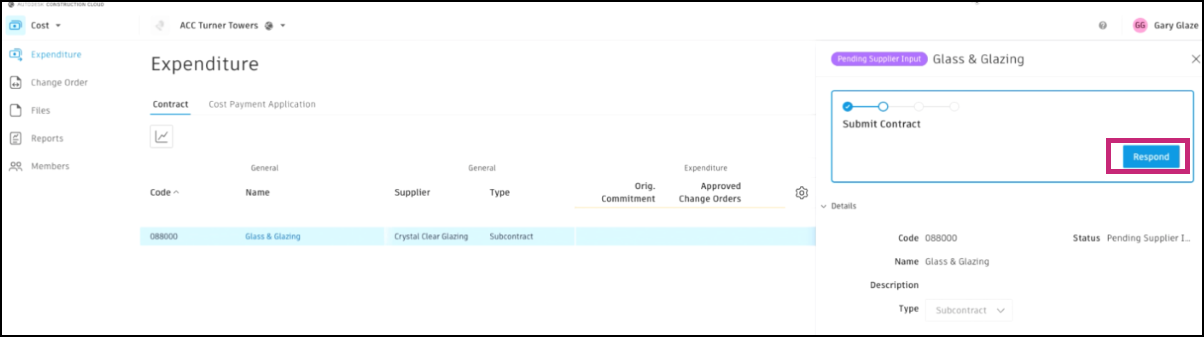
Selezionare il nome del contratto per aprire il gruppo a comparsa.
Scorrere per rivedere i dettagli, quindi selezionare Rispondi nella barra del flusso di lavoro.
Nella sezione Pianificazione dei valori (SOV), aggiungere o importare manualmente gli elementi SOV da Excel. Se l'importazione è fatta da Excel, selezionare Scarica template per scaricare un template di Excel.
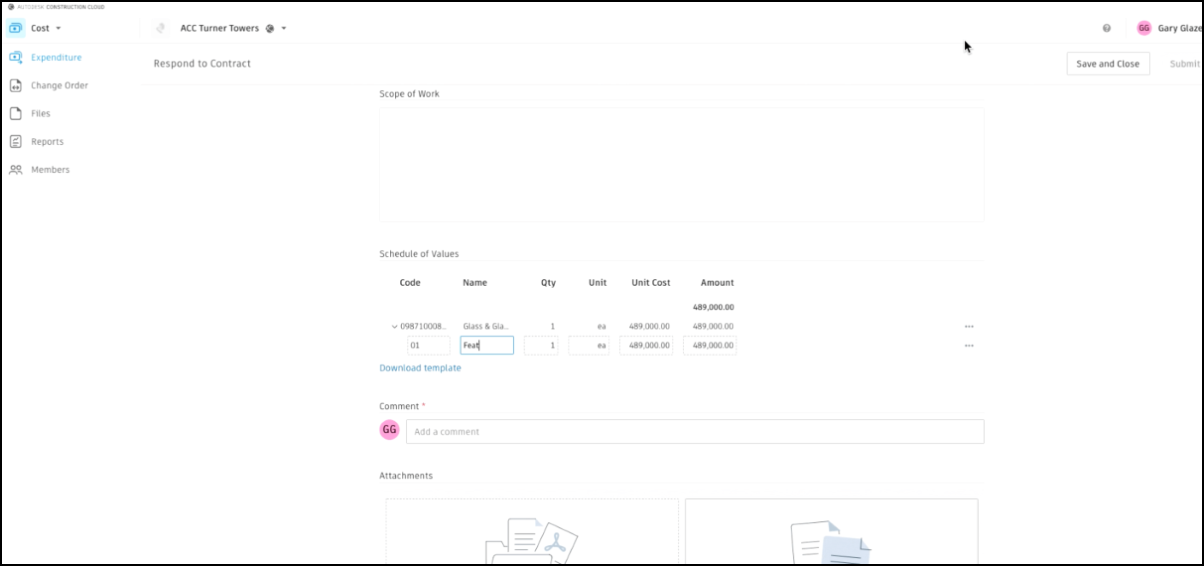
Selezionare il menu Altro
per aggiungere, importare o eliminare gli elementi secondari.Una volta completate le informazioni sul SOV, aggiungere commenti per fornire ulteriore contesto e selezionare Invia.
Una volta inviato, il sistema invierà una notifica ad un appaltatore generale tramite e-mail. Gli appaltatori generali possono rivedere e richiedere revisioni con commenti.
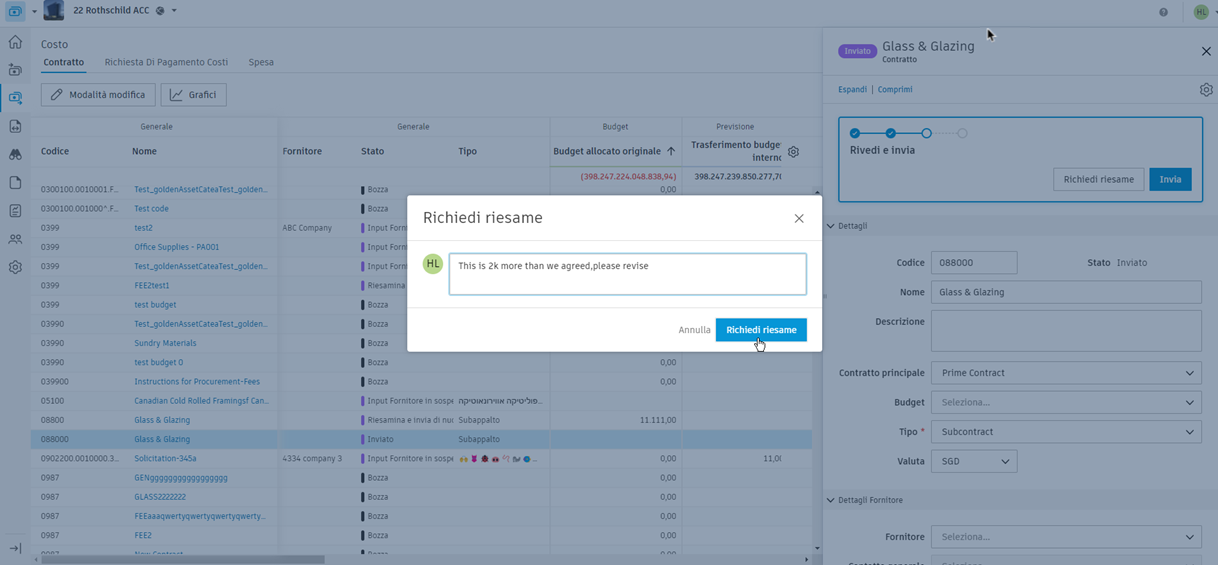
Se è necessaria una revisione, la procedura continuerà come descritto in precedenza una volta inviata nuovamente ad un fornitore. Una volta approvata, un appaltatore generale può compilare il pacchetto di documenti del contratto.
Modifica di contratto nel gruppo a comparsa
Per modificare informazioni aggiuntive relative ad uno specifico contratto, selezionare il nome del contratto per aprire il pannello a comparsa Dettagli. Elementi chiave:
Codice budget: fornisce un elenco di tutte le voci di budget non assegnate. Crea un collegamento tra il contratto e la voce di budget assegnandolo da questo elenco. Ulteriori informazioni sui codici budget.
Dettagli fornitore: l'opzione Contatti aggiuntivi consente ai membri di specificare i contatti per i seguenti elementi:
- Contatto SOV: destinatario del contratto su richiesta di input.
- Firmatario: destinatario del contratto all'invio.
- Destinatari RFQ.
- Firmatario SCO: destinatario SCO all'invio.
- Contatto per la richiesta di pagamento costi.
Nota: Se non vengono specificati i contatti precedenti, il sistema utilizzerà automaticamente il contatto generale.SOV (pianificazione dei valori): per default, il SOV eredita gli accumuli delle voci di budget dalla voce di budget correlata. Questi possono essere rimossi facendo clic con il pulsante destro del mouse quando il membro desidera creare un altro elenco di elementi. Possono anche essere aggiunti o modificati sovrascrivendo i valori per creare il valore di aggiudicazione corretto per il contratto.
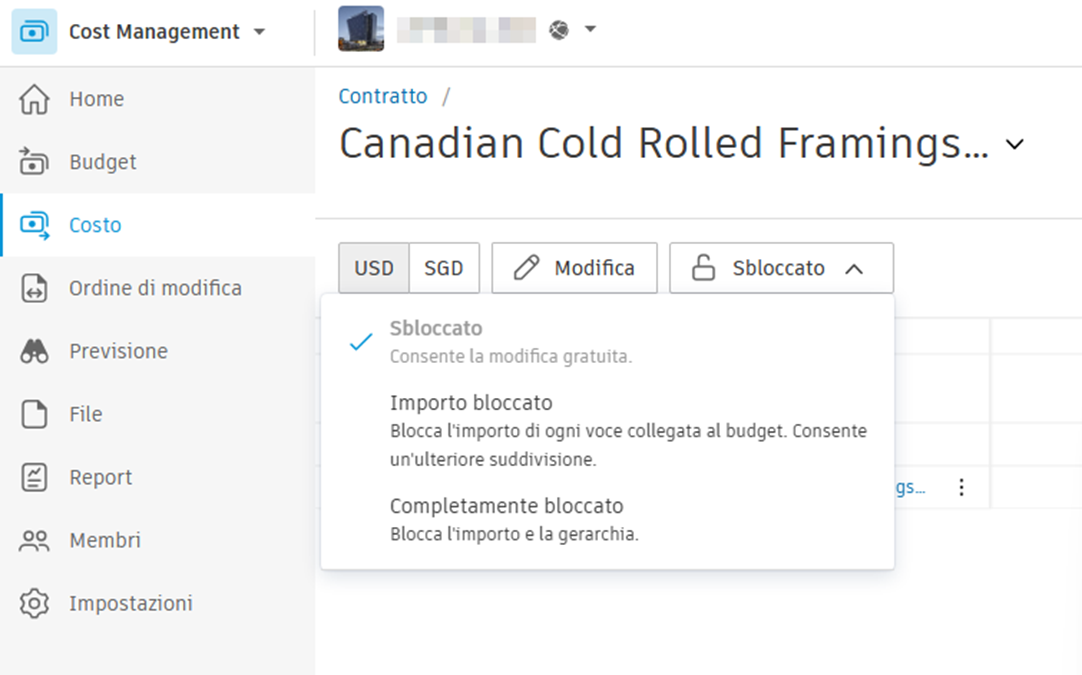
È possibile bloccare la Pianificazione dei valori per impedire la modifica sia dell'importo che della gerarchia, oppure scegliere di bloccare solo l'importo mantenendo la gerarchia modificabile.
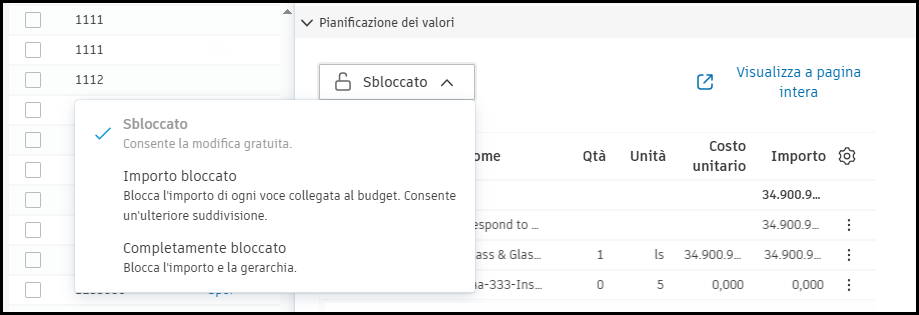
Per ulteriori informazioni, fare riferimento a Bloccare e sbloccare SOV contratto.
Documenti: consente di generare automaticamente il contratto, di creare il pacchetto con i documenti associati e di inviare e-mail dal sistema. Per ulteriori informazioni, vedere Gestione dei documenti in Cost Management.
Ritenzione: immettere i tassi di ritenzione. Per ulteriori informazioni, vedere Ritenzione.
Nota: Questa impostazione sostituisce il tasso di ritenzione predefinito per questo contratto prima che venga fatta qualsiasi richiesta di pagamento. Dopo la prima richiesta di pagamento, le applicazioni future erediteranno il tasso dalla richiesta precedente, non da questa impostazione.Periodi di fatturazione: consente di creare e gestire i periodi di fatturazione per le richieste di pagamento. Per ulteriori informazioni, vedere Periodi di fatturazione.
Attributi personalizzati: gli amministratori del progetto possono personalizzare il tipo di informazioni da acquisire per i contratti. Per ulteriori informazioni, vedere Creazione di attributi personalizzati.
Visualizzazione del contratto a pagina intera
Quando i nodi principali SOV contratto superano centinaia di elementi, la visualizzazione a schermo intero semplifica la visualizzazione dei dati. Con la visualizzazione a pagina intera del contratto, è possibile accedere ad opzioni più avanzate.
Esistono due modi per espandere la sezione SOV di un contratto specifico a pagina intera:
- Posizionare il cursore del mouse sulla riga del contratto e selezionare Visualizza a pagina intera rappresentata da
 .
. - Aprire l'icona a comparsa del contratto e selezionare il pulsante Visualizza a pagina intera nella sezione Pianificazione dei valori.
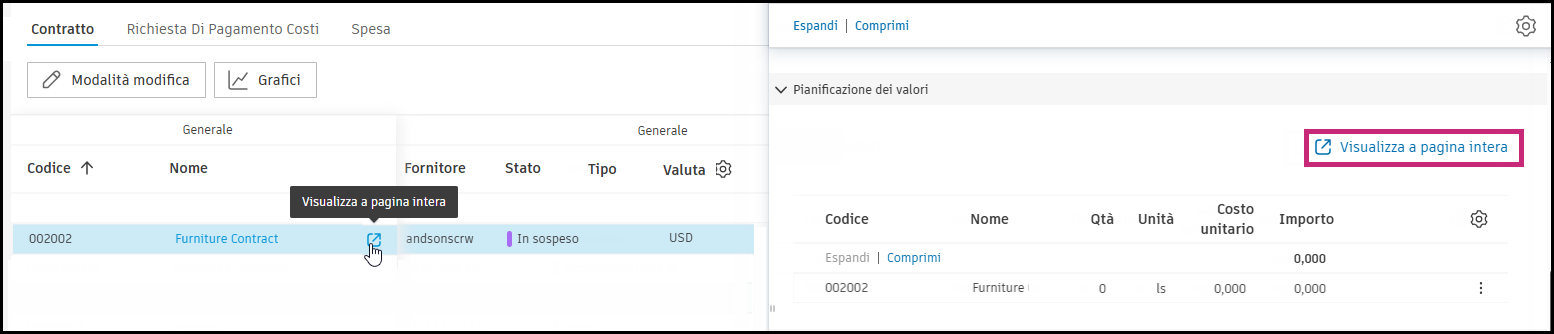
Una volta visualizzata la pagina intera, selezionare l'icona di filtro da raggruppare per segmento di codice budget. Inoltre, le viste personalizzate possono essere salvate per un successivo utilizzo e riferimento rapido all'interno di questa vista. Per ulteriori informazioni, vedere Filtra e raggruppa.
Visualizzazione dell'evoluzione SOV
Nella vista del contratto a pagina intera:
Fare clic sul menu Altro
e scegliere di visualizzare gli ordini di modifica come una colonna.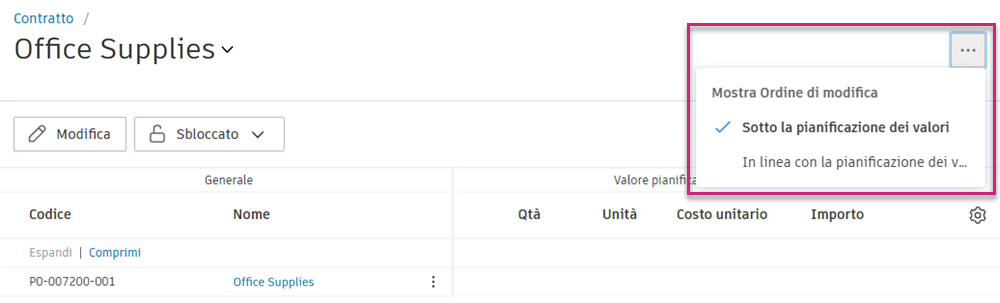
Utilizzando l'icona a forma di ingranaggio
 a destra, attivare le colonne progettate in Valori riesaminati. Questa vista consente di allineare automaticamente i valori Budget originale, Valore pianificato (SOV), Ordini di modifica e Valori riesaminati.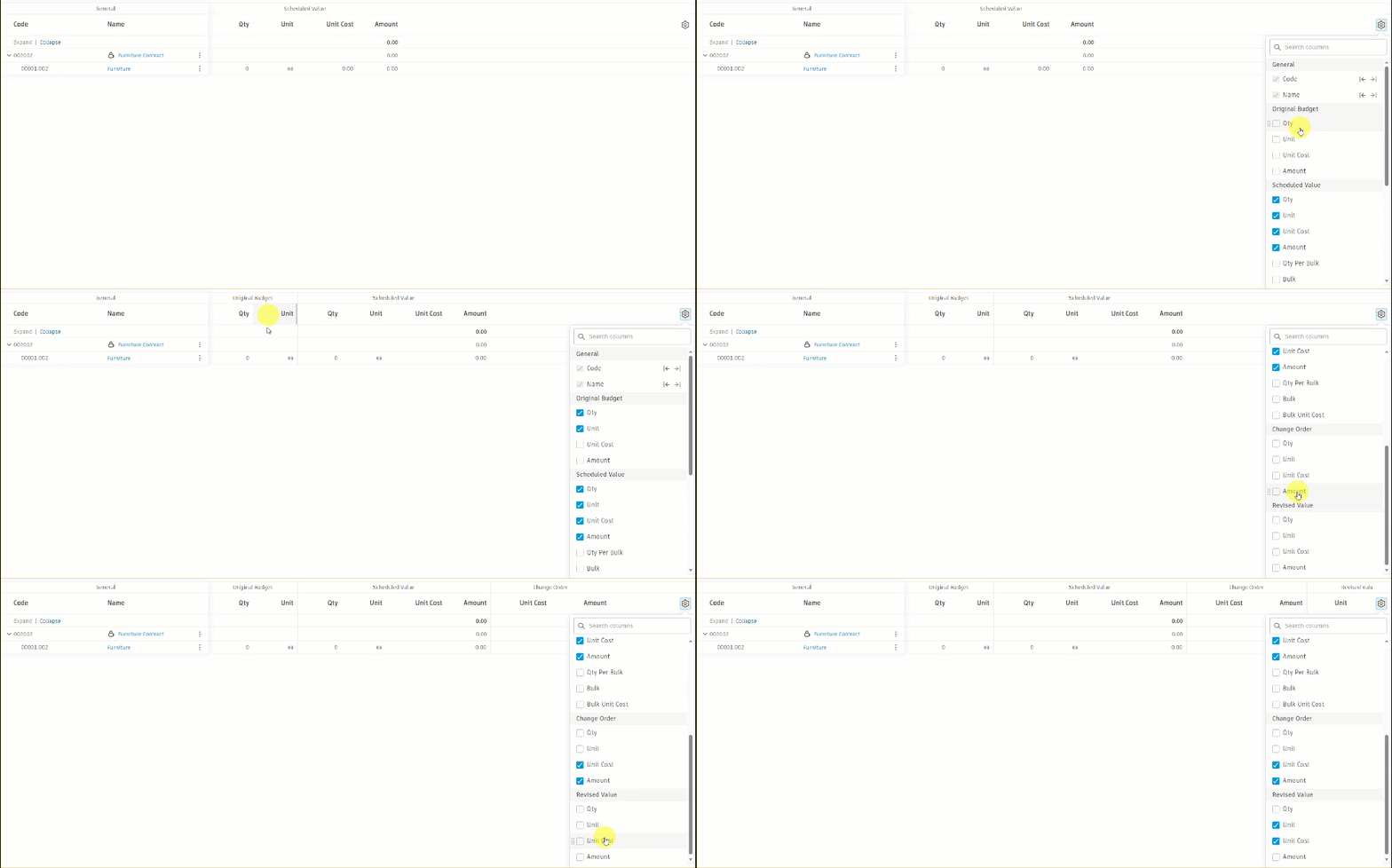
L'allineamento tra l'originale e le modifiche è definito da un codice e un nome di elemento identici. Questa operazione viene eseguita automaticamente quando una modifica nella gerarchia delle voci di costo dell'ordine è stata generata dal SOV contratto. Può essere eseguita anche con l'immissione manuale.
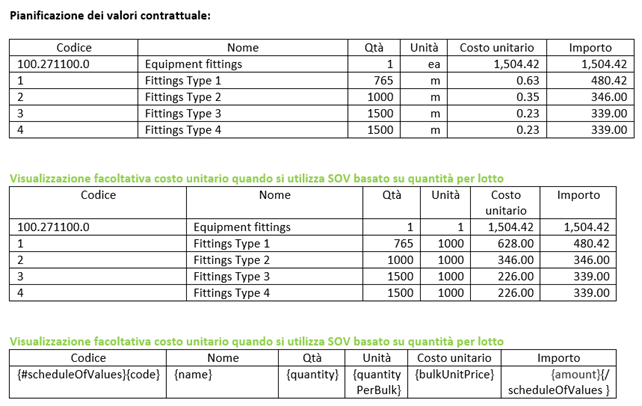
Si può immaginare uno scenario in cui si acquista materiale in lotto e occorre riflettere questo prezzo nel SOV dell'ordine di acquisto del contratto. È possibile attivare le nuove colonne: Qtà per lotto, Lotto e Costo unitario lotto utilizzando l'icona a forma di ingranaggio a destra:
- Nella colonna Qtà, i membri possono immettere il numero totale di raccordi.
- Nella colonna Qtà per lotto, i membri possono immettere la quantità di raccordi per confezione.
- Nella colonna Costo unitario lotto, i membri possono immettere il costo unitario di ogni lotto.
- La colonna Lotto calcola le unità di lotto richieste.
Il template di contratto di esempio include anche un'opzione che consente di utilizzare le colonne di lotto e il costo unitario di lotto anziché per raccordo. Vedere Template di documento in Cost Management per informazioni su come scaricare e modificare i template di contratto.
Bloccare e sbloccare SOV contratto
È possibile bloccare la pianificazione dei valori, che disabilita le modifiche a livello di importo e di gerarchia. In alternativa, si può bloccare solo l'importo.
Modifica della pianificazione dei valori del contratto
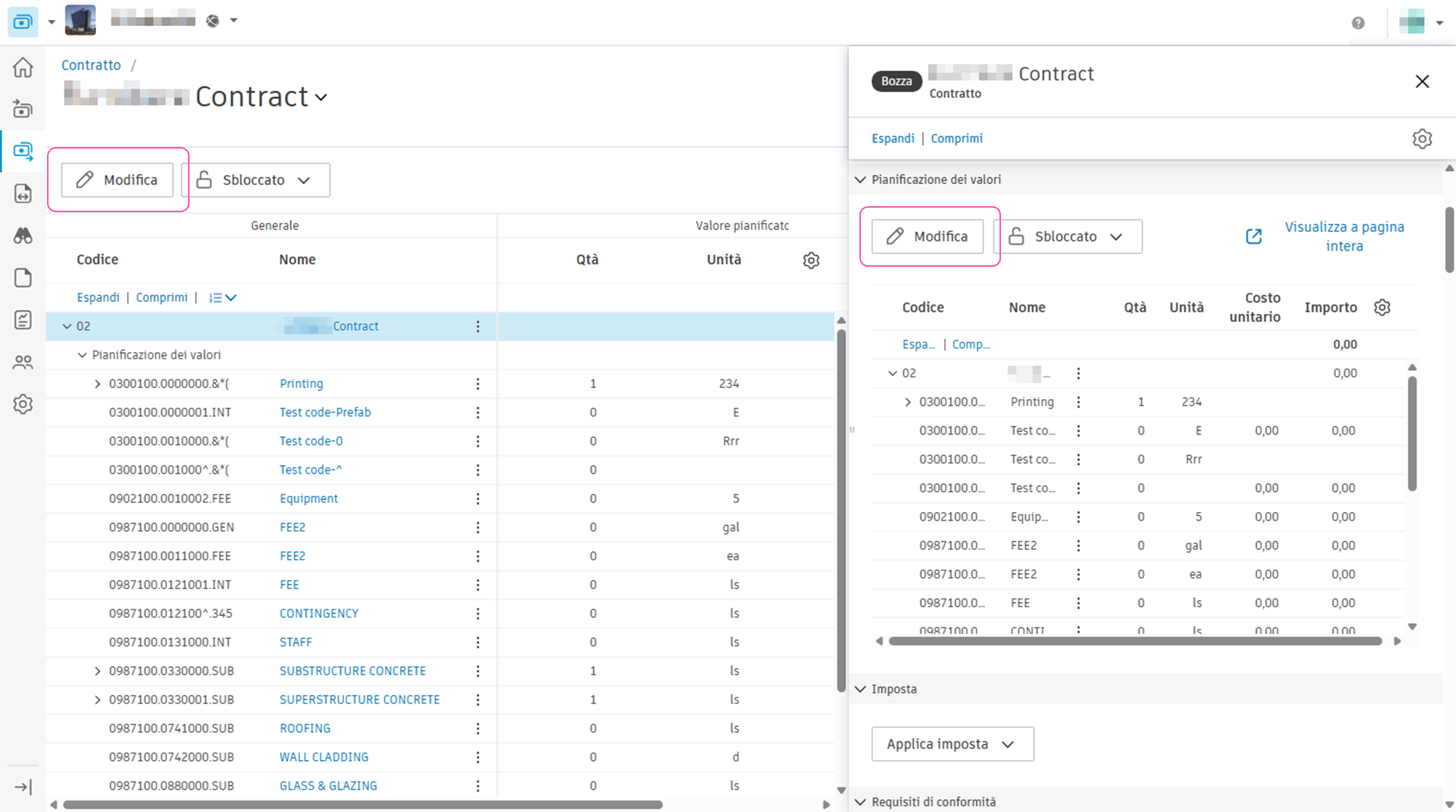
Modifica della pianificazione dei valori del contratto consente di riunire tutte le azioni di modifica in un'unica interfaccia consolidata. Offre una maggiore flessibilità nella gestione della gerarchia e nell'assegnazione dei budget a qualsiasi livello.
Esistono due modi per accedere alla finestra di dialogo modale di modifica SOV contratto:
- Nella pagina dei dettagli del contratto, fare clic su Modifica.
- Nel pannello a comparsa del contratto, nella sezione Pianificazione dei valori, fare clic su Modifica.
Copia di elementi secondari SOV del fornitore nel contratto principale
Alcuni proprietari richiedono che le loro richieste di pagamento riflettano l'esatta suddivisione della pianificazione dei valori che l'appaltatore generale ha ottenuto dai suoi subappaltatori. Tuttavia, l'appaltatore generale potrebbe definire alcuni SOV dei suoi subappaltatori solo successivamente. Seguire queste fasi per ulteriori informazioni su come copiare gli elementi secondari dei SOV contratto del fornitore nel contratto principale, per garantire che le richieste di pagamento del proprietario includano le informazioni richieste:
- Aprire il contratto di un fornitore nella scheda Contratto dello strumento Costo.
- Scorrere fino alla sezione Pianificazione dei valori nel pannello a comparsa e selezionare il menu Altro . In questa finestra è possibile aggiungere manualmente gli elementi secondari o importare un elenco di Excel. Nota: Gli importi degli elementi secondari devono essere uguali all'importo SOV esistente.

Quindi:
- Passare alla scheda Contratto principale all'interno dello strumento Budget ed espandere tutto.
- Individuare il contratto e aprire il relativo gruppo a comparsa.
- Selezionare il menu Altro per copiare gli elementi secondari nel contratto principale.
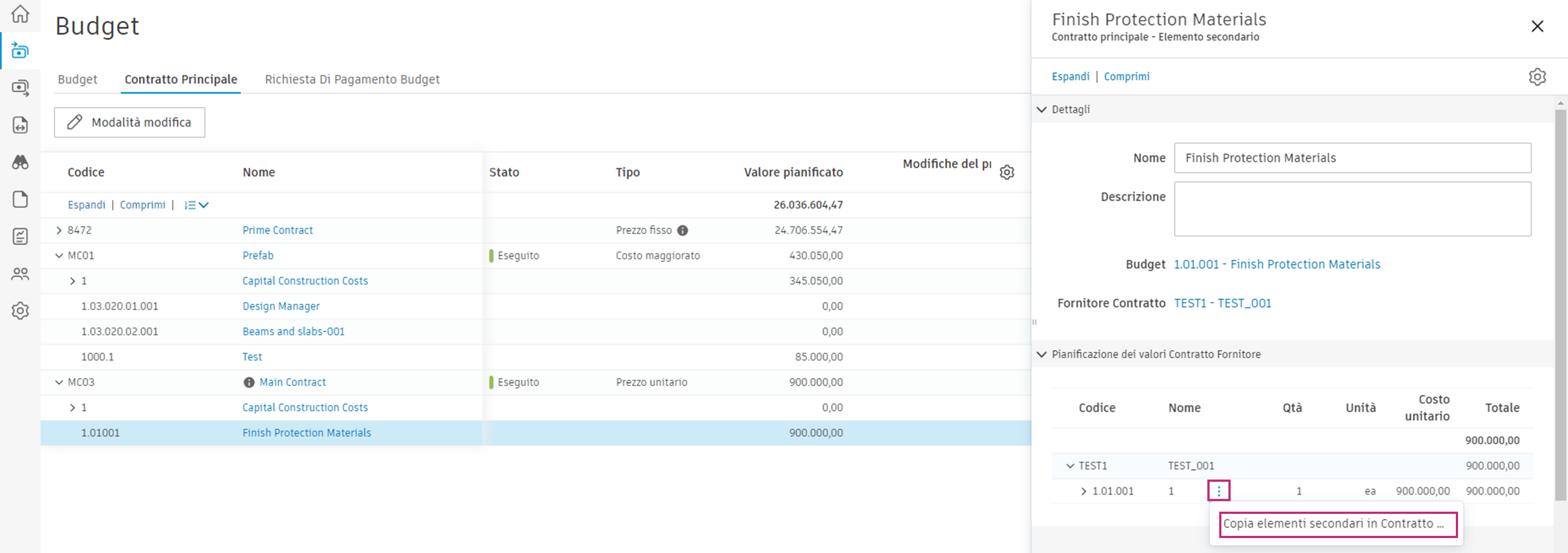
I nuovi elementi secondari SOV saranno ora visualizzati nella successiva richiesta di pagamento del proprietario.
Importazione ed esportazione di SOV contratto
È possibile importare ed esportare i SOV contratto utilizzando un foglio di calcolo Excel per ridurre l'impegno manuale durante la gestione di un numero elevato di elementi SOV.
Esistono due modi per accedere all'opzione Importa elementi secondari in Cost Management:
Dalla pagina dei dettagli del contratto:
- Fare clic su Modifica.
- All'interno della finestra di dialogo modale Modifica pianificazione dei valori del contratto fare clic sul menu Altro accanto ad un elemento e scegliere Importa elementi secondari.
Dal pannello a comparsa del contratto:
- Nella sezione Pianificazione dei valori, fare clic sul menu Altro e scegliere Importa pianificazione dei valori.
- Nella sezione Pianificazione dei valori, fare clic sul menu Altro
Per importare elementi SOV, fare clic su Importa file Excel per caricare un file creato in precedenza contenente dettagli SOV. È inoltre possibile scaricare template SOV, compilarli con i dati e quindi importarli.
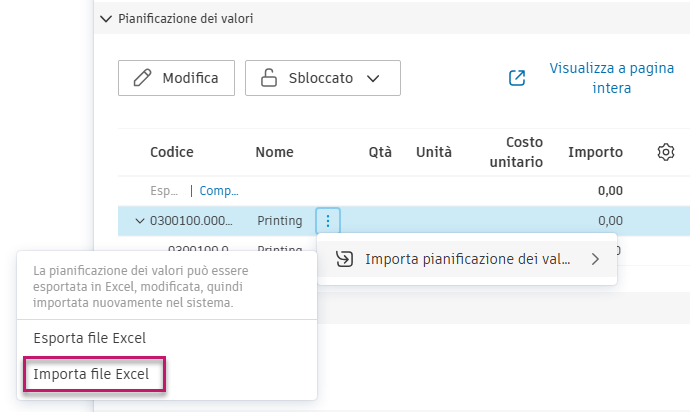
Come esportare elementi SOV:
- Fare clic su Esporta file Excel per scaricare la struttura SOV corrente come un file Excel.
- Modificare il file esportato in base alle esigenze e reimportarlo nel sistema.
Note e limitazioni
- La funzione di importazione non supporta l'eliminazione dei SOV esistenti. Tuttavia, è possibile modificare campi quali numero SOV, nome, quantità, costo unitario e importo.
- Gli eventuali nuovi elementi secondari aggiunti al foglio di calcolo verranno inclusi nell'importazione.
- Dopo la creazione delle richieste di pagamento costi, è possibile ripristinare lo stato SOV completamente bloccato in sbloccato. Ciò consente di esportare tutte le strutture ad albero, aggiornare la pianificazione dei tassi (SOR) e importarle.
- Per l'importazione di fogli di calcolo, non è possibile aggiungere o eliminare elementi o elementi secondari SOV se esiste una richiesta di pagamento. Tuttavia, campi quali numero SOV, nome, quantità, costo unitario e importo possono ancora essere modificati.
- Per le operazioni manuali nella pagina Web, è possibile eliminare gli elementi secondari SOV, se non è presente alcun Importo lavoro completato o Importo materiale stoccato nella richiesta di pagamento costi.
Download del template SOV
Come scaricare un template Excel SOV contratto predesignato:
Fare clic su Scarica template nel livello degli elementi secondari.
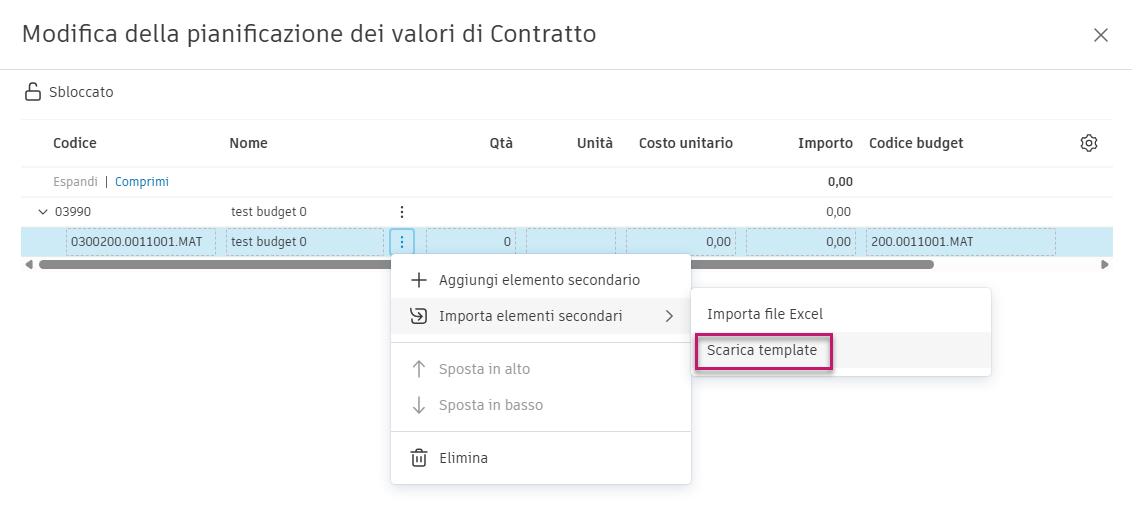
Compilare i dati necessari, quali numero SOV, nome, quantità, costo unitario e importo.
Salvare le modifiche apportate al file di Excel.
Tornare a Cost Management, selezionare Importa file Excel e caricare il file modificato. Il sistema manterrà la sequenza di elementi SOV così come appaiono nel foglio di calcolo.
Assegnazione di un budget ad un contratto
L'assegnazione di un budget ad un contratto consente di monitorare e controllare i costi associati al contratto per tutta la sua durata. Impostando un budget, è possibile monitorare le spese e garantire che siano entro i limiti dei fondi allocati. Inoltre, disporre di un budget può essere utile ai fini di previsione e per il processo decisionale relativo ai progetti e ai contratti futuri.
Per assegnare un budget ad un contratto:
Selezionare lo strumento Costo.
Passare alla scheda Contratto.
Fare clic sul nome del contratto. Viene visualizzato il gruppo Dettagli.
Utilizzare l'elenco a discesa del budget per selezionare tutti i budget applicabili nella sezione Dettagli del gruppo a comparsa.
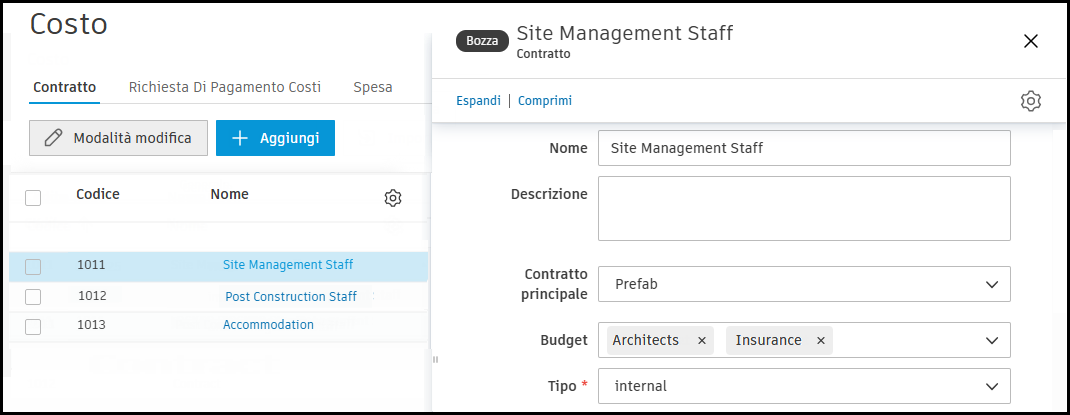
Aggiunta di un budget con importo zero in un contratto eseguito
L'aggiunta di un budget con importo zero in un contratto eseguito può essere utile per monitorare i costi e generare report cronologici. Consente di riflettere accuratamente i costi effettivi sostenuti durante il periodo contrattuale anche se non sono stati allocati fondi aggiuntivi.
Per aggiungere un budget con importo zero in un contratto eseguito:
Fare clic sul nome del contratto eseguito. Viene visualizzato il gruppo a comparsa.
Fare clic su Aggiungi budget nella sezione Dettagli.
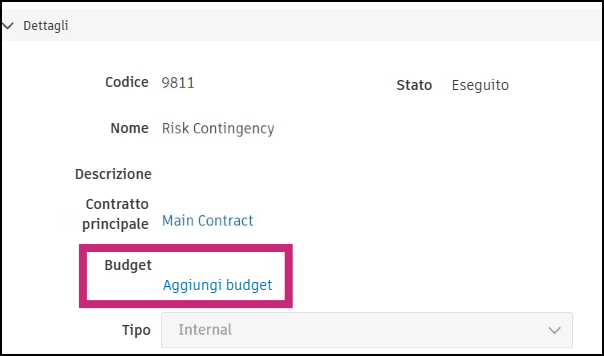
Scegliere uno o più budget con importo zero disponibili.
Fare clic su Aggiungi.
Aggiudicazione del contratto in valuta estera
Una volta impostata la valuta estera, sarà possibile visualizzare le modifiche nel gruppo a comparsa del contratto. Il menu a discesa Valuta e il campo del tasso di cambio sono visibili nella sezione Dettagli.
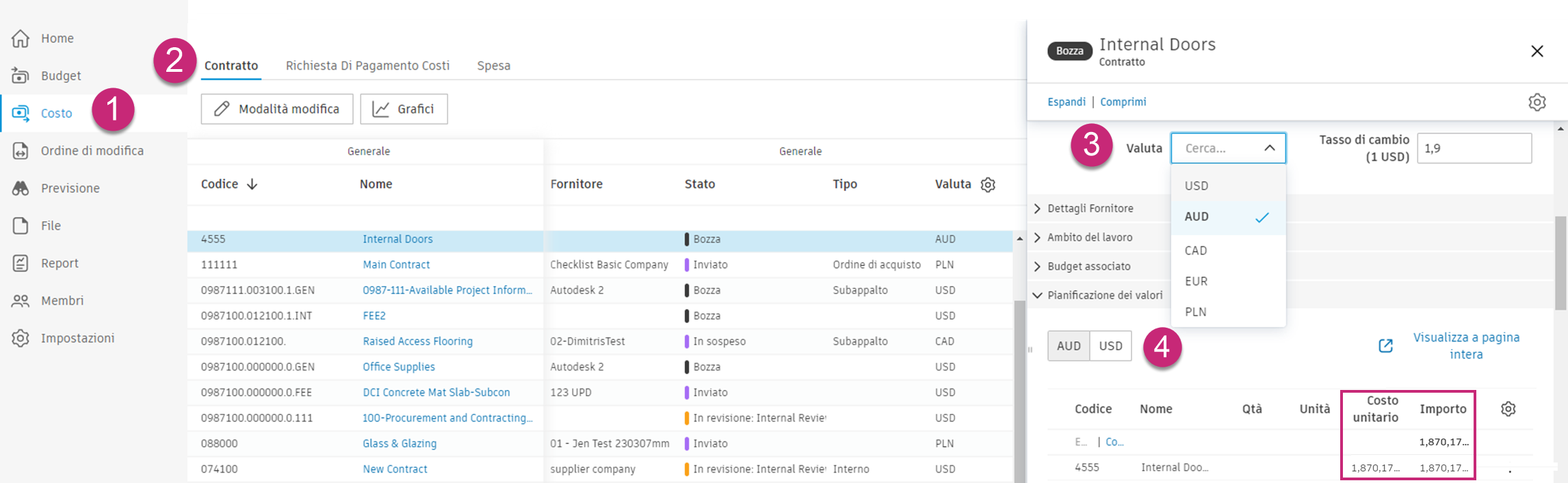
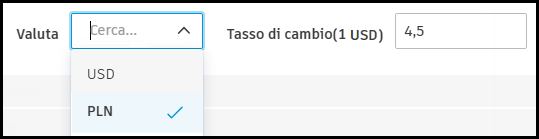
Per assegnare il contratto in valuta estera, sceglierlo dall'elenco a discesa:
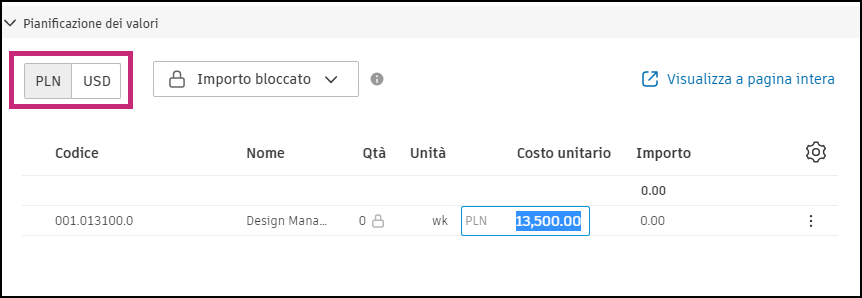
Passare da una valuta all'altra nella sezione Pianificazione dei valori per visualizzare i valori scambiati nelle colonne Costo unitario, Importo e Costo unitario lotto. Quando una valuta estera è selezionata in un contratto, il valore può essere modificato solo nella valuta estera. Il nome della valuta viene visualizzato come indicatore durante la modifica:
Il tasso di cambio di default viene applicato in base alla data di aggiornamento del campo Valuta. È possibile modificare il tasso di cambio nello strumento Impostazioni o direttamente all'interno del pannello a comparsa del contratto, ad eccezione di:
- Lo stato Eseguito
- Il contratto SOV si trova nello stato Integrato e Bloccato. Per ulteriori informazioni, vedere l'articolo Blocco di campi e azioni con un sistema ERP integrato.
Eliminazione di un contratto
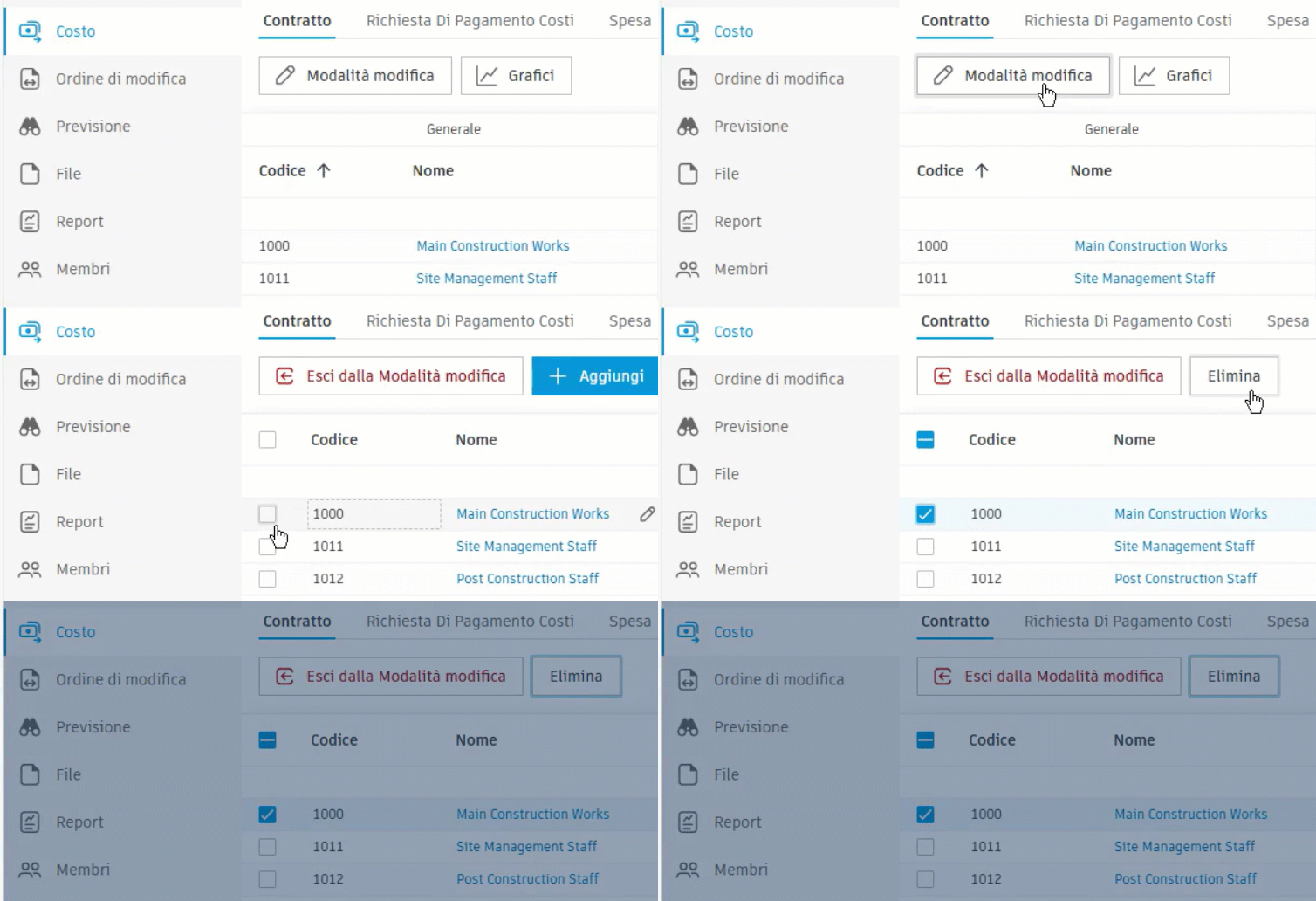
Per eliminare un contratto esistente:
- Passare alla scheda Contratto all'interno dello strumento Costo in Cost Management.
- Fare clic su Modalità di modifica, quindi individuare il contratto o i contratti da eliminare.
- Fare clic su Elimina.
- Confermare di voler eliminare i contratti scelti.
Esportazione di un report contratto
È possibile creare un report formattato di tabelle relative al contratto. Innanzitutto, è possibile filtrare e raggruppare i contratti per ottenere le informazioni necessarie. Dopodiché, attenersi alla seguente procedura:
Selezionare lo strumento Costo nella navigazione a sinistra.
Passare alla scheda Contratto.
Fare clic su
 .
.Immettere il titolo del report e scegliere tra Report PDF e Report Excel.
Decidere se è necessaria una pagina del titolo e scegliere il template per il report:
Vista corrente: include tutte le colonne attualmente visibili. Utilizzare questa opzione per creare un report per le viste di tabelle di contratti filtrate o per le viste correnti salvate in precedenza.
Suggerimento: Quando si esporta un report di budget in formato PDF o Excel in modalità di modifica, il sistema esporta solo le colonne attualmente visibili.
Fare clic su Esegui report.
L'utente riceverà una notifica tramite e-mail quando il report può essere scaricato. Il report può essere scaricato anche dallo strumento Report. Per ulteriori informazioni sui report e sulle azioni disponibili, vedere l'articolo Informazioni sui report.
Articoli correlati
- Contratto principale
- Requisiti di conformità
- Impostazioni di costo
- Tabelle di budget e contratti
- Richiesta di pagamento costi
- Impostazione dei flussi di lavoro di approvazione
Altre risorse
Consultare il corso video ACC Learn sullo strumento Costo.