Personalizzazione della home page di Cost Management
La home page di Cost Management fornisce una rapida panoramica dello stato finanziario del progetto. I dati vengono raccolti e calcolati automaticamente e visualizzati in grafici che mostrano metriche quali tempi e costi.
La home page viene visualizzata quando si apre un progetto in Cost Management.
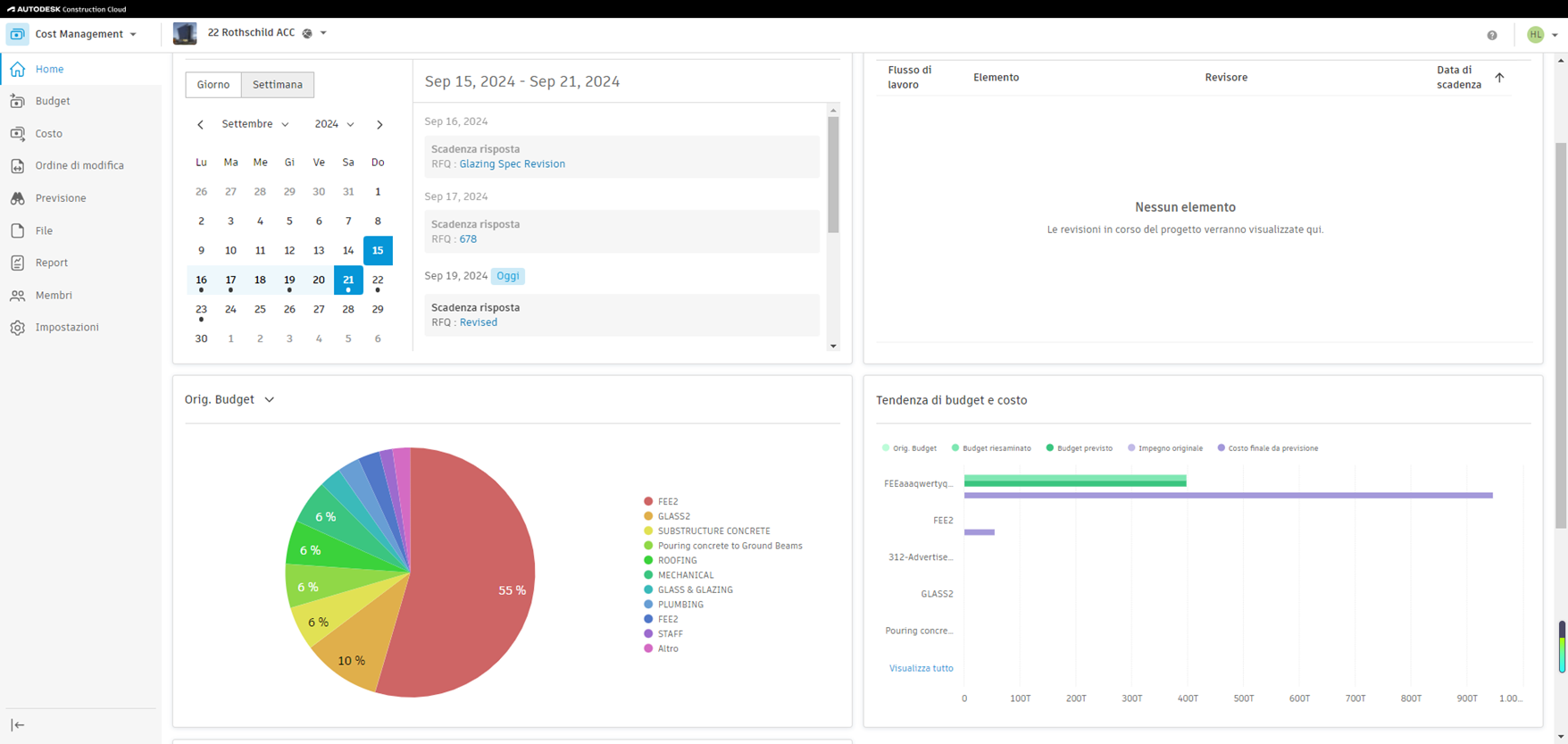
Libreria di schede della home page
È possibile personalizzare la home page di Cost Management aggiungendo, rimuovendo e riorganizzando le schede.
Per personalizzare la home page, fare clic su Personalizza nell'angolo in alto a destra. Oggi è possibile:
Aggiungere schede: fare clic sul pulsante Libreria schede, selezionare la scheda, quindi fare clic sul pulsante Aggiungi scheda.
Suggerimento: È possibile aggiungere più schede diverse alla volta. È inoltre possibile aggiungere un'altra istanza della stessa scheda quando si riapre la Libreria schede.Riordinare schede esistenti: è sufficiente trascinare la scheda nella posizione preferita.
Rimuovere scheda: fare clic sul menu Altro nell'angolo in alto a destra di una scheda per rimuoverla dalla home page.
Schede disponibili
Calendar (Calendario)
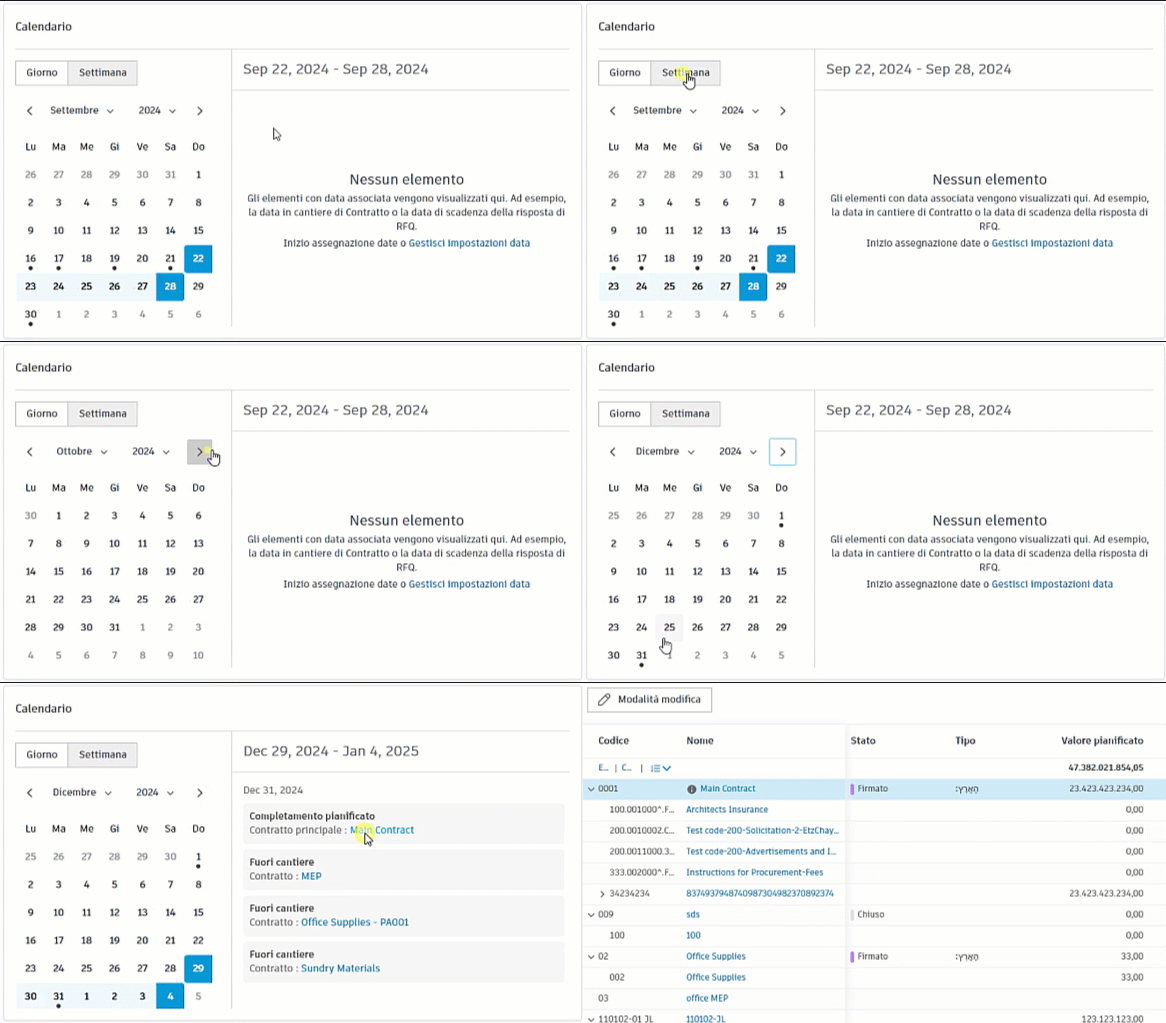
In questa sezione vengono visualizzati gli elementi con date associate. Se non sono ancora presenti contenuti, si può iniziare ad assegnare le date per compilare il calendario. Il punto sotto la data evidenzia le date significative per il progetto, ad esempio la data di stipula del contratto in loco o la data di scadenza della risposta alla RFQ.
La scheda Calendario consente di:
- Passare dalla vista Giorno alla vista Settimana e viceversa
- Utilizzare le frecce < > per spostarsi tra i mesi
- Selezionare un mese e un anno dall'elenco a discesa
- Fare clic su un collegamento per aprire direttamente l'elemento
Gli amministratori di progetto possono gestire la visibilità delle date nelle impostazioni Budget, Costo e Ordine di modifica. È inoltre possibile creare date relative per attributi personalizzati e colonne personalizzate.
Flussi di approvazione
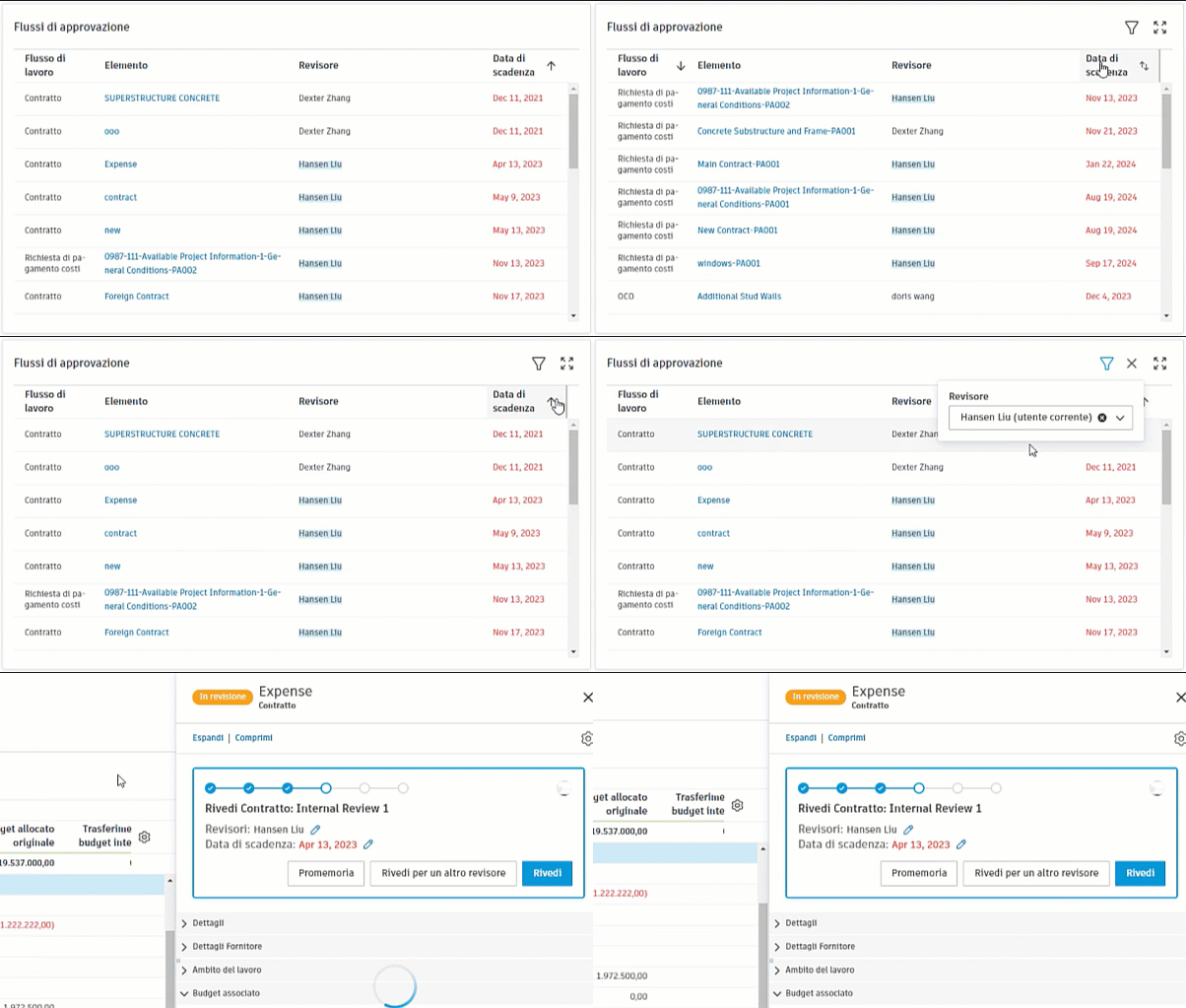
In questa scheda vengono visualizzati gli elementi attualmente in revisione per tutti i flussi di lavoro di approvazione personalizzati. Se si dispone di un'autorizzazione Visualizza tutto o di un'autorizzazione superiore, è possibile visualizzare i flussi di lavoro attivi correnti, i collegamenti agli elementi correlati, i nomi dei revisori e le date di scadenza.
- La data di scadenza in rosso indica che un elemento è scaduto.
- Se si dispone dell'autorizzazione appropriata, è possibile fare clic sui collegamenti per aprire direttamente l'elemento.
- Fare clic sull'icona
 per filtrare in base al nome del revisore.
 - Fare clic sulle colonne Flusso di lavoro o Data di scadenza per ordinare i dati in ordine crescente o decrescente.
Grafici di budget
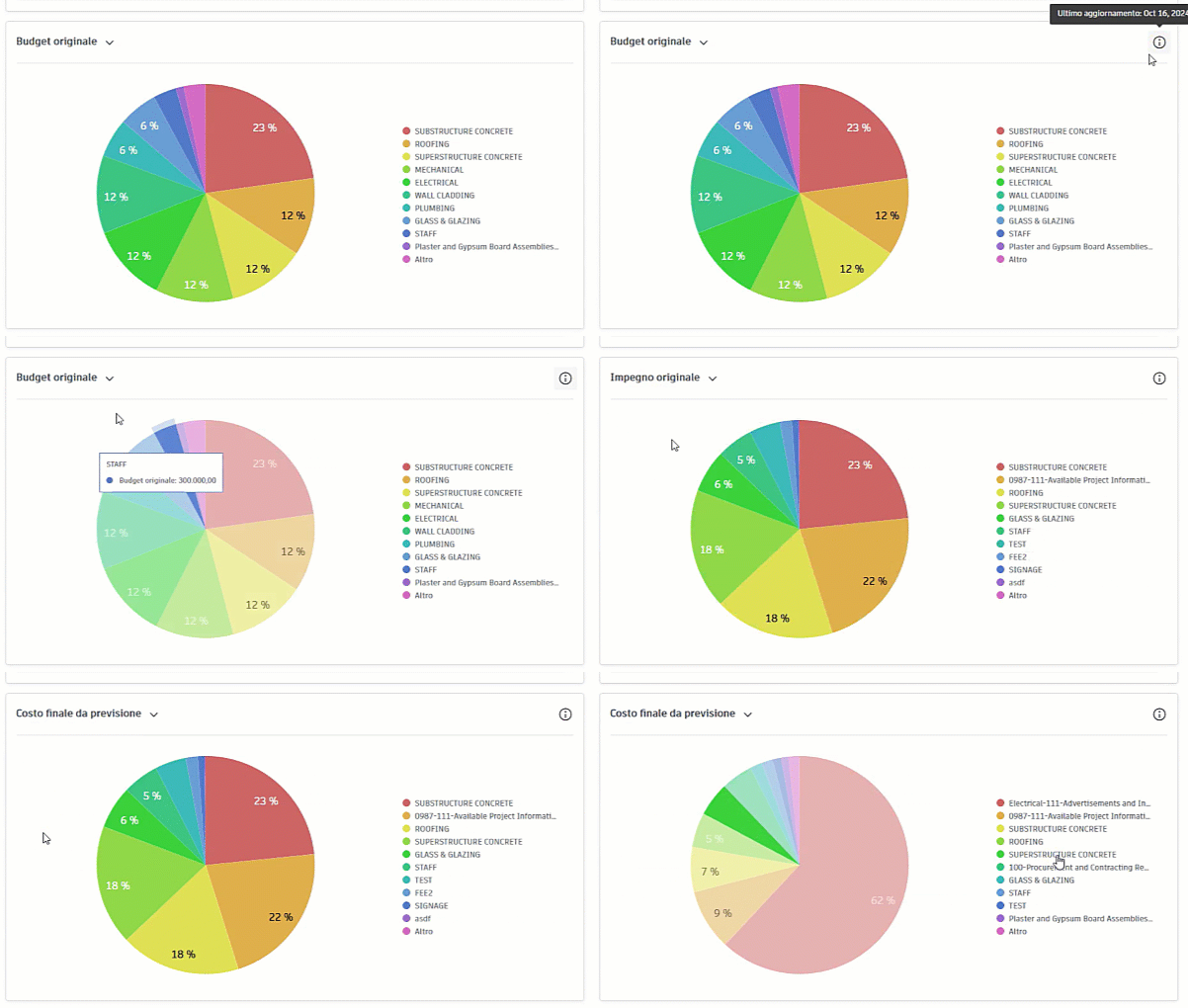
Questa sezione contiene diversi grafici a torta che visualizzano la percentuale di denaro in ciascun budget rispetto all'importo totale del progetto. Fare clic su un nome di un budget per visualizzarlo o nasconderlo al grafico. Fare clic sull'icona  per verificare la data di ultimo aggiornamento del grafico. Le viste disponibili in questa sezione sono:
- Budget originale: questo grafico mostra i budget del progetto in base al loro valore originale, aggiunto al momento della creazione del budget. Questi dati vengono raccolti dalla colonna Budget originale nella scheda Budget. Ulteriori informazioni sull'importazione o l'inserimento di budget.
- Budget riesaminato: questo grafico mostra la somma delle colonne Budget originale, Trasferimento budget interno e Modifiche del proprietario approvate per ogni budget del progetto e come si relaziona con il progetto totale. Questi dati vengono raccolti dalla colonna Riesaminato nella scheda Budget.
- Budget previsto: questo grafico mostra la somma del budget originale, delle modifiche approvate e di quelle in sospeso per ogni budget del progetto, presentata come una percentuale. Questi dati vengono raccolti dalla colonna Budget previsto nella scheda Budget.
- Impegno originale: questo grafico mostra l'importo previsto o quello contrattuale per l'ambito del fornitore in questione. Questi dati vengono raccolti dalla colonna Impegno originale nella scheda Budget.
- Costo finale da previsione: questo grafico mostra il costo finale da previsione come somma dei costi previsti e delle rettifiche previsioni. Questi dati vengono raccolti dalla colonna Costo finale da previsione nelle tabelle Budget e Contratto.
Ogni grafico a torta presenta l'importo in denaro di ciascun budget come percentuale dell'intero progetto, nel caso in cui esistano più budget. Per comprendere meglio come i dati vengono raccolti e calcolati automaticamente, consultare l'articolo Tabelle dei budget e dei contratti.
Grafico di Tendenza di budget e costo
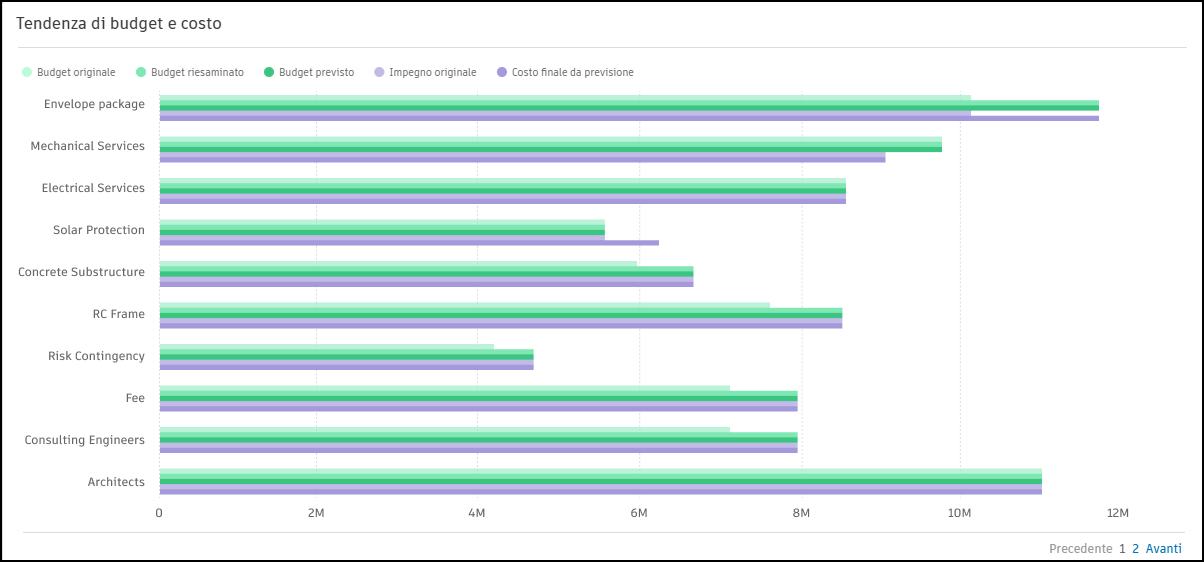
Il Grafico di Tendenza di budget e costo fornisce un modo rapido e semplice per monitorare le variazioni dei budget e dei costi del progetto nel tempo.
Attivare/disattivare gli elementi nella legenda del grafico (Budget originale, Budget rivisto, Impegno originale, Costo finale da previsione) di un grafico a barre o a torta per scegliere cosa visualizzare nella scheda.
Per salvare in modo permanente una vista della scheda, modificarla nella modalità di personalizzazione e fare clic su Salva.
Tracciatura Scadenza risposta
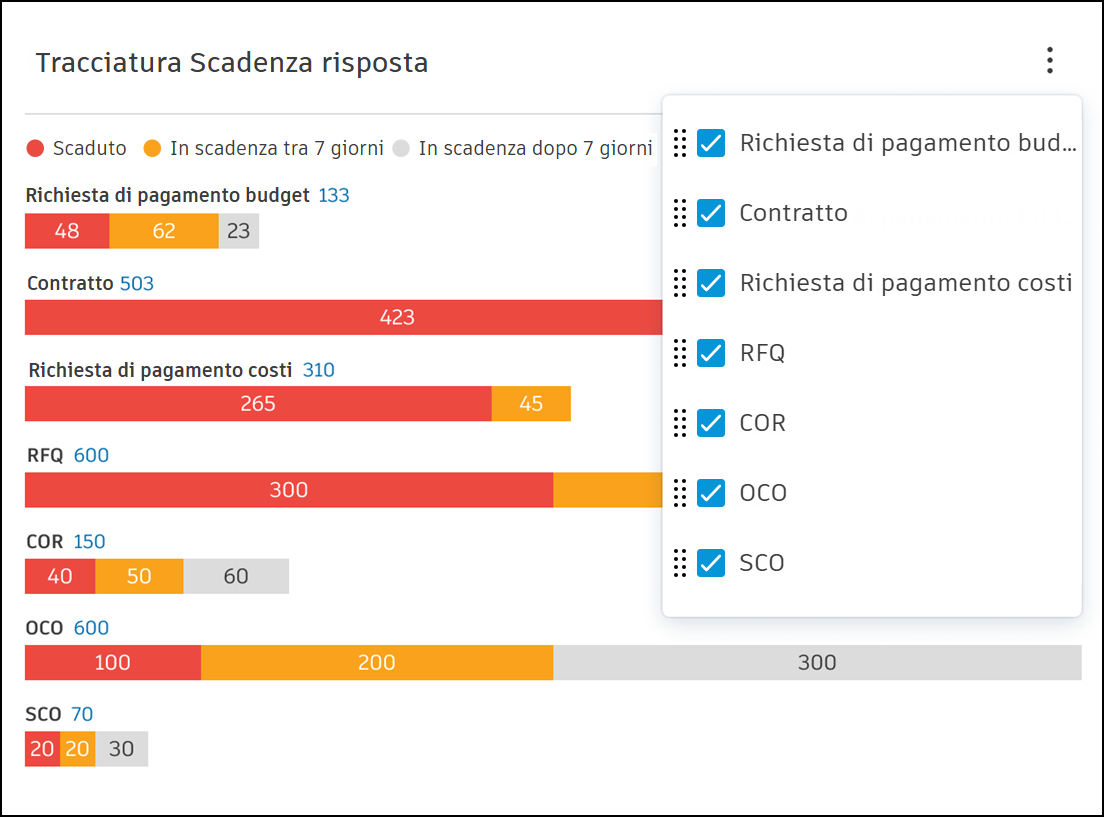
In questa scheda vengono visualizzati i grafici a barre che rappresentano il numero di voci in scadenza nel progetto. Queste barre sono segmentate per indicare visivamente il numero di elementi in diversi stati di scadenza.
Il menu visualizza tutte le schede contenenti elementi con un attributo Scadenza risposta. I membri possono selezionare o deselezionare le voci di menu per attivare o disattivare la visualizzazione dei grafici a barre corrispondenti.
Stati dell'ordine di modifica
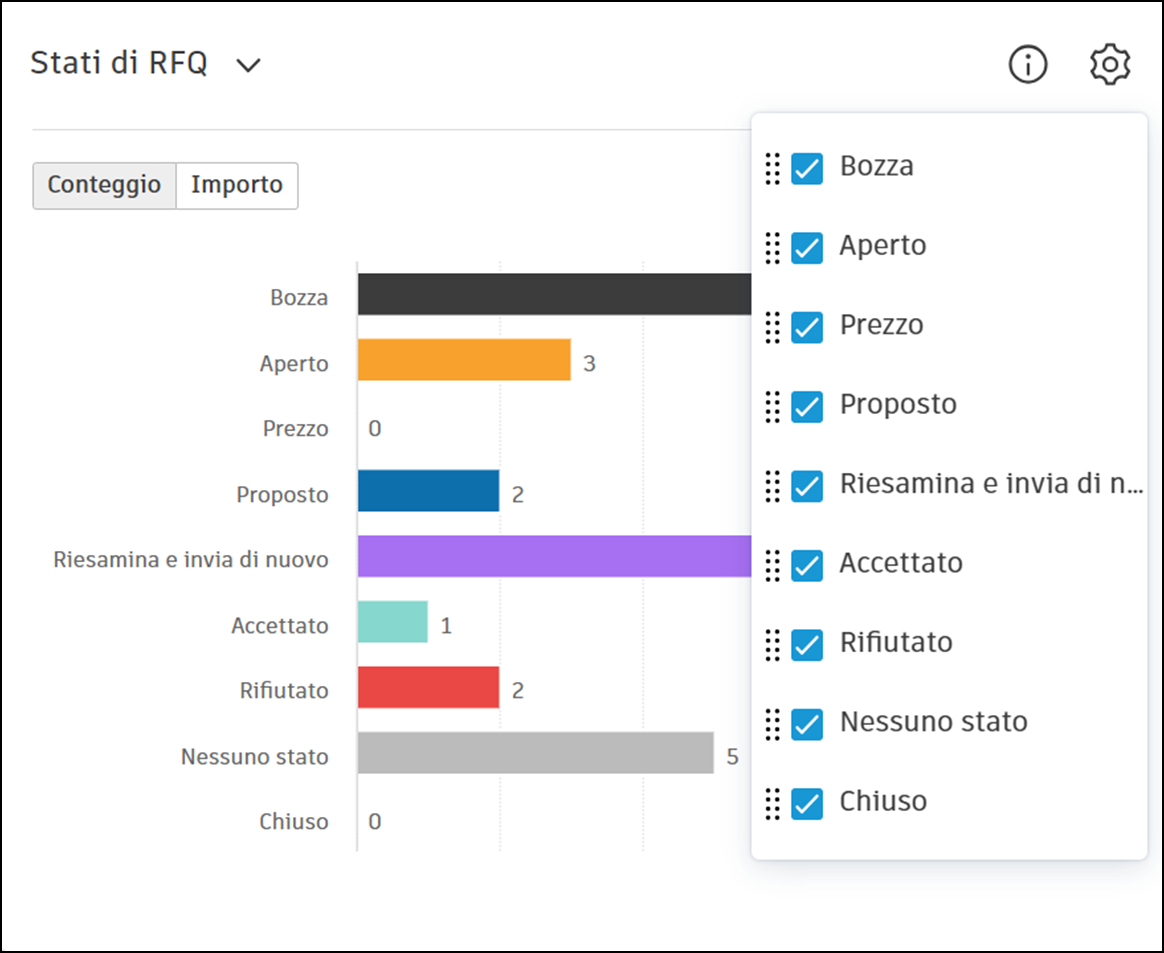
Questa funzionalità offre visibilità e personalizzazione nella gestione degli ordini di modifica. Di seguito sono elencate le operazioni che è possibile eseguire con questa funzionalità:
- Informazioni sullo stato: visualizzazione di informazioni dettagliate sui vari stati degli ordini di modifica, per una migliore tracciabilità e gestione.
- Tipi di ordini di modifica: passaggio da un tipo di ordine di modifica all'altro per ottenere le informazioni specifiche necessarie.
- Viste conteggio e importo: passaggio dalla visualizzazione del conteggio a quella dell'importo associato a ogni stato.
- Nascondere/Mostrare stati: personalizzazione della vista nascondendo o mostrando i singoli stati.
- Disposizione in sequenza: organizzazione della sequenza di stati per ogni tipo di ordine di modifica per dare priorità e semplificare il flusso di lavoro.
- Memoria impostazioni: le impostazioni vengono memorizzate nella modalità di personalizzazione della home page.
Impatto SCO e OCO
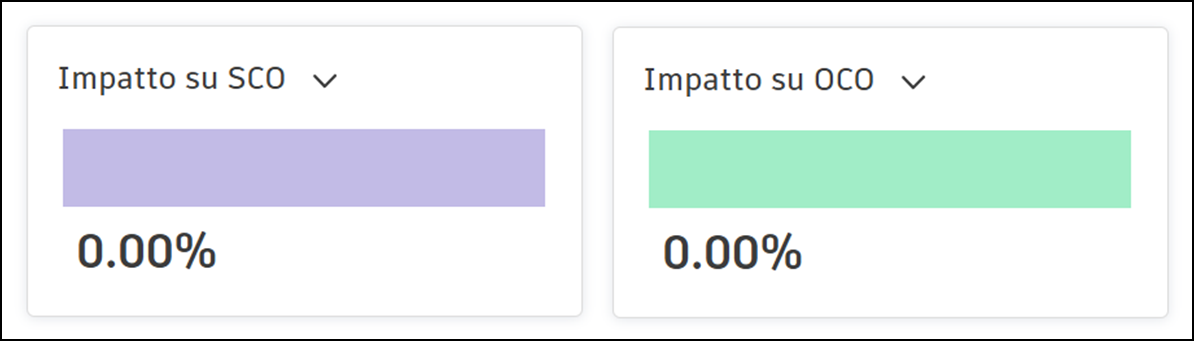
Le schede Impatto della modifica sono strumenti progettati per misurare l'impatto degli ordini di modifica sul piano originale. I membri possono selezionare metriche specifiche per calcolare tali impatti. Sono disponibili due tipi di schede:
- Impatto SCO: questa scheda include metriche totali come Contratti dopo l'invio e Contratti dopo l'esecuzione (impostazione predefinita). Inoltre, tiene traccia delle metriche di modifica, ad esempio gli SCO dopo l'invio e gli SCO dopo l'esecuzione (impostazione predefinita).
- Impatto OCO: questa scheda presenta metriche totali come il budget originale totale e il valore pianificato totale del contratto principale (impostazione di default). Le metriche di modifica includono gli OCO dopo Approvato e gli OCO dopo Eseguito (impostazione di default).
Gli impatti percentuali vengono calcolati in base alle metriche selezionate e visualizzati tramite barre per rappresentare queste percentuali.
Tempo di approvazione OCO medio e Tempo di esecuzione SCO medio
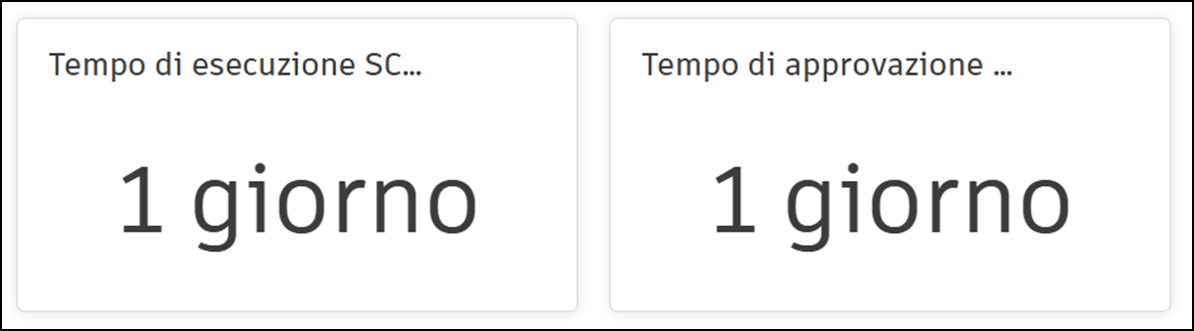
Questa scheda visualizza il tempo medio necessario per l'approvazione degli OCO e l'esecuzione degli SCO all'interno di un progetto. Fornisce informazioni approfondite sull'efficienza dei processi degli ordini di modifica, mostrando il tempo medio necessario per completare le attività.