Requisiti di conformità
Durante l'invio di richieste di pagamento costi, contratti, RFQ o ordini di modifica, i subappaltatori devono spesso fornire una grande quantità di documentazione di supporto agli appaltatori generali. Con il flusso di lavoro dei requisiti di conformità, è possibile tenere traccia e memorizzare le deroghe alla licenza o i certificati di assicurazione e di accoppiamento.
Navigazione rapida:
- Fase 1: Impostazione dei requisiti (Amministratori)
- Fase 2: Configurazione dei requisiti (Amministratori)
- Fase 3: Caricamento dei documenti (tutti i membri)
- Fase 4: Monitoraggio della conformità
Introduzione ai requisiti di conformità
Il flusso di lavoro dei requisiti di conformità coinvolge due gruppi principali di membri con responsabilità diverse:
Per amministratori di progetto
- Configurazione iniziale: creare template di conformità dei requisiti nelle impostazioni progetto → Fase 1: Impostazione dei requisiti
- Configurazione: impostare i requisiti come facoltativi/obbligatori e configurare le date di scadenza → Fase 2: Configurazione dei requisiti
- Gestione continua: monitorare lo stato di conformità e sostituire quando necessario → Fase 4: Monitoraggio della conformità
Per membri di progetto
- Comprensione dei requisiti: conoscere i documenti necessari per l'invio e caricarli → Fase 3: Caricamento dei documenti
- Monitoraggio dello stato: tenere traccia dello stato di conformità e delle date di scadenza → Fase 4: Monitoraggio della conformità
Fase 1: Impostazione dei requisiti di conformità (Amministratori)
Chi può farlo: solo amministratori di progetto
Prima che i membri del team possano utilizzare i requisiti di conformità, gli amministratori devono creare i template di requisiti nelle impostazioni del progetto.
Creazione di template di requisiti
Scegliere la posizione delle impostazioni appropriata in base a ciò per cui si stanno creando i requisiti:
- Contratti e richieste di pagamento costi: passare a Requisiti di conformità nelle impostazioni di costo
- RFQ e SCO: passare a Requisiti di conformità nella impostazioni dell'ordine di modifica
Ciò consente di creare template come: Certificato di assicurazione, Rinuncia al pegno, Documentazione di sicurezza, Certificato di cauzione.
Riepilogo della configurazione rapida
- Passare a Impostazioni quindi scegliere la scheda Costo o Ordine di modifica.
- Espandere la sezione Requisiti di conformità.
- Fare clic su Aggiungi accanto al tipo di elemento (Contratto, Pagamento, RFQ o SCO).
- Definire il nome, la descrizione e le condizioni del requisito.
- Impostare requisiti basati su documenti o condizioni.
- Salvare il template.
Fase 2: Configurazione dei requisiti di conformità (amministratori)
Dopo aver creato i template, gli amministratori possono personalizzare i requisiti per elementi specifici nei gruppi Dettagli.
Rendere facoltativi o obbligatori i requisiti
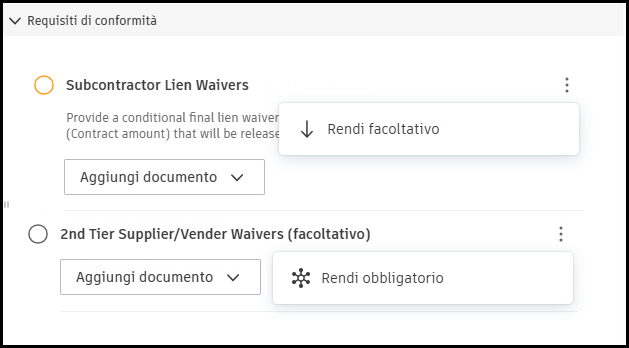
Passare al gruppo Dettagli di qualsiasi elemento e individuare la sezione Requisiti di conformità:
- Fare clic sul menu Altro
 accanto a qualsiasi requisito.
 - Scegliere Rendi facoltativo o Rendi obbligatorio.
Impostazione delle data di scadenza
Per documenti sensibili al fattore tempo come i certificati di assicurazione:
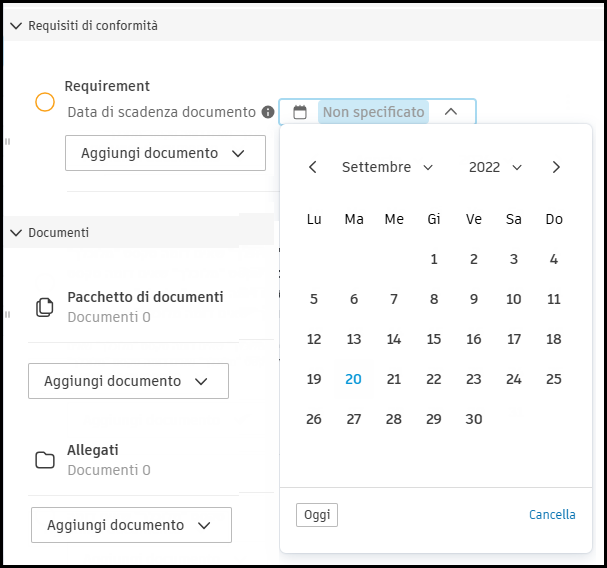
- Nei dettagli dei requisiti, abilitare Richiede data di scadenza del documento.
- Ai membri verrà richiesto di impostare le date di scadenza al momento del caricamento.
- I documenti scaduti vengono visualizzati nelle viste del calendario e nelle notifiche.
Fase 3: Caricamento dei documenti richiesti (tutti i membri)
Chi può farlo: membri con autorizzazione collaborativa
Quando i requisiti di conformità sono attivi, vengono visualizzati nel gruppo Dettagli dell'elemento.
Comprensione dei requisiti
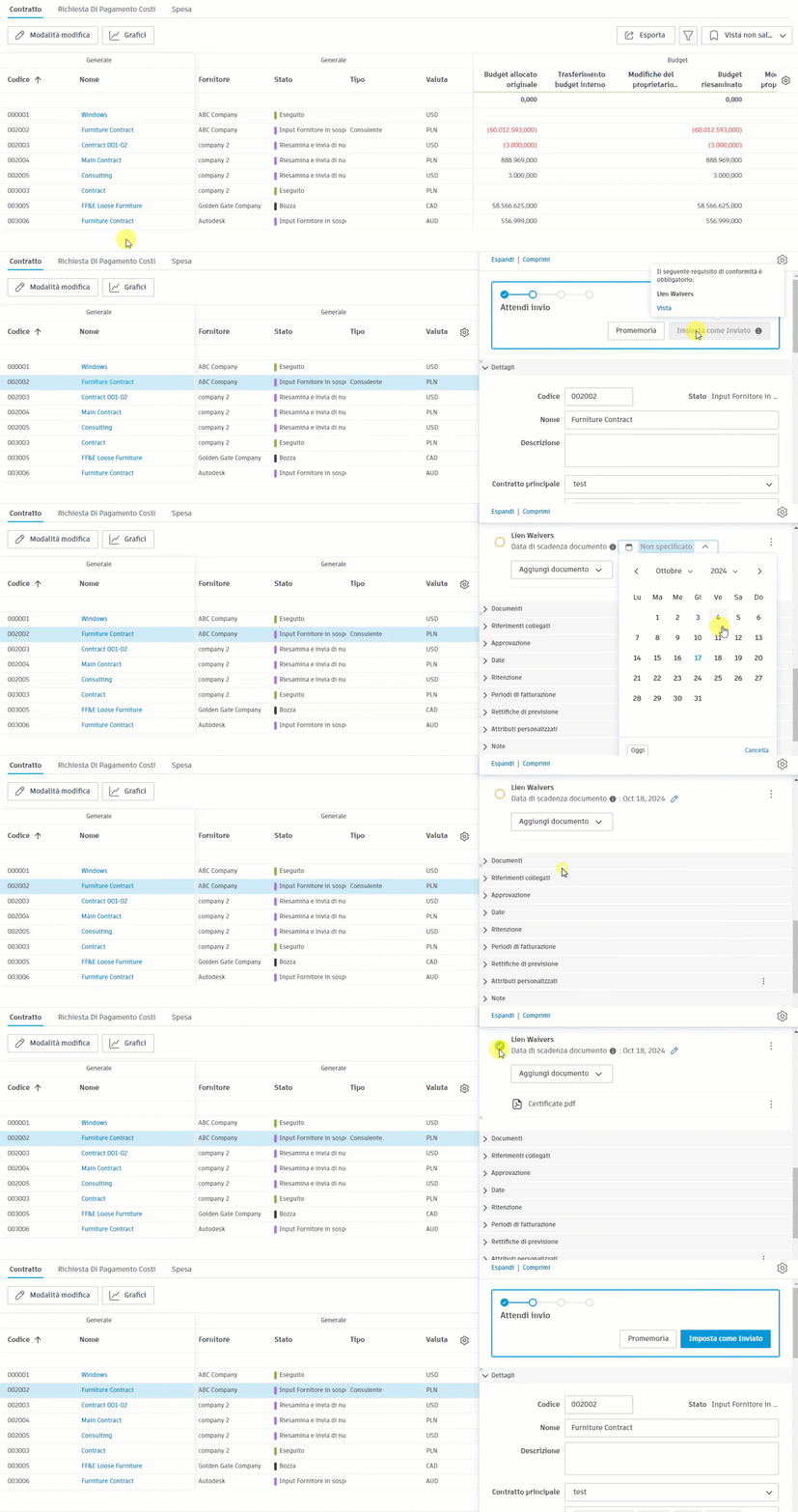
Quando i requisiti sono necessari, verrà visualizzato quando segue:
- Una nota: il seguente requisito di conformità è obbligatorio
- Pulsante Invia disabilitato fino al caricamento dei documenti
- Elenco dei documenti obbligatori e facoltativi
Processo di caricamento
Passare alla sezione Requisiti di conformità nei dettagli elemento.
Fare clic su Aggiungi documento accanto al requisito.
Scegliere il metodo di caricamento:
- Seleziona documenti esistenti: scegliere tra documenti già presenti nel progetto
- Carica dal computer: consente di sfogliare e caricare nuovi file
- Allega da Autodesk Docs: selezionare da Autodesk Docs connesso
Document Management
- Visualizza/Scarica: fare clic su un documento caricato
- Rimuovi: eliminare i documenti prima dell'invio (non disponibile dopo l'invio)
- Sostituisci: rimuovere e caricare una nuova versione
Fase 4: Tracciamento e monitoraggio della conformità
Monitoraggio dello stato di conformità
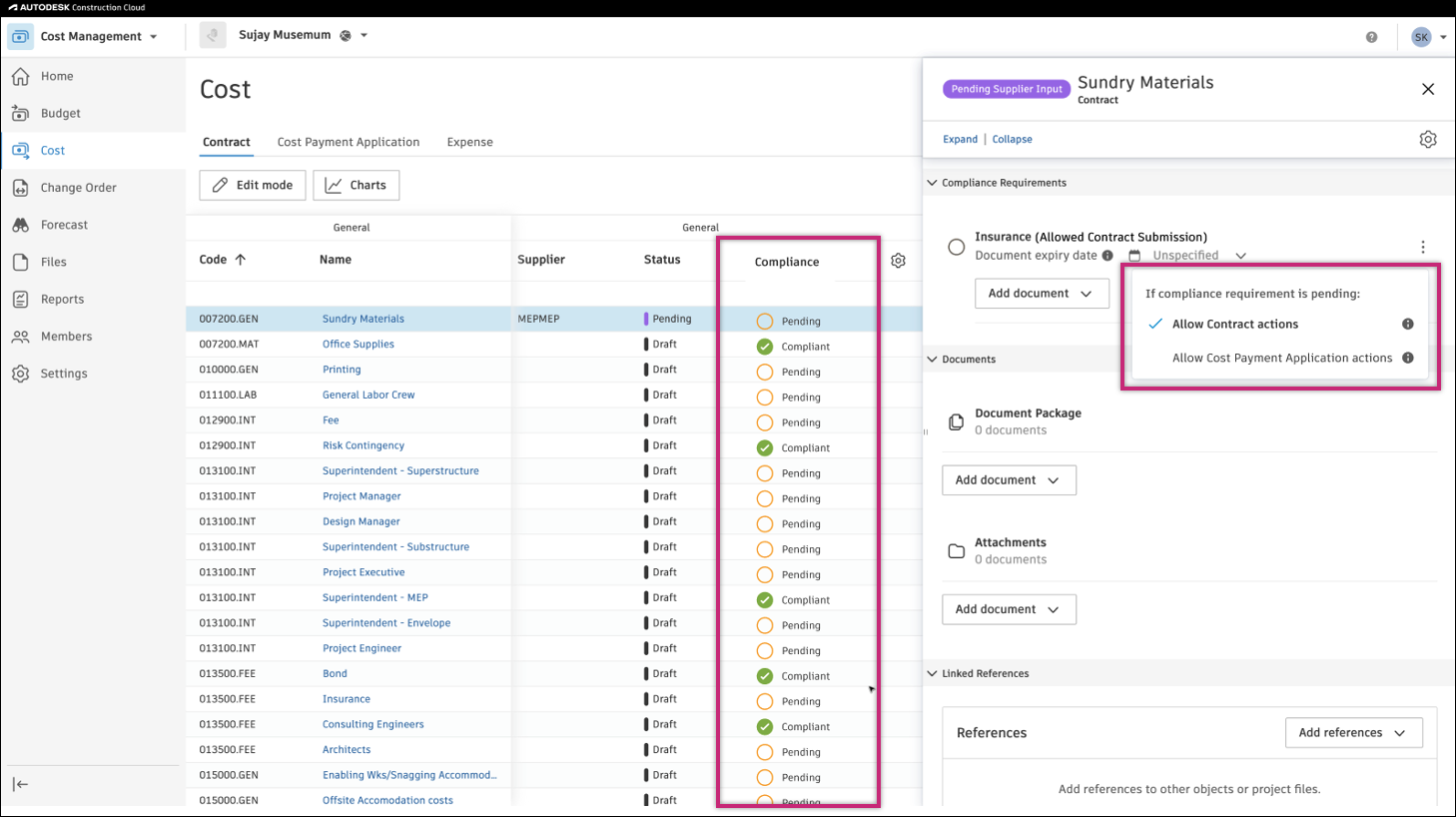
La colonna della conformità nelle tabelle di riepilogo mostra lo stato in tempo reale:
- Conforme: tutti i requisiti sono soddisfatti
- In sospeso:documenti necessari
- Non applicabile: a questo elemento non si applicano requisiti di conformità
- Non obbligatorio: i requisiti di conformità non sono obbligatori per questo elemento
Visualizzazione dello stato di conformità nelle tabelle
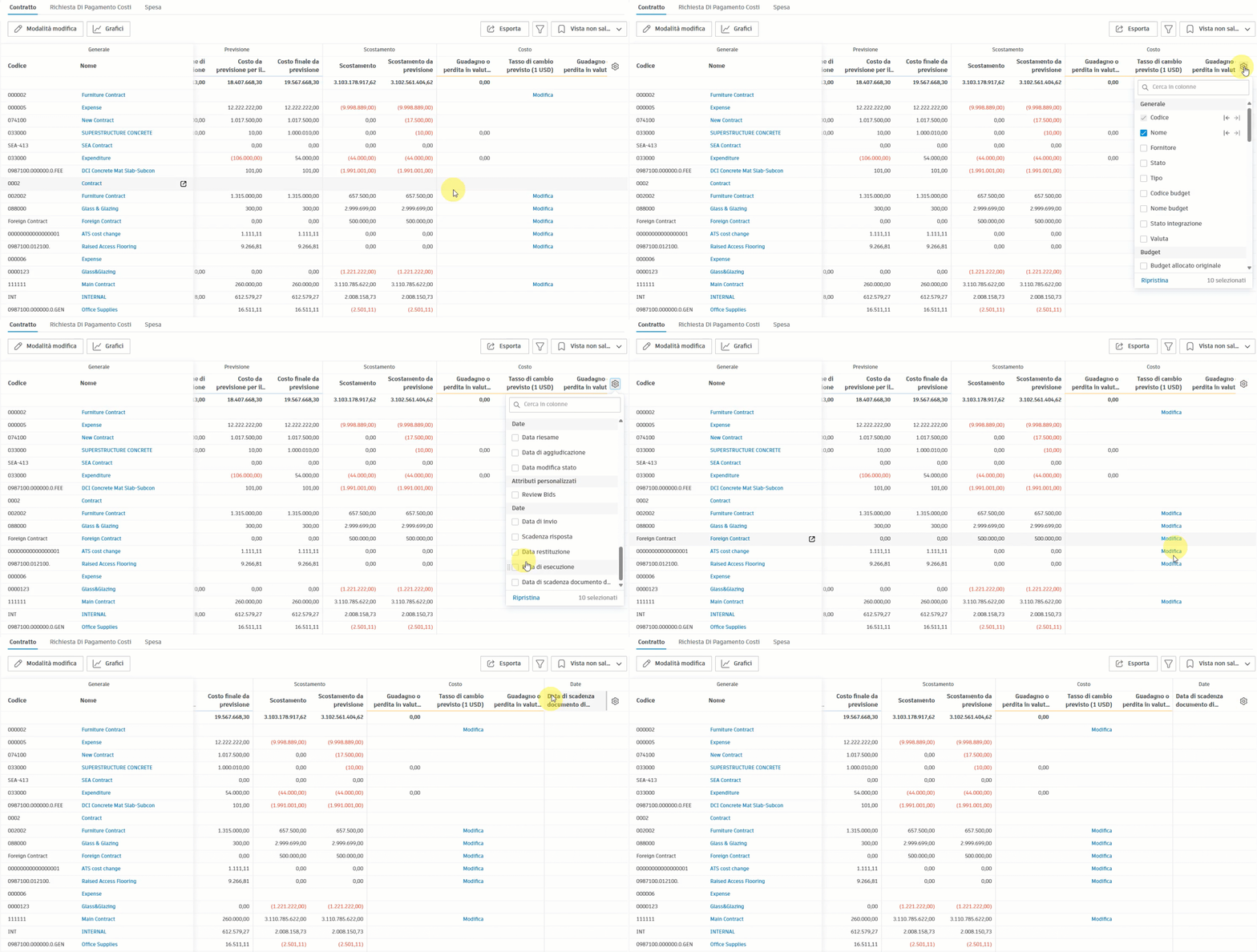
Aggiungere la colonna *Data di scadenza documento di conformità * per tenere traccia delle date di scadenza:
- Passare alla scheda pertinente (Contratto, Richieste di pagamento costi, RFQ o SCO) nello strumento Costo o Ordine di modifica.
- Fare clic sull'icona
 .
. - Individuare e selezionare la colonna *Data di scadenza documento di conformità *.
La colonna viene visualizzata nella sezione Date. Utilizzare raggruppamento per date per identificare rapidamente le prossime scadenze.
Integrazione del calendario
Le date di scadenza vengono visualizzate automaticamente in:
- Vista calendario della home page del progetto
- Raggruppamenti di tabelle basati sulla data
- Sistemi di notifica
Risoluzione di problemi comuni
| Problema | Soluzione |
|---|---|
| Impossibile inviare anche con documenti caricati | Verificare se tutti gli elementi di conformità richiesti dispongono di documenti |
| Documenti non presenti nella sezione conformità | Assicurarsi che i documenti siano caricati nel requisito corretto. |
| Colonna conformità non visibile | Aggiungere la colonna tramite le impostazioni della tabella (icona a forma di ingranaggio) |
| Impossibile modificare il documento caricato | I documenti in requisiti di conformità hanno una modifica limitata a fini di audit. |
| Visualizzazione di una data di scadenza errata | Il sistema mostra la data di scadenza più recente quando esistono più requisiti |
Articoli correlati
Impostazione e configurazione:
- Requisiti di conformità in Impostazioni di costo: impostazione dettagliata di contratti e pagamenti
- Requisiti di conformità in Impostazioni dell'ordine di modifica: impostazione dettagliata per RFQ e SCO
Utilizzo e flussi di lavoro:
- Gestione delle autorizzazioni di costo - Informazioni sulle autorizzazioni membro
- Filtraggio e raggruppamento: organizzazione dei dati di conformità in tabelle