Pacchetti di documenti in Cost Management
L'aggiunta di documenti consente di condividere le informazioni con fornitori e proprietari. È possibile allegare vari file nella sezione Documenti del gruppo Dettagli di:
- Contratti
- Richiesta di pagamento budget
- Richiesta di pagamento costi
- Qualsiasi ordine di modifica
In questo articolo:
- Aggiunta di un documento al pacchetto di documenti
- Gestione dei documenti nella sezione Documenti
- Aggiunta di markup ad un documento
Aggiunta di un documento al pacchetto di documenti
Per aggiungere un documento:
Selezionare lo strumento Budget, Costo od Ordine di modifica.
Passare alla scheda pertinente:
- Nello strumento Budget: Contratto principale o Richiesta di pagamento budget
- Nello strumento Costo: Contratto o Richiesta di pagamento costi
- Nello strumento Ordine di modifica: qualsiasi scheda dell'ordine di modifica
Selezionare il nome dell'elemento nella sezione Generale della tabella. Viene visualizzato un gruppo Dettagli.
Fare clic su Aggiungi documento nella sezione Documenti.
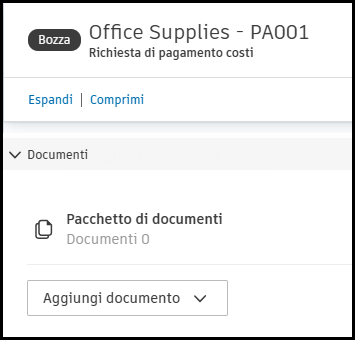
Importare i file da allegare ad un contratto, ordine di modifica o pagamento. È possibile scegliere tra:
Da lavoro esistente:
- Generato di recente: i documenti generati più recentemente, se presenti.
- Aggiungi da richiesta di pagamento costi: per le richieste di pagamento budget. Trasferire i documenti dalla richiesta di pagamento costi collegata.
- Aggiungi da spesa: per le richieste di pagamento budget. Aggiungere documenti dalle spese collegate.
Da altri processi di progetto:
- Aggiungi da PCO: per qualsiasi ordine di modifica. Aggiungere documenti da un potenziale ordine di modifica, che è il punto di partenza del flusso di lavoro dell'ordine di modifica.
- Aggiungi da RFQ: per le richieste di ordini di modifica (COR) e gli ordini di modifica del fornitore (SCO). Utilizzare questa opzione per includere la documentazione della richiesta di preventivo.
- Aggiungi da COR: per gli ordini di modifica del proprietario (OCO). Utilizzare durante la creazione di ordini di modifica avviati dal proprietario.
- Aggiungi da voce di costo: per qualsiasi ordine di modifica. Utilizzare per creare ordini di modifica da voci di costo.
- Aggiungi da riferimenti collegati: per qualsiasi ordine di modifica. Includere report dettagliati da riferimenti collegati, come RFI, attività, submittal, risorse, moduli e file.
Creare nuovi documenti:
- Genera da template documento: consente di creare un documento da template esistenti. Il template di default viene visualizzato per primo nell'elenco. Gli amministratori del progetto possono creare template di documento nello strumento Impostazioni.
Da origini esterne:
- Carica dal computer: consente di allegare documenti dal computer.
- Allega da Autodesk Docs: selezionare un documento dallo strumento File. È possibile rendere disponibile questa opzione nella sezione Documenti e allegati in Cost Management dello strumento Impostazioni.
Nota: Se il template include una sottotabella di voci di costo, il nome OCO viene associato al nome della voce di costo.Fare clic su Genera.
Note importanti sulla generazione di documenti:
- Conversione PDF: il sistema converte automaticamente i documenti caricati in formato PDF e unisce più file in un unico file PDF con segnalibri per facilitare la navigazione.
- Tipi di file supportati: .docx, .doc, .pdf, .png e .jpg. Se vengono inclusi tipi di file non supportati, il sistema genera invece un pacchetto zip.
- Rendering dei font: se si verificano problemi di rendering dei font quando i documenti vengono convertiti in PDF (ad esempio, i font appaiono in modo diverso o vengono sostituiti), incorporare i font nel documento originale prima di caricarlo. Questo è particolarmente importante per i font proprietari come Calibri Bold, che potrebbero non essere supportati dal sistema di conversione per default.
Dopo aver aggiunto i documenti, è possibile procedere con i flussi di lavoro o gestire i file esistenti.
Aggiunta di documenti come allegati
Gli amministratori possono aggiungere documenti come allegati. Questi documenti possono essere generati da template.
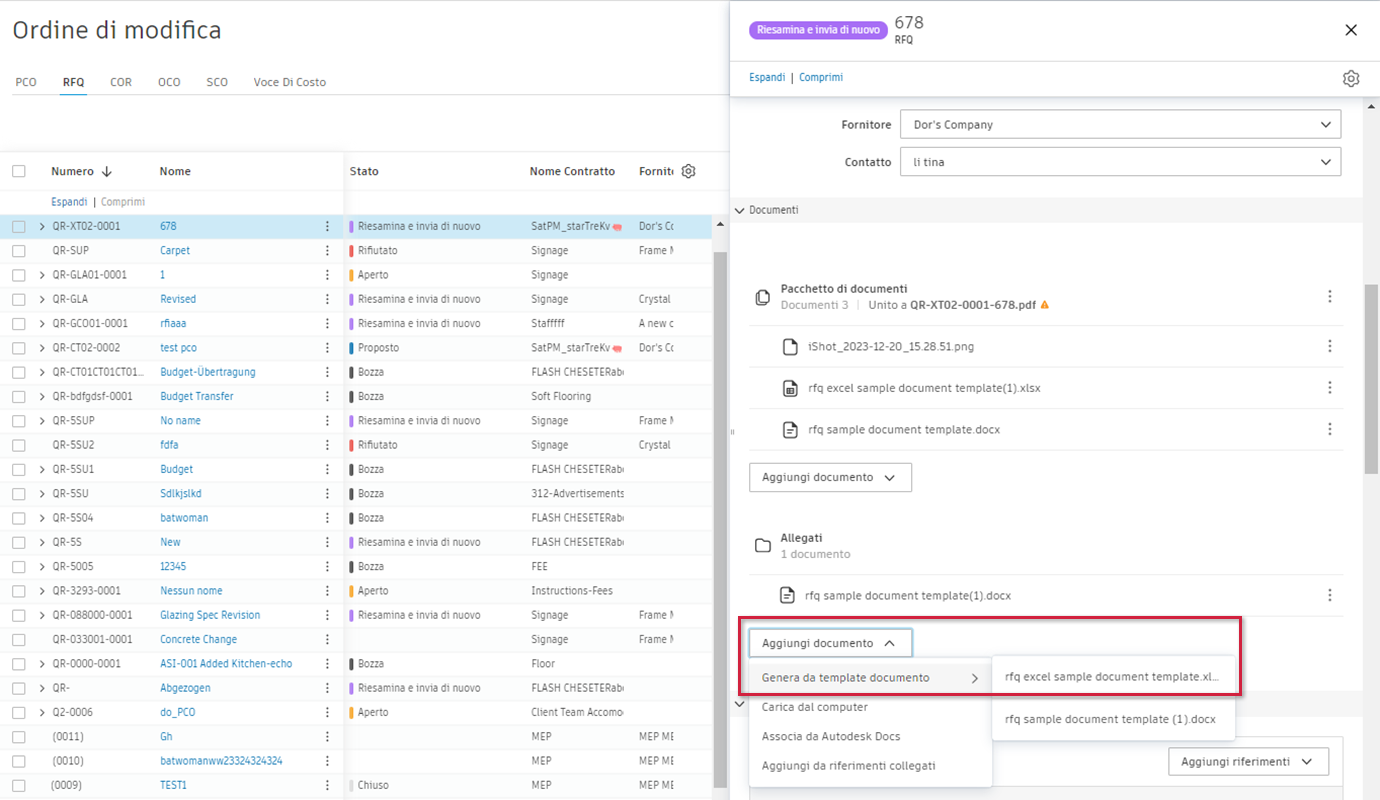
I documenti allegati possono essere scaricati e inviati tramite e-mail.
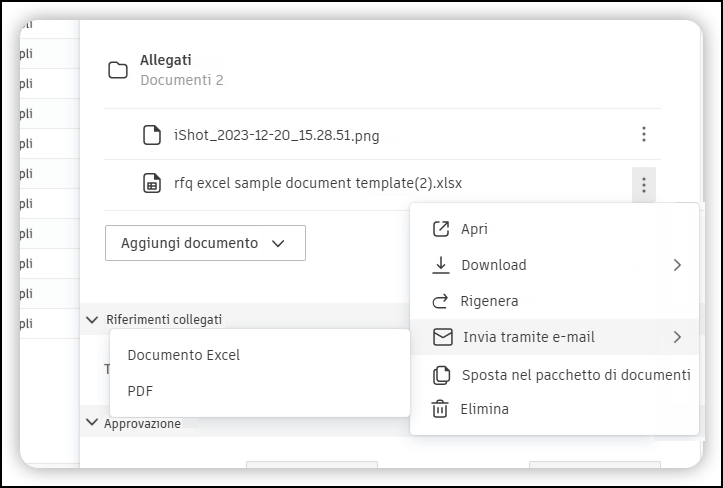
Ulteriori informazioni sulla creazione di template di documento.
Gestione dei documenti nella sezione Documenti
Dopo aver aggiunto i documenti al pacchetto di documenti, è possibile gestirli in diversi modi prima di inviare un'e-mail al proprietario o al fornitore.
Azioni del pacchetto di documenti
Azioni a livello di pacchetto (applicabili a tutti i documenti del pacchetto):
- Aprire un pacchetto di documenti nello strumento File per la gestione completa dei file.
- Aprire nel browser per l'anteprima rapida di file PDF nella sezione Pacchetto di documenti e allegati e di file PDF uniti.
- Scaricare tutti i documenti da un pacchetto come un singolo file per l'accesso non in linea.
- Inviare tramite e-mail tutta la documentazione e l'ambito associato ai fini della revisione. Il pacchetto di documenti è inviato come allegato. Se il pacchetto di documenti ha dimensioni superiori a 20 MB, verrà inviato un collegamento per il download.
Azioni sui singoli documenti
Azioni sui singoli documenti (si applicano a documenti specifici):
Aprire un documento nel Visualizzatore BIM per funzionalità avanzate di visualizzazione e modifica, ad esempio l'aggiunta di revisioni ai PDF.
Scaricare un documento Word o PDF nel computer per visualizzarlo o modificarlo in modalità non in linea.
Rigenerare i documenti per aggiornarli con i dati più recenti o dissociare un documento generato da un pacchetto di documenti e passare agli allegati.
Spostare in Allegati per riorganizzare i documenti. Questa procedura è reversibile, per cui è possibile spostare nuovamente i documenti nel pacchetto, se necessario.
Eliminare un documento da un pacchetto in modo permanente.
Rinominare un documento per rifletterne meglio il contenuto o lo scopo.
Aggiunta di markup ad un documento
È possibile aggiungere markup ad un documento PDF. Questo può essere utile, ad esempio, durante il processo di revisione del flusso di lavoro di approvazione.
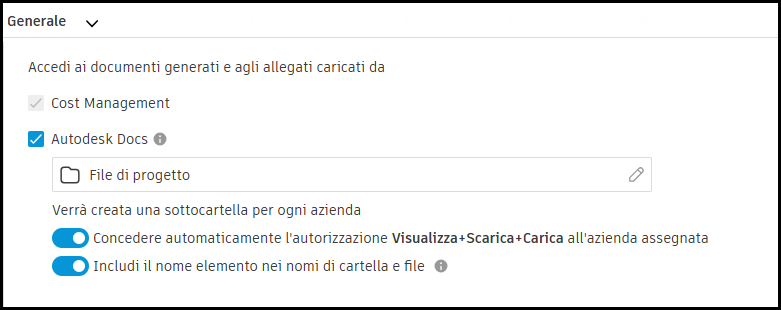
Per abilitare l'aggiunta di markup ad un documento PDF, l'amministratore del progetto deve:
Selezionare l'opzione Autodesk Docs nelle impostazioni Generali.
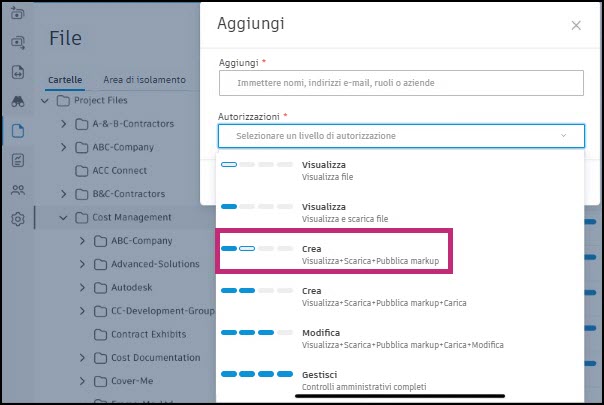
Concedere ai revisori l'autorizzazione Crea per la cartella dove è memorizzato il documento PDF generato.
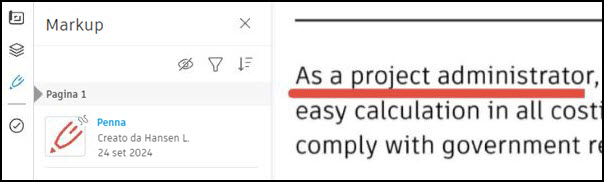
Quindi, quando i revisori aprono un documento PDF dalla sezione di documento di Cost Management, il visualizzatore BIM attiverà automaticamente il gruppo Markup.
Per aggiungere markup ad un documento di Cost Management, attenersi alla seguente procedura:
Accedere alla sezione Documenti nel gruppo a comparsa del contratto, della richiesta di pagamento o di un ordine di modifica che si desidera rivedere.
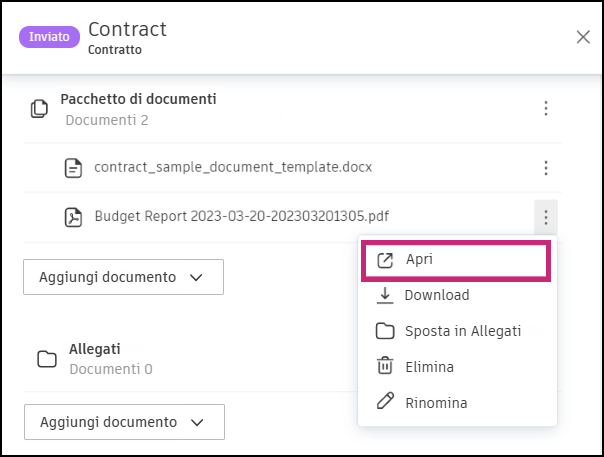
Individuare il documento PDF che si desidera rivedere e fare clic sull'icona del menu Altro
 accanto al documento PDF.
Selezionare Apri. Il documento PDF verrà aperto nel visualizzatore BIM.
Una volta aperto il documento, è possibile aggiungere markup. Consultare l'articolo Markup per ulteriori informazioni sui diversi strumenti e azioni di markup disponibili.
Seguendo questi passaggi, è possibile aggiungere facilmente markup ai documenti di Cost Management, aiutando a collaborare in modo più efficace con il team e i subappaltatori.