Template di documento in Cost Management
È possibile creare facilmente formati di documentazione standard per la distribuzione con le funzionalità dei template di documenti di Cost Management. I template vengono creati utilizzando campi compilati automaticamente con i dati del sistema al momento della generazione.
Gli amministratori di progetto possono creare formati di documentazione standard per:
- Contratti
- Richieste di pagamento budget
- Richieste di pagamento costi
- PCO, RFQ, COR, OCO e SCO.
I template vengono creati utilizzando campi riempiti automaticamente con i dati del sistema al momento della generazione.
- I membri con autorizzazione di amministratore dell'account possono gestire i template dei documenti di Cost Management a livello di account. È possibile creare un template di documento e utilizzarlo in tutti i progetti aggiungendolo alla libreria. Per saperne di più, vedere l'articolo Impostazione dei costi.
- Informazioni sulle variabili per creare e utilizzare rapidamente template di documento.
Creazione di template di documenti
Per creare un template di documenti:
Fare clic sullo strumento Impostazioni nella barra di navigazione a sinistra.
Passare alle schede Budget, Costo o Ordine di modifica.
Scorrere verso il basso fino alla sezione Template documento.
Fare clic su Modifica nell'angolo superiore sinistro della sezione in cui si desidera modificare il template di documento.

Selezionare Scarica documento di esempio per scaricare un template di Word o Excel personalizzabile. Lavorare da un file Microsoft Word o Excel e aggiungere le variabili necessarie. Maggiori informazioni sulle variabili disponibili per i documenti.
Personalizzare il contenuto in base alle esigenze. Tuttavia, non modificare il contenuto all'interno delle parentesi (le variabili).
Una volta personalizzato, aggiornare il nome del template e fare clic su Salva.
Trascinare o individuare il documento creato da utilizzare come template.
Suggerimento: è possibile utilizzare il template di documento appena creato per altri progetti. Maggiori informazioni sulle impostazioni relative ai costi.Selezionare Fine per salvare i documenti e uscire.
Download e modifica di un template di documento di esempio
Durante il processo di creazione dei template di documenti, è possibile scaricare e modificare un template di documento di esempio. A tale scopo, selezionare Word o Excel per scaricare un file di Word o Excel personalizzabile.
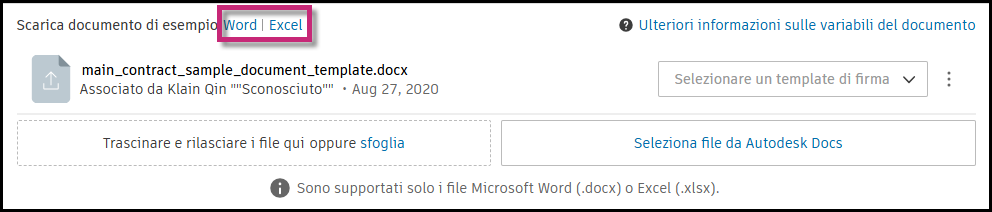
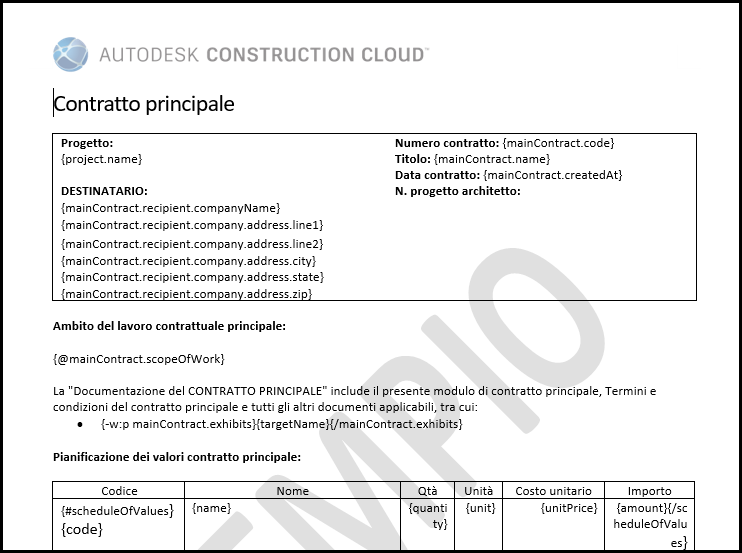
Il template scaricato può essere personalizzato in base alle esigenze aziendali. Tuttavia, il contenuto all'interno delle parentesi deve rimanere invariato affinché il modulo lo riconosca e lo inserisca automaticamente durante la generazione del documento. Ulteriori informazioni sulle variabili.
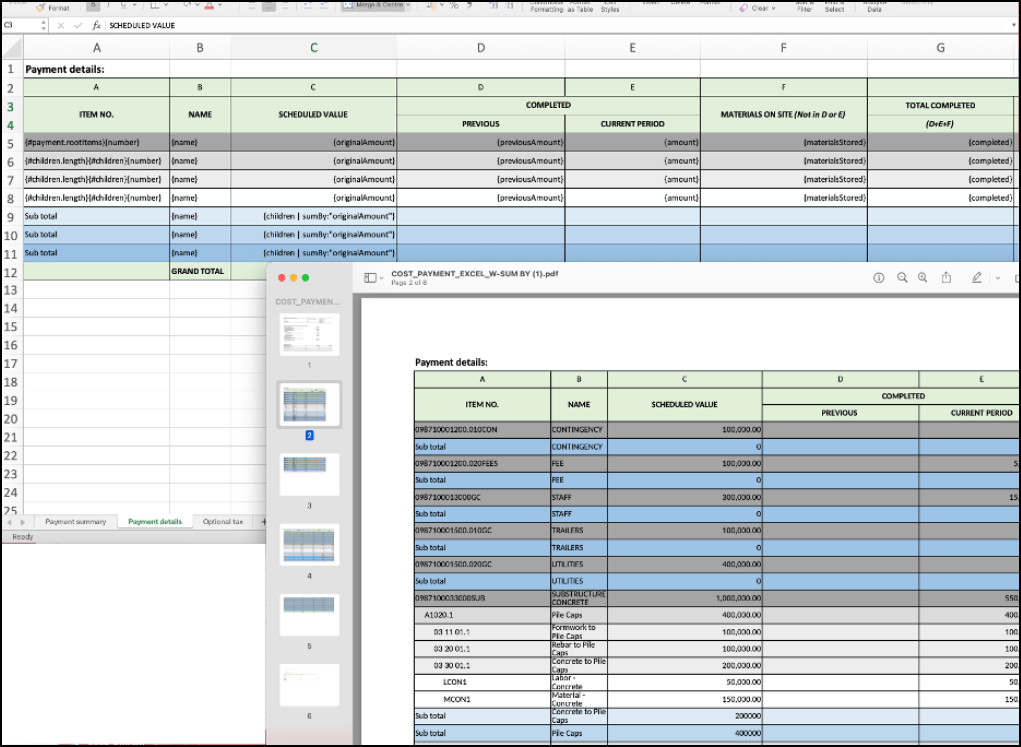
I template di documento delle richieste di pagamento includono righe aggiuntive nella tabella dei dettagli di pagamento per consentire ai membri di definire il colore e il font di sfondo della gerarchia e del nodo principale.
- Per rimuovere la parola SAMPLE, fare clic sull'intestazione del documento.
- I riepiloghi possono trovarsi nella parte superiore o inferiore di un documento. È possibile migliorare la visibilità degli elementi di riepilogo all'interno delle richieste di pagamento generate.
- I template supportano celle in formato Excel nativo quali Numero, Generale e Valuta.
Utilizzo di percentuali nei template
Esistono due modi per incorporare il formato percentuale nei template di documenti.
Interpretazione automatica
Per immettere un valore percentuale nella colonna percentuale del template di Excel, formattare le celle come Generale. Durante l'importazione in Cost Management, il template interpreta automaticamente il valore come percentuale (ad esempio, utilizzare 12.39 per 12.39%).
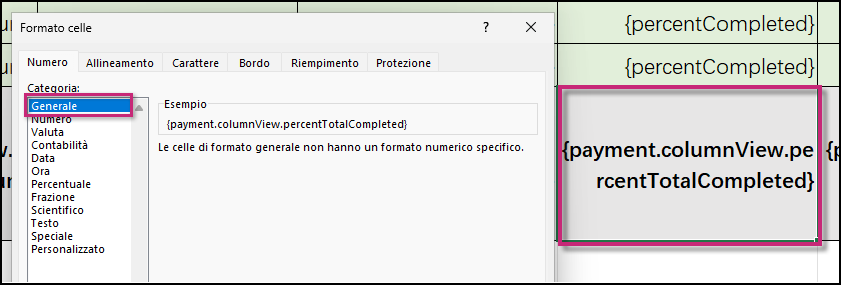
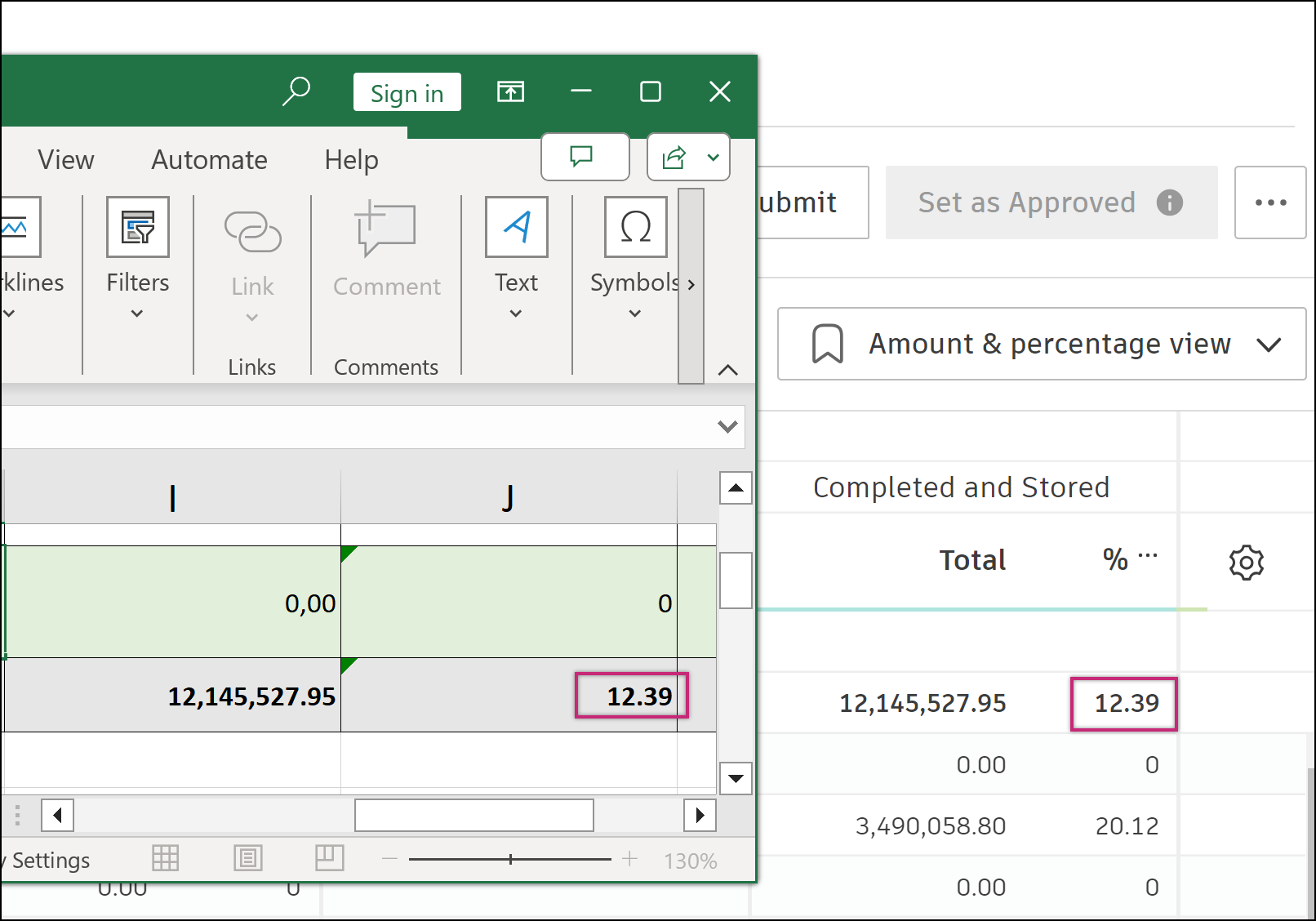
% ad ogni cella di una colonna, formattare la cella come tipo Generale e aggiungere manualmente il carattere % alla cella, ad esempio {payment.columnView.percentTotalCompleted}%.Celle in formato percentuale Excel nativo
Gli amministratori possono utilizzare le celle in formato Percentuale nativo di Excel definendo una formula percentuale. Ad esempio, per la colonna Percentuale totale completata di una richiesta di pagamento costi, la formula definita dall'utente è {completed | divide: revisedValue}. La formula è adatta solo per la modalità colonna della Richiesta di pagamento costi.
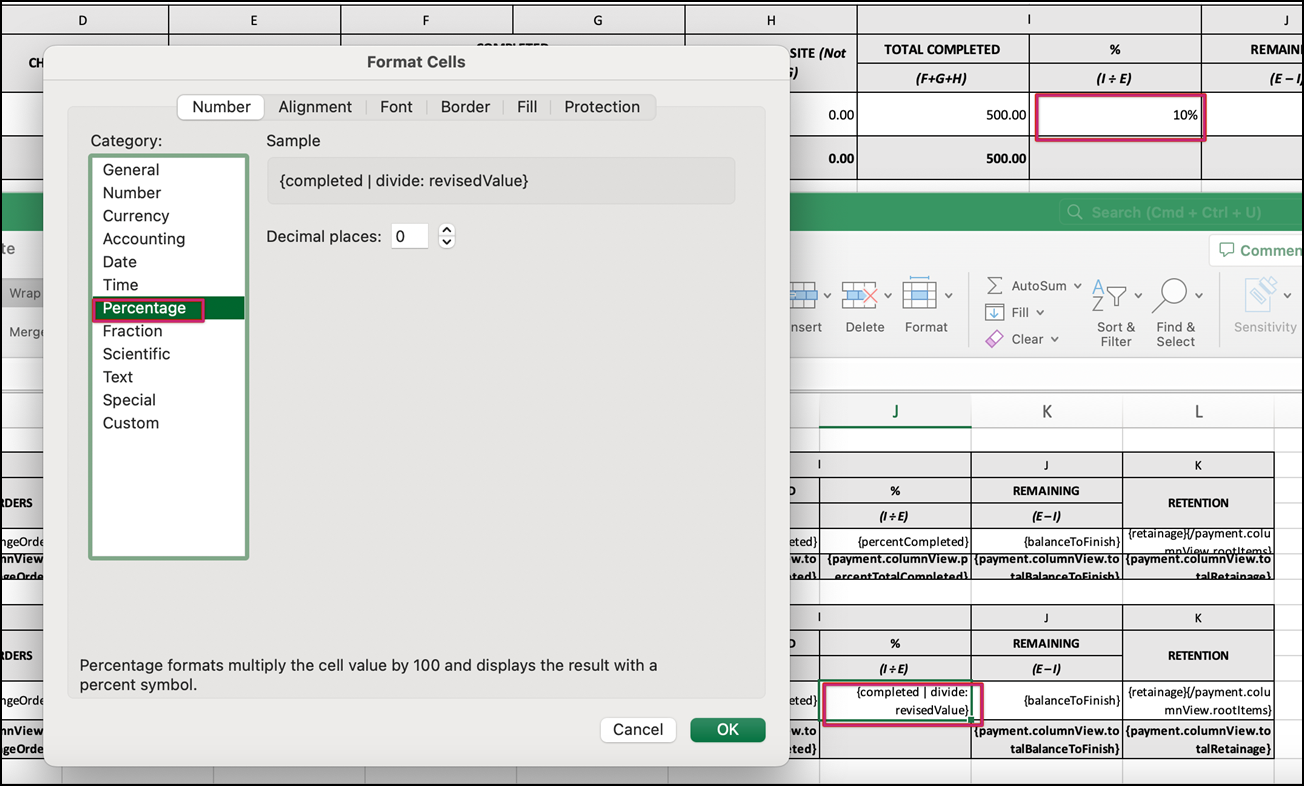
Maggiori informazioni sulla formattazione delle variabili.
Revisione delle attività nel template di documento
Potrebbe essere necessario rivedere le variabili e caricare nuovamente il template quando alcune delle variabili utilizzate non sono valide. È possibile vedere l'icona  accanto al documento che necessita di revisione. A tale scopo:
Fare clic sul menu Altro
 accanto al template di documento non valido.
Scegliere Rivedi attività.
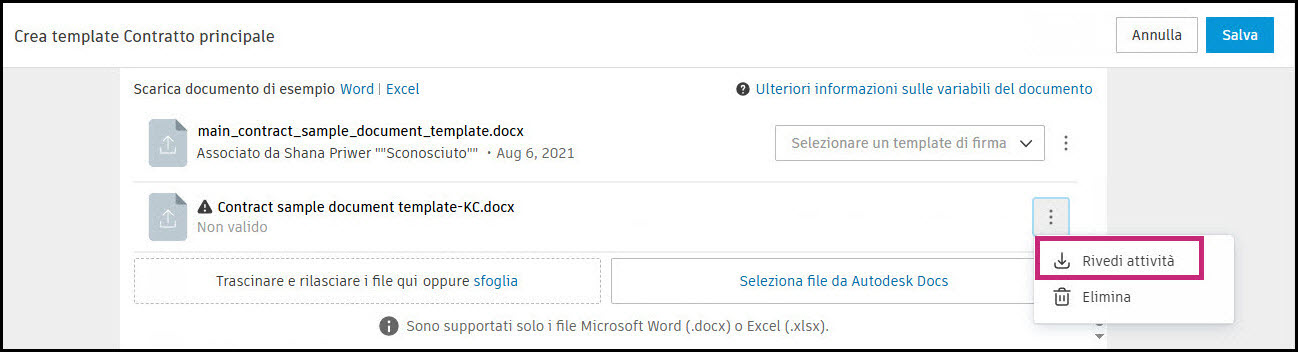
Il template di documento viene avviato durante il download. Aprire il template di documento scaricato. Accanto alle variabili non valide vengono visualizzati dei commenti.

Risolvere i problemi all'interno del template di documento.
Caricare nuovamente il template di documento.
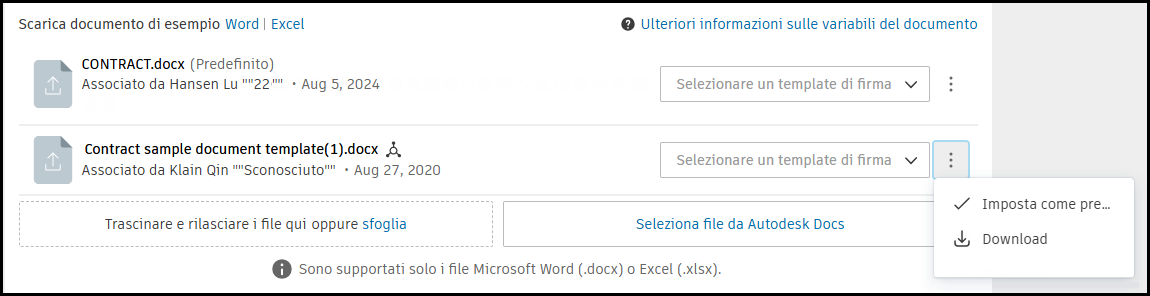
Imposta template di documento come impostazione predefinita
È possibile impostare il template di documento come impostazione predefinita da visualizzare per primo nell'elenco dei template di documento disponibili.
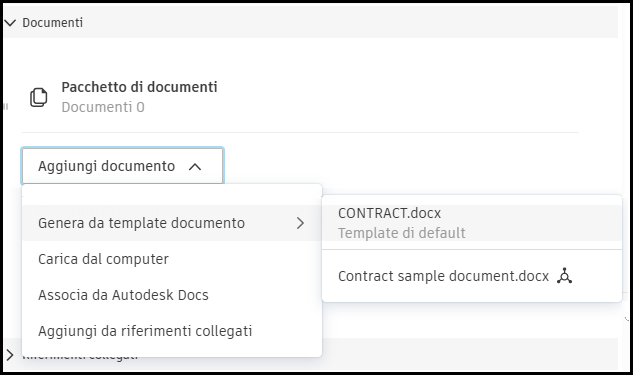
Per impostare un template di documento come predefinito:
Selezionare lo strumento Impostazioni nella barra di navigazione sinistra.
Passare alla scheda Budget, Costo o Ordine di modifica.
Scorrere verso il basso fino alla sezione Template documento.
Fare clic su Modifica nell'angolo superiore sinistro della sezione in cui si desidera impostare il template di documento come predefinito.
Aprire il menu Altro
.Fare clic su Imposta come predefinito.