Configurazione e utilizzo dell'integrazione della firma elettronica
L'integrazione della firma elettronica semplifica i processi di approvazione dei documenti eliminando la necessità di stampare, firmare manualmente ed eseguire la scansione dei documenti. Questo flusso di lavoro digitale offre diversi vantaggi principali:
- Approvazioni più rapide: possibilità di ridurre i tempi di approvazione da giorni a ore consentendo ai firmatari di esaminare e firmare i documenti in remoto da qualsiasi dispositivo.
- Flusso di lavoro di Cost Management semplificato: possibilità di integrare i processi di firma direttamente nei flussi di lavoro di Cost Management esistenti per budget, ordini di modifica e documenti di costo.
- Monitoraggio migliorato: possibilità di monitorare lo stato dei documenti in tempo reale e ricevere notifiche automatiche quando i documenti vengono firmati o richiedono un follow-up.
- Conformità migliorata: possibilità di mantenere un audit trail completo con data e ora, indirizzi IP e record di autenticazione per tutte le firme.
- Costi amministrativi ridotti: possibilità di eliminare le attività manuali come stampa, scansione e archiviazione di documenti fisici, garantendo al contempo un'archiviazione sicura dei documenti.
Grazie al supporto di fornitori leader del settore, tra cui SignNow, Adobe Sign, DocuSign e Dropbox Sign, è possibile scegliere la soluzione che meglio si adatta ai flussi di lavoro e ai requisiti di sicurezza esistenti dell'organizzazione.
In questo articolo:
- Configurazione delle impostazioni della firma elettronica a livello di account
- Configurazione delle impostazioni della firma elettronica a livello di progetto
- Invio di documenti per la firma elettronica
- Risoluzione dei problemi relativi all'integrazione della firma elettronica
Configurazione delle impostazioni della firma elettronica a livello di account
In questa sezione viene illustrato come configurare le impostazioni della firma elettronica a livello di account. Essa comprende:
- Selezione di un provider di firme elettroniche e di un account: consente di scegliere tra SignNow, Adobe Sign, Docusign o Dropbox Sign.
- Definizione e aggiunta di ruoli di firmatari personalizzati: consente di creare e gestire i ruoli per i firmatari.
- Creazione di tipi di campo personalizzati: consente di personalizzare i campi per ogni ruolo di firmatario.
- Aggiunta di template di documento: consente di impostare i template di documento per i flussi di lavoro di firma elettronica.
Questi passaggi consentono di ottenere un processo di firma elettronica senza intoppi per tutti i progetti collegati all'account.
Guardare il video per visualizzare il flusso di lavoro o eseguire i passaggi nelle sezioni seguenti:
Selezione di un fornitore di firme elettroniche
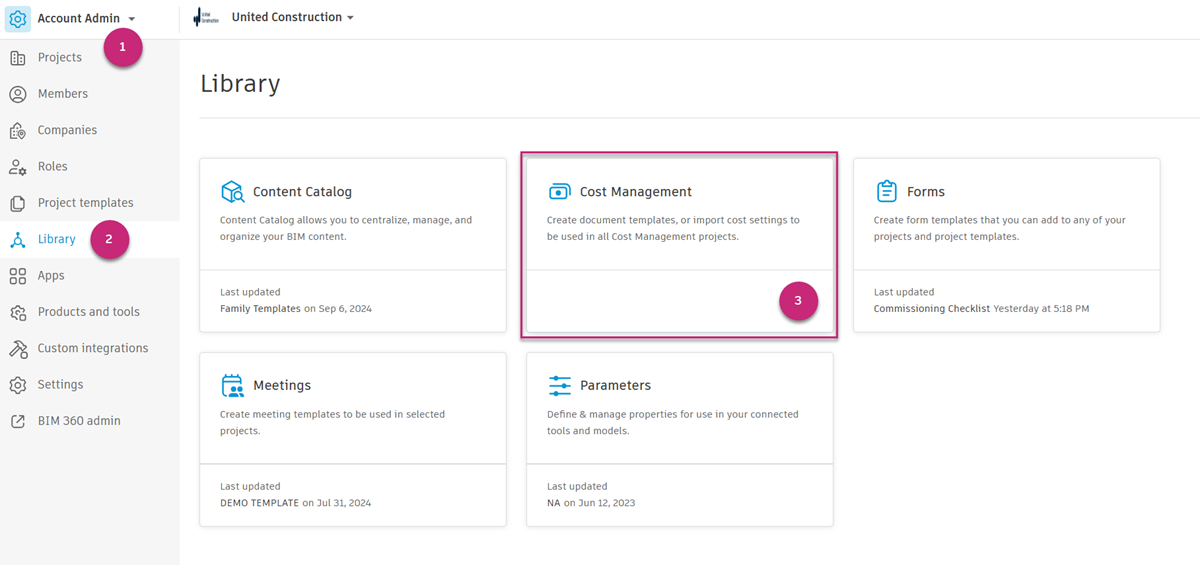
Per configurare il fornitore di firme elettroniche, passare alle impostazioni della firma elettronica.
Passare ad Account Admin, quindi fare clic su Libreria e scegliere Cost Management.
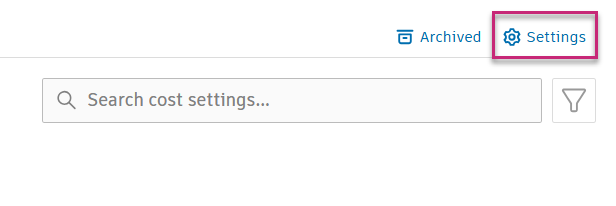
Fare clic su Impostazioni.
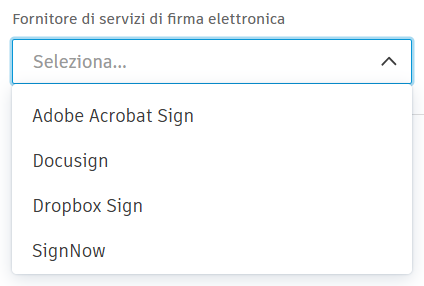
Selezionare il fornitore di servizi di firma elettronica preferito:
- Adobe Sign
- Docusign
- SignNow
- Dropbox Sign
Selezione di un account con firma elettronica
Dopo aver selezionato un fornitore di servizi di firma elettronica, è possibile configurare l'account con firma elettronica. Sono disponibili due opzioni:
Account condiviso a livello di account: quando l'amministratore dell'account seleziona questa opzione, il sistema richiede un accesso una tantum al fornitore di firme elettroniche. Una volta effettuato l'accesso, l'account rimane autenticato e l'invio di documenti per la firma elettronica non richiederà un nuovo accesso. Questa opzione è ideale quando una sola persona gestisce e invia principalmente i documenti per la firma.
Account condiviso a livello di progetto: quando si seleziona questa opzione, un singolo membro del team può accedere utilizzando il proprio account con firma elettronica a livello di progetto. Una volta autenticati, tutti gli utenti di tale progetto specifico accedono automaticamente al flusso di lavoro della firma elettronica tramite l'autenticazione condivisa. Il progetto condivide un account con firma elettronica, gestito dagli amministratori di progetto. Questa opzione offre un controllo a livello di progetto, eliminando la necessità di accedere ai singoli utenti all'interno del progetto.
Suggerimento: L'account su cui è stato eseguito l'accesso può essere copiato da un template di progetto in un nuovo progetto durante la creazione del progetto.Account individuali: quando questa opzione è selezionata, ogni utente dovrà accedere al fornitore di firme elettroniche ogni volta che invia un documento per la firma. Questa opzione è adatta per gli scenari in cui più utenti gestiscono la firma dei documenti in modo indipendente.
Definizione e gestione dei ruoli di firmatario
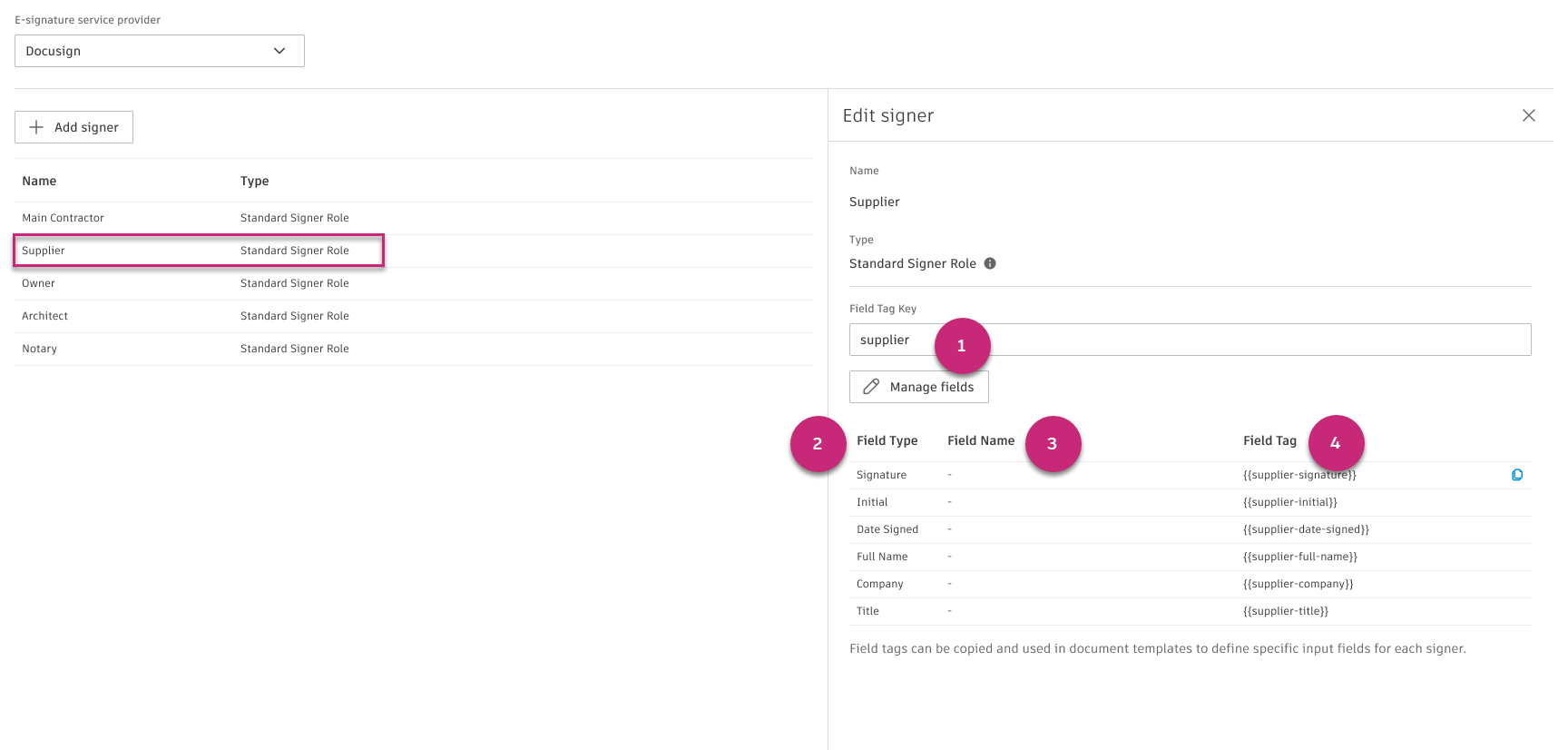
Una volta scelto il fornitore di servizi di firma elettronica, verrà visualizzato l'elenco dei firmatari di default. È possibile fare clic su ciascun firmatario per visualizzare i dettagli. Ogni ruolo di firmatario dispone di:
- Chiave tag campo modificabile e univoca
- Tipi di campo di default
- Nome campo (univoco e applicabile solo ai tipi Casella di controllo e Campo di testo, non disponibile per SignNow).
- Tag di campo associati per ciascun tipo di campo
- Per SignNow sono supportati anche altri tipi di campo standard che seguono un formato simile. Per maggiori dettagli, fare riferimento alla Documentazione della Guida di SignNow.
- Per Dropbox Sign, non è possibile gestire i campi per i ruoli di firmatario.
È possibile aggiungere ruoli di firmatario personalizzati o tipi di campo personalizzati per personalizzare l'integrazione del provider di firme elettroniche. Quando si è pronti, fare clic su Salva nell'angolo in alto a destra. Successivamente, è possibile iniziare ad aggiungere template di documento nella libreria.
Aggiunta di ruoli di firmatario personalizzati
Oltre ad utilizzare i ruoli di firmatario di default, è anche possibile crearne di personalizzati a livello di account:
Fare clic su Aggiungi firmatario.
Scegliere Membro. Questa è l'opzione di default.
Selezionare un utente dal menu a discesa.
Fare clic su Aggiungi.
Per aggiungere un utente:
- Invece di Membro, selezionare E-mail e specificare il nome, il nome famiglia e un indirizzo e-mail valido.
- Fare clic su Aggiungi.
Il membro aggiunto o il nuovo utente viene visualizzato nell'elenco dei firmatari.
Aggiunta dei tipi di campo personalizzati
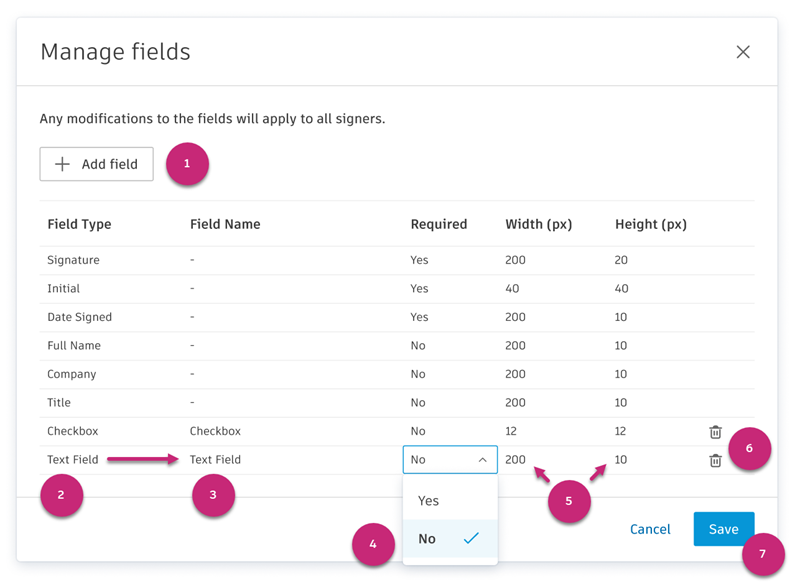
È possibile gestire i campi di ogni ruolo di firmatario. È inoltre disponibile un'opzione per creare tipi di campo personalizzati. Eventuali modifiche apportate ai campi verranno applicate a tutti i firmatari.
Per aggiungere tipi di campo personalizzati, fare clic su Gestisci campi, quindi:
- Fare clic su Aggiungi campo.
- Scegliere il tipo di campo desiderato tra le opzioni disponibili, ad esempio Casella di controllo o Campo di testo.
- Il nome del campo verrà compilato automaticamente con un valore univoco di default. È possibile modificare questo nome a seconda delle esigenze.
- Specificare se il campo è obbligatorio selezionando l'impostazione Obbligatorio (default: No).
- La larghezza e l'altezza standard (in pixel) vengono compilate automaticamente. Regolare queste dimensioni in base alle esigenze per soddisfare le specifiche.
- Se necessario, è possibile eliminare qualsiasi campo personalizzato facendo clic sull'icona accanto al rispettivo tipo di campo.
- Fare clic su Fatto per salvare le modifiche.
Aggiunta di template di documento per il flusso di lavoro di firma elettronica
Per configurare i template di documento per il flusso di lavoro della firma elettronica:
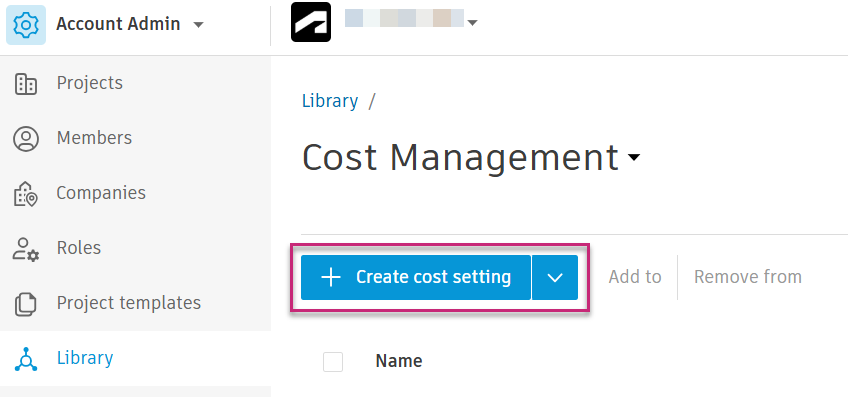
Nella categoria Cost Management in Libreria, fare clic su Crea impostazione di costo. È ora possibile aggiungere template di documento.
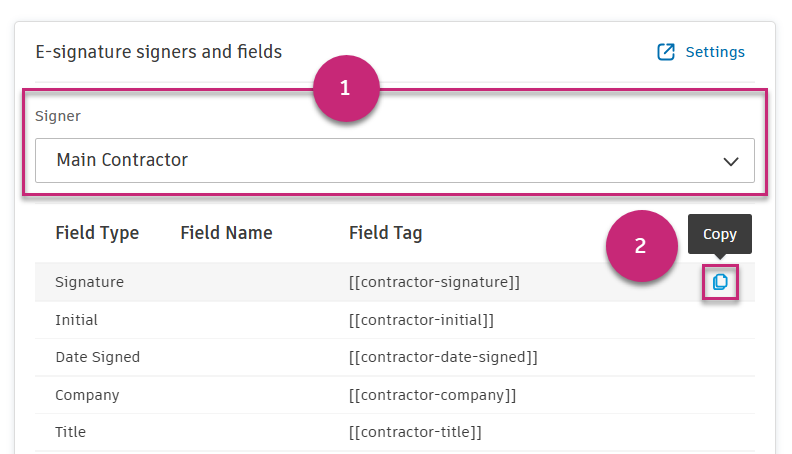
Per il fornitore di firme elettroniche selezionato, utilizzare il menu a discesa per visualizzare i ruoli di firmatario e i relativi tag di campo.
Nota: Per ulteriori informazioni sulle etichette di campo per Dropbox Sign, consultare articolo di Dropbox sulle etichette di testo.Posizionare il cursore sul tag di campo corrispondente e fare clic sull'icona di copia per copiarla.
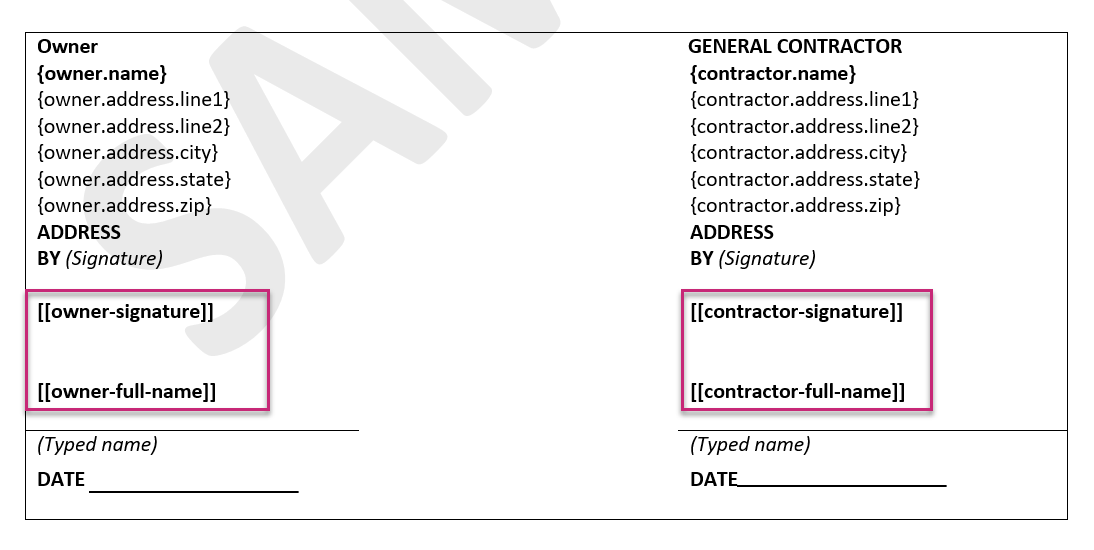
Una volta fatto, è possibile incollare i tag nei campi appropriati all'interno del template di documento. Nell'esempio seguente, vengono aggiunti i tag Firma e Nome completo per il proprietario e appaltatore:
Quindi:
Caricare il documento nella sezione designata o utilizzare un documento di esempio come template.
Il sistema rileverà automaticamente l'elenco dei firmatari dal template di documento e compilerà la sezione Firmatari con firma accanto al documento caricato insieme alla data.

Fare clic sui firmatari da configurare:
- Firmatari (non può essere vuoto). Nota: Per Dropbox Sign, scegliere ciascun firmatario dall'elenco a discesa. Non possono essere mappati allo stesso firmatario o ruolo. In questo modo, è possibile aggiungere fino a dieci firmatari.
- Ordine di firma (facoltativo). L'ordine di firma è abilitato per default. Per modificare l'ordine di firma, deselezionare i firmatari, quindi riselezionarli nella sequenza desiderata. Nota: Per Dropbox Sign, se viene applicato l'ordine dei firmatari, il firmatario 1 firma per primo, il firmatario 2 per secondo e così via. In caso contrario, i firmatari possono firmare in qualsiasi ordine.
- Riga oggetto e messaggio (opzionale).
- Giorno/i di promemoria e giorno/i di scadenza (facoltativo).
Fare clic su Salva.
Quindi, fare clic su Salva nell'angolo in alto a destra.
L'ultimo passaggio consiste nell'assegnare il template di documento salvato ad un progetto. Per informazioni su come eseguire questa operazione, consultare l'argomento Impostazioni di costo nella libreria.
Configurazione delle impostazioni della firma elettronica a livello di progetto
In questa sezione viene illustrato come configurare le impostazioni della firma elettronica a livello di progetto. Include i passaggi per l'aggiunta di firmatari specifici per il progetto e la configurazione di template di documento per la firma elettronica. Queste impostazioni si applicano solo al progetto specifico e non influiscono sugli altri progetti associati all'account.
Guardare il video per visualizzare il flusso di lavoro o eseguire i passaggi nelle sezioni seguenti:
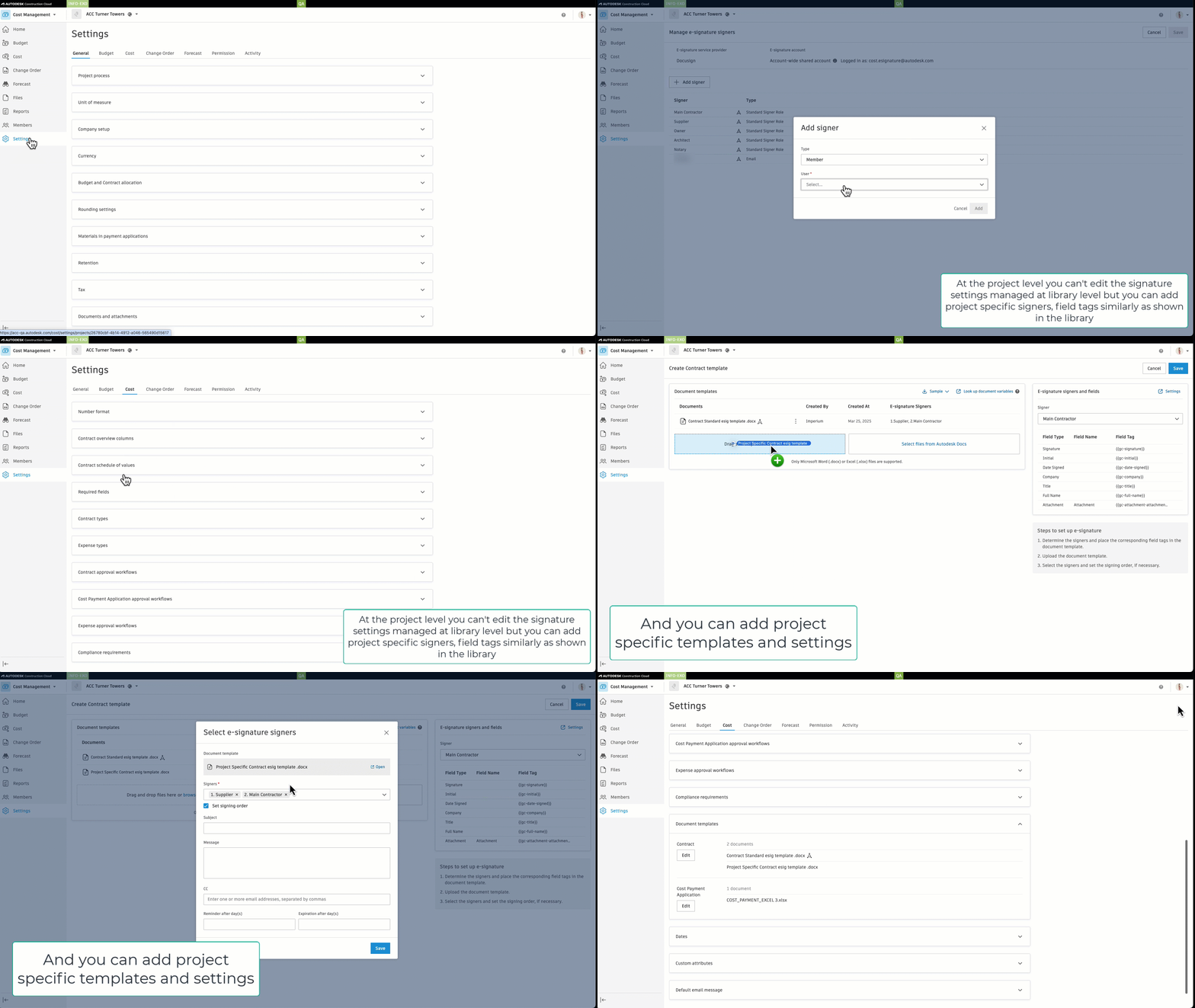
Aggiunta di firmatari specifici del progetto
Accedere al progetto in cui configurare le impostazioni della firma elettronica, quindi:
- Passare a Cost Management, quindi Impostazioni. La scheda Generale è quella di default.
- Scorrere verso il basso fino a Firma elettronica.
- Fare clic su Gestisci. Verrà visualizzato l'elenco dei firmatari già configurato a livello di account.
Per aggiungere firmatari specifici per progetto, seguire i passaggi descritti in precedenza, poiché il processo è simile a quello a livello di account.
Impostazione dei template di documento per il flusso di lavoro della firma elettronica per un progetto
In qualità di amministratore di progetto o membro con l'autorizzazione Controllo completo, è possibile configurare i template di documento per la firma elettronica a livello di progetto. Passare a Impostazioni in Cost Management, quindi scorrere verso il basso fino all'impostazione Template di documento del strumento pertinente (Budget, Costo o Ordine di modifica).
Se il documento è già stato caricato a livello di account, ora è disponibile qui contrassegnato con l'icona  ed è pronto per essere configurato facendo clic su Modifica. Tuttavia, se non sono disponibili documenti a livello di account, è sempre possibile aggiungere un documento a livello di progetto, applicabile solo ad un determinato progetto. A tale scopo, fare clic su Modifica, quindi caricare un nuovo documento, in modo simile come descritto in precedenza.
Invio di documenti per la firma elettronica
In questa sezione viene illustrato come preparare e inviare i documenti per la firma elettronica all'interno di Cost Management. Sono inclusi i passaggi per la preparazione e l'invio del documento per la firma, la gestione dei requisiti di accesso, la notifica ai firmatari e la conferma che il documento è stato eseguito e archiviato correttamente.
Guardare il video per visualizzare il flusso di lavoro o eseguire i passaggi nelle sezioni seguenti:
Preparazione del documento per la firma
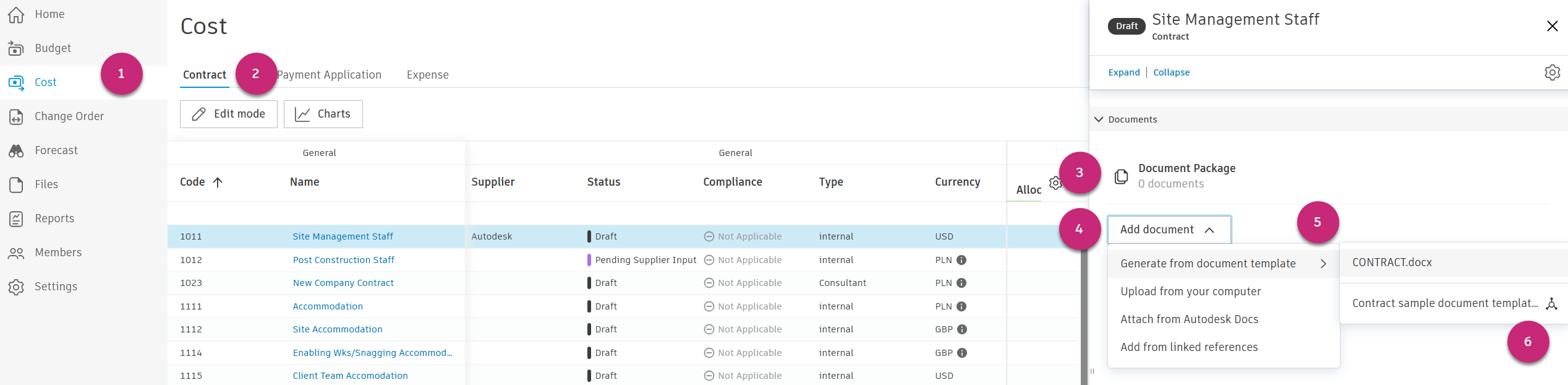
Prima di inviare i documenti al firmatario, è necessario preparare un pacchetto di documenti. È possibile creare un pacchetto per contratti, richieste di pagamento o ordini di modifica. A tale scopo, in Cost Management, passare allo strumento pertinente (Budget, Costo o Ordine di modifica). In questo esempio, verrà preparato un documento per un contratto:
- Passare allo strumento Costo, aprire la scheda Contratto.
- Selezionare un contratto per aprire l'icona a comparsa.
- Nella sezione Documenti passare a Pacchetto di documenti.
- Fare clic su Aggiungi documento.
- Selezionare Genera da template documento.
- Selezionare il template di documento caricato nel processo di configurazione precedente contrassegnato con l'icona .
Invio del documento per la firma
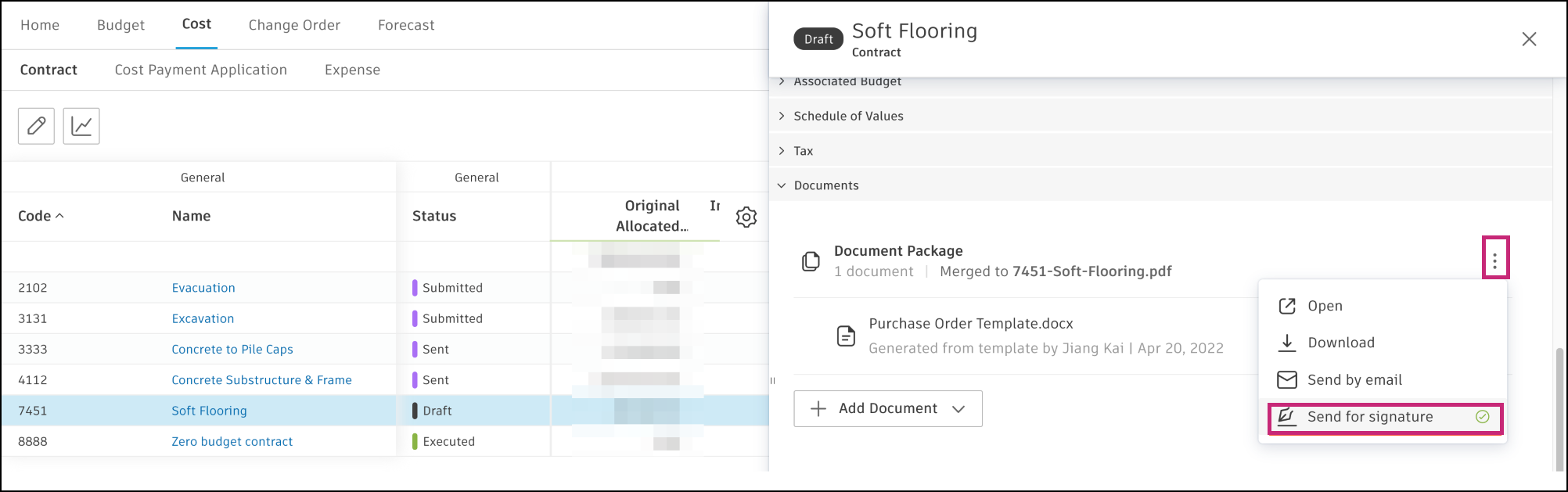
Esistono due modi per inviare il documento. È possibile fare clic sul menu Altro  accanto ai pacchetti di documenti, quindi selezionare Invia per firma.
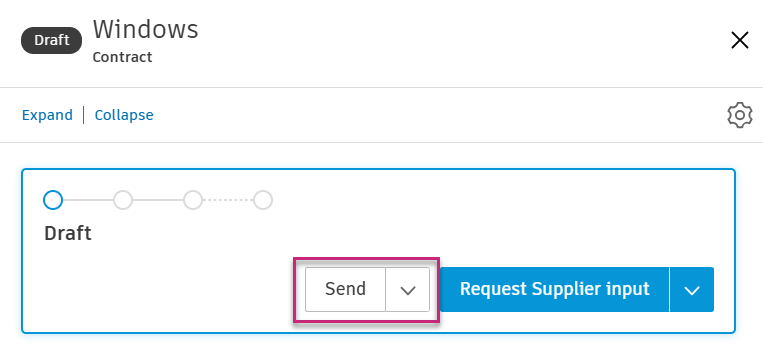
Oppure è possibile:
Scorrere verso la parte superiore dell'icona a comparsa e fare clic su Invia.
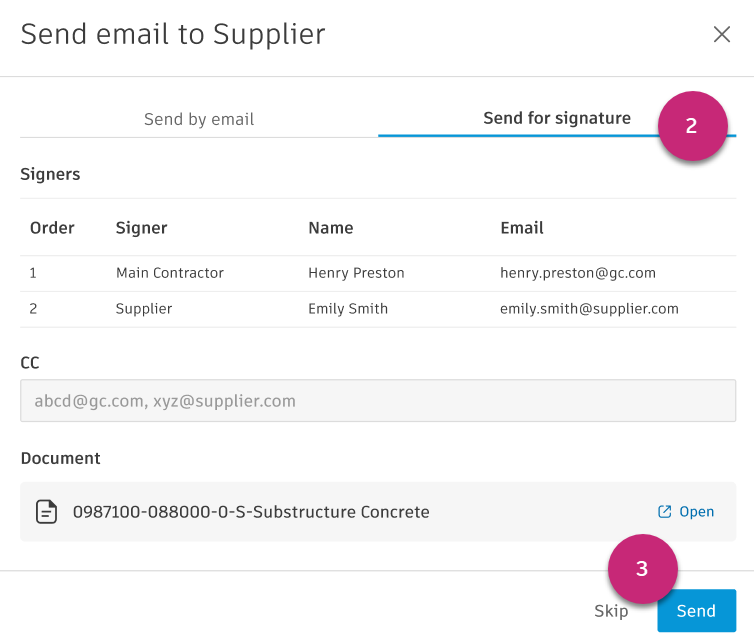
Nella finestra Invia e-mail al fornitore, scegliere Invia per firma.
Fare clic su Invia.
Il documento è stato inviato e ora si attende l'azione del firmatario.
Firmare elettronicamente il documento come firmatario
Ogni firmatario riceverà una notifica e-mail per firmare elettronicamente il documento. In qualità di firmatario, è necessario fare clic su Visualizza documento, Rivedi documento o Rivedi e firma, a seconda del fornitore della firma. Quindi, aprire il documento per la firma elettronica.
Eseguire il documento firmato
Una volta che tutti i firmatari hanno firmato il documento:
- Lo stato del contratto diventa Eseguito.
- Il documento firmato viene archiviato nella sezione Allegati del menu a comparsa del contratto.
Risoluzione dei problemi relativi all'integrazione della firma elettronica
Impossibile inviare il documento per la firma
Ad esempio, si noterà che l'opzione Invia per firma non è visibile o che il pulsante Invia per firma è disattivato. Verificare che il pacchetto di documenti generato sia in formato PDF. I formati di file ZIP non sono supportati.
Mancata ricezione di e-mail per la firma
Verificare innanzitutto che i tag nel template di documento siano configurati correttamente e mappati in modo appropriato ai firmatari designati. Inoltre, è possibile verificare che i firmatari siano stati aggiunti e assegnati ai rispettivi ruoli nelle impostazioni del documento. Seguire i passaggi in Configurazione delle impostazioni della firma elettronica a livello di account per un gruppo a livello di account e passare a Configurazione delle impostazioni della firma elettronica a livello di progetto per controllare le impostazioni per ogni progetto.
Limiti di dimensione file superati
Se non è possibile inviare i documenti per la firma a causa di restrizioni sulle dimensioni dei file, verificare che i documenti soddisfino i requisiti di dimensione dei file per il fornitore di firme elettroniche. Ogni fornitore prevede limiti specifici per le dimensioni di documenti e allegati. Per informazioni dettagliate su questi limiti, vedere Limitazioni del prodotto.
Abilitazione dei gruppi di destinatari in Adobe Sign
Se si verificano problemi correlati alla mancata abilitazione dei gruppi di destinatari in Adobe Sign, seguire questi passaggi per abilitare la funzionalità:
- Accedere all'account Adobe Sign come amministratore dell'account o amministratore del gruppo.
- Individuare Account, quindi Impostazioni account e Impostazioni di invio.
- Scorrere verso il basso fino a Gruppi di destinatari.
- Selezionare l'opzione Consenti ai mittenti di includere più destinatari in un unico passaggio di firma in modo che uno qualsiasi dei destinatari elencati possa partecipare per conto di un intero gruppo.
- Fare clic su Salva.
Per ulteriori informazioni, consultare l'articolo Come abilitare gruppi di destinatari.