Blocco di campi e azioni con un sistema ERP integrato
L'integrazione del sistema ERP con Cost Management crea un collegamento che garantisce la coerenza dei dati e l'accuratezza finanziaria dell'intera organizzazione. Tuttavia, questa integrazione introduce anche la necessità di un'attenta governance dei dati per evitare conflitti tra i due sistemi.
La funzionalità Integrato e bloccato fornisce una protezione essenziale per i dati finanziari, stabilendo confini chiari tra ciò che può essere modificato in Cost Management e ciò che deve rimanere sotto il controllo di ERP. In questo modo si evitano i problemi comuni che si verificano quando gli stessi dati sono presenti in più sistemi: voci duplicate, informazioni in conflitto e sovrascritture accidentali che possono compromettere l'integrità finanziaria del progetto.
Perché bloccare i campi e le azioni?
Integrità dei dati: quando le voci di costo, i budget e i contratti sono gestiti nel sistema ERP, la possibilità di modificare senza restrizioni in Cost Management può creare discrepanze difficili da riconciliare. Il blocco garantisce che il sistema ERP rimanga l'unica fonte di verità per i dati finanziari.
Protezione del flusso di lavoro: i sistemi ERP contengono spesso flussi di lavoro di approvazione e regole aziendali complessi. Bloccando gli elementi integrati, si evitano modifiche involontarie che potrebbero eludere questi controlli critici o interrompere i processi stabiliti.
Prevenzione degli errori: i progetti di costruzione comportano notevoli impegni finanziari. Il blocco impedisce errori costosi come l'eliminazione accidentale di voci di budget, la modifica di valori contrattuali o la creazione di richieste di pagamento duplicate.
Conformità: molte organizzazioni dispongono di controlli finanziari e requisiti di verifica che impongono processi di approvazione specifici. Il blocco aiuta a mantenere la conformità garantendo che tutte le modifiche finanziarie passino attraverso i flussi di lavoro ERP appropriati.
Funzionamento
Dopo l'integrazione del sistema ERP con Cost Management, gli amministratori dell'account possono bloccare i campi e le azioni per evitare incoerenze, modifiche non pianificate ai progetti ed errori.
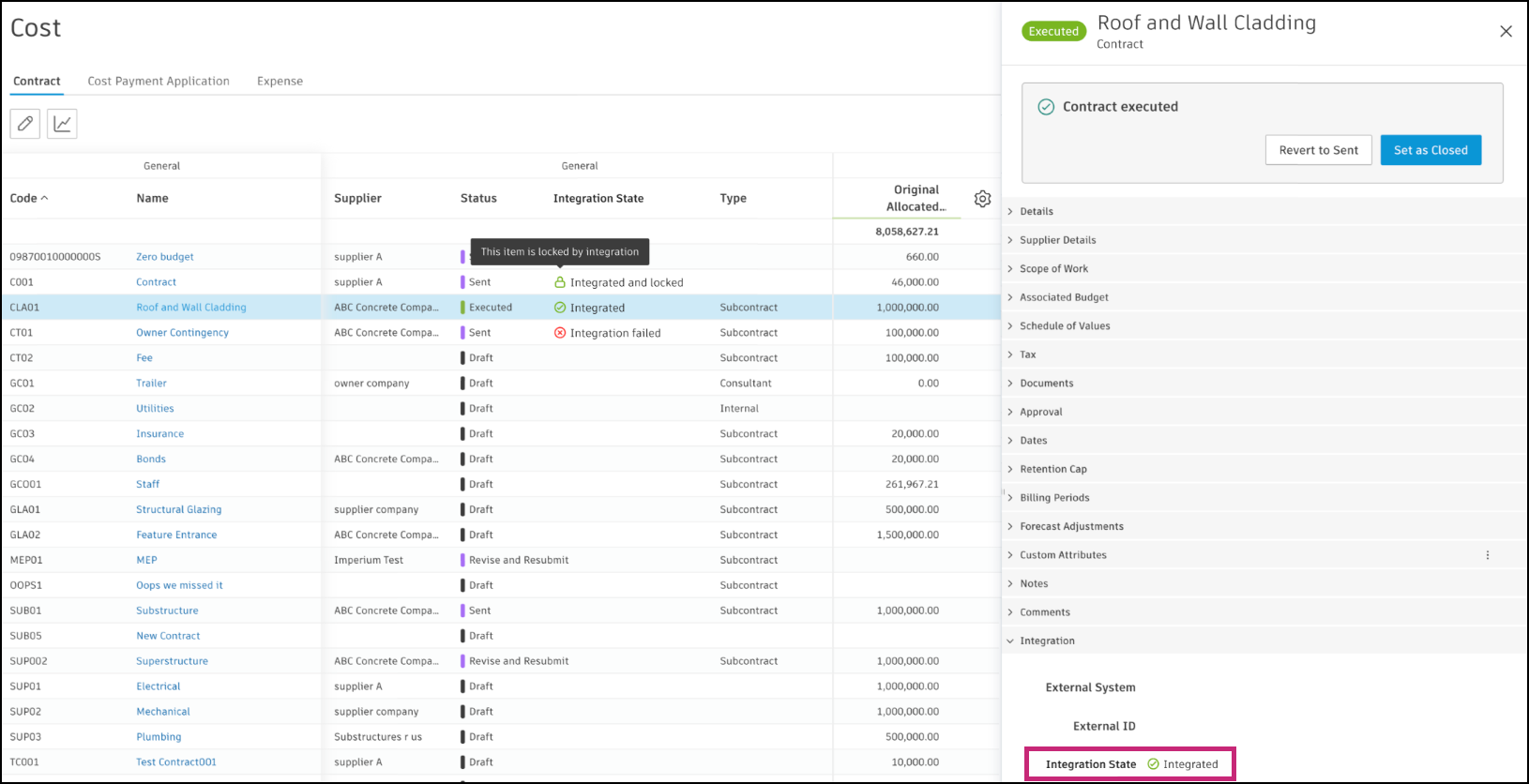
Poiché il sistema ERP è integrato con Cost Management, lo stato  sarà visibile nella:
- Colonna Stato integrazione
- Sezione Integrazione nel pannello dei dettagli dell'elemento
Blocco di campi e azioni
È possibile modificare i campi e le azioni in modalità di sola lettura per gli elementi integrati e bloccati. Esaminare la tabella per vedere cosa può essere bloccato. Utilizzare la ricerca nella parte superiore della tabella per restringere i risultati.
| Elementi integrati e bloccati | Sezioni e campi bloccati nel pannello a comparsa | Campi bloccati nella vista tabella | Azioni bloccate |
| Budget |
|
Questi campi sono bloccati nella tabella Budget:
|
Queste azioni sono bloccate nel menu Altro di un budget:
|
| Contratto principale |
|
Tutti i campi sono bloccati, tranne Attributi personalizzati | Queste azioni sono bloccate nel menu Altro di un contratto principale:
|
| Elemento secondario del contratto principale |
|
Tutti i campi sono bloccati, tranne Attributi personalizzati | Queste azioni sono bloccate nel menu Altro di un elemento secondario del contratto principale:
|
| Richiesta di pagamento budget |
|
Tutti i campi sono bloccati, tranne Attributi personalizzati | Quando una richiesta di pagamento budget è bloccata, non è possibile procedere con i relativi flussi di lavoro. La richiesta precedente non può più essere impostata come approvata.
Nella finestra di dialogo Gestisci cronoprogramma master, l'eliminazione di una richiesta o di un periodo di fatturazione non è disponibile. La gestione dei periodi di fatturazione da un pannello dei dettagli nella scheda Contratto è bloccata. |
| Elemento secondario di Richiesta di pagamento budget |
|
Tutti i campi sono bloccati, tranne Attributi personalizzati | L'opzione Contrassegna come completato è bloccata nel menu Altro di un elemento secondario di Richiesta di pagamento budget |
| Contratto - nello stato Eseguito o quando è integrato e bloccato |
|
Questi campi sono bloccati nella tabella Contratto:
|
Quando un contratto è integrato e bloccato, non è possibile eliminarlo. Nella scheda Budget, l'assegnazione di un budget a un contratto non è disponibile. |
| Richiesta di pagamento costi |
|
Tutti i campi sono bloccati, tranne Attributi personalizzati | Quando una richiesta di pagamento costi è bloccata, non è possibile procedere con i relativi flussi di lavoro. Non è possibile eliminare una richiesta o periodi di fatturazione. La richiesta precedente non può più essere impostata come accettata, approvata o pagata. |
| Elemento secondario di richiesta di pagamento costi |
|
Tutti i campi sono bloccati, tranne Attributi personalizzati | L'opzione Contrassegna come completato è bloccata nel menu Altro di un elemento secondario di richiesta di pagamento costi |
| Spesa |
|
Tutti i campi sono bloccati, tranne Attributi personalizzati | Queste azioni sono bloccate nel menu Altro di una voce di spesa:
|
| Voce di spesa secondaria |
|
L'opzione Elimina è bloccata nel menu Altro di una voce di spesa secondaria | |
| Voce di costo |
|
Tutti i campi sono bloccati, tranne Attributi personalizzati | Queste azioni sono bloccate nel menu Altro di una voce di costo:
|
| PCO |
|
Tutti i campi sono bloccati, tranne Attributi personalizzati | Quando un PCO è bloccato, non è possibile eliminarlo, modificarne lo stato o procedere con i relativi flussi di lavoro.
Nel menu Altro, queste azioni sono bloccate:
|
| RFQ |
|
Tutti i campi sono bloccati, tranne Attributi personalizzati | Quando una RFQ è bloccata, non è possibile eliminarla, modificarne lo stato o procedere con i relativi flussi di lavoro. |
| COR |
|
Tutti i campi sono bloccati, tranne Attributi personalizzati | Quando un COR è bloccato, non è possibile eliminarlo, modificarne lo stato o procedere con i relativi flussi di lavoro. Non è possibile assegnare un PCO a un COR bloccato. |
| OCO |
|
Tutti i campi sono bloccati, tranne Attributi personalizzati | Quando un OCO è bloccato, non è possibile eliminarlo, modificarne lo stato o procedere con i relativi flussi di lavoro. Non è possibile assegnare un PCO o un COR ad un OCO bloccato. L'opzione Aggiungi markup non è disponibile. |
| SCO |
|
Tutti i campi sono bloccati, tranne Attributi personalizzati | Quando uno SCO è bloccato, non è possibile eliminarlo, modificarne lo stato o procedere con i relativi flussi di lavoro. |
| Rettifica da previsione |
|
- | Una volta bloccata, Rettifica da previsione non può essere eliminata |
Esempio: bloccare contratto
Per evitare modifiche non programmate ad un contratto, abilitare il blocco attraverso il fornitore del sistema ERP. È possibile farlo con l'integrazione dell'ERP. Richiedere al fornitore del sistema ERP di abilitare il blocco.
Esaminare la tabella per vedere quali campi e azioni sono bloccati. In dettaglio:
- Nella prima colonna della tabella, viene visualizzato ciò che può essere bloccato. In questo caso, il contratto è bloccato.
- Nella seconda colonna, si può notare che molte sezioni e campi del pannello a comparsa per questo contratto sono bloccati. D'ora in poi sarà possibile apportare modifiche solo ad alcuni di essi, ad esempio: Tipo di contratto, Contatto fornitore, Imposta, Documenti, Limite di ritenzione.
- Nella terza colonna è possibile vedere quali campi sono bloccati nella vista tabella Contratto. D'ora in poi, è possibile apportare modifiche solo ad alcuni campi: Nome, Unità, Qtà di input, Posizione.
- Nella colonna Azioni bloccate è possibile vedere quali azioni non sono disponibili dopo l'integrazione. Una volta bloccato il contratto, non è possibile aggiungere elementi secondari o eliminare un contratto.
Aggiunta, gestione e filtro per colonna Stato integrazione
Aggiungendo la colonna Stato integrazione alle viste tabella degli strumenti Budget, Costo e Ordine di modifica, è possibile vedere quali elementi, sezioni e azioni sono bloccati e integrati.
Come aggiungere questa colonna alle viste:
Selezionare lo strumento dalla navigazione a sinistra.
Passare alla scheda in cui aggiungere la colonna Stato integrazione.
Fare clic sull'icona
 .
.Selezionare l'opzione Stato integrazione.
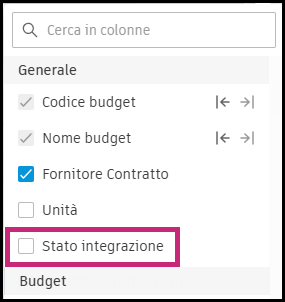
Dopo la selezione, la colonna viene visualizzata nella vista tabella. Cambiare la posizione:
- Utilizzando le icone di snap

- Trascinandola con

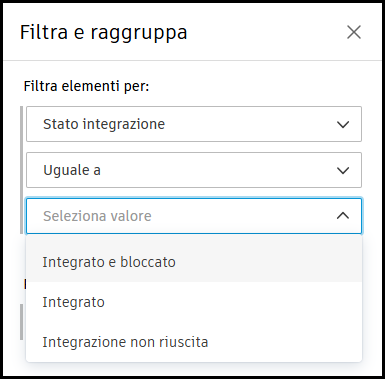
È inoltre possibile filtrare la vista tabella in base allo stato dell'integrazione: