Impostazioni degli ordini di modifica
Gli amministratori di progetto possono accedere alle impostazioni di Cost Management dallo strumento Impostazioni nella navigazione a sinistra. Questo articolo illustra le impostazioni degli ordini di modifica:
- Formato numerico
- Formule di markup finanziario
- Campi obbligatori per gli ordini di modifica
- Tipi di ordine di modifica
- Tipi di voci di costo
- PCO e ambito della voce di costo
- Tipi di origine dell'ordine di modifica
- Flussi di lavoro di approvazione COR
- Flussi di lavoro di approvazione OCO
- Flussi di lavoro di approvazione SCO
- Requisiti di conformità
- Template di documento
- Date per RFQ, COR, OCO, SCO
- Attributi personalizzati
- Messaggio e-mail di default
Formato numerico
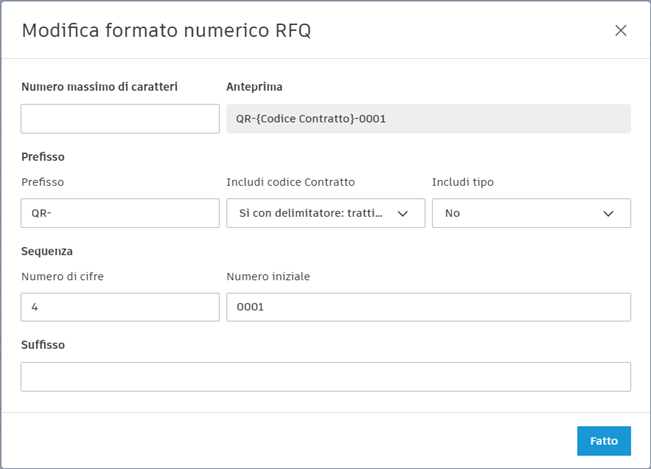
È possibile modificare il formato numerico generato durante la creazione di ordini di modifica e voci di costo.
- Fare clic sullo strumento Impostazioni nella barra di navigazione a sinistra.
- Selezionare la scheda Ordine di modifica.
- Espandere la sezione Formato numerico.
- Selezionare il menu Altro
 per il formato numerico da definire.
È possibile definire:
- Numero massimo di caratteri.
- Prefisso: qualsiasi elemento prima dei numeri generati.
- Numero di cifre e numero iniziale. In questo modo viene impostata la modalità di generazione automatica dei numeri.
- Suffisso: qualsiasi elemento dopo i numeri generati.
Formule di markup finanziario
È possibile aggiungere markup finanziari agli ordini di modifica. Un esempio di markup finanziario è un'aggiunta, ad esempio una cauzione, una franchigia o un onorario. Questi markup finanziari possono essere aggiunti all'ordine di modifica da presentare al proprietario. Vedere l'articolo Potenziale ordine di modifica per vedere un esempio di come applicare un markup finanziario.
Prima di poter applicare un markup finanziario, l'amministratore di progetto deve creare la formula di markup finanziario nella scheda Impostazioni ordine di modifica.
Creazione di un markup finanziario per un ordine di modifica
In qualità di amministratore di progetto, è necessario creare una formula di markup finanziario:
Fare clic sullo strumento Impostazioni nella navigazione a sinistra.
Passare alla scheda Ordine di modifica.
Fare clic su Aggiungi nella sezione Formule di markup finanziario.
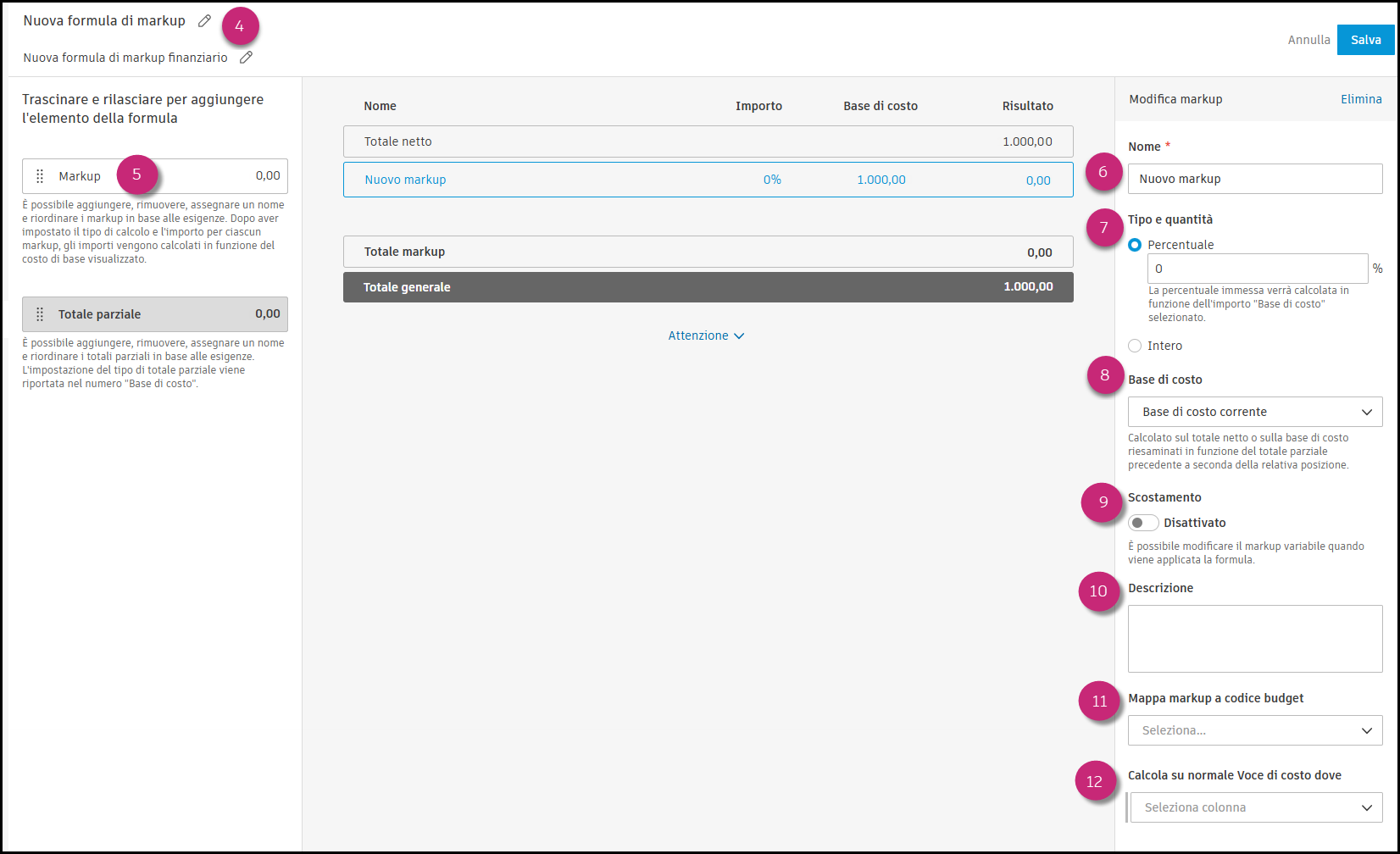
Assegnare un nome alla nuova formula di markup finanziario. È inoltre possibile aggiungere una descrizione facoltativa facendo clic sull'icona a forma di matita.
Fare clic su Markup nel gruppo sinistro per aggiungerlo alla formula.
Nell'editor a destra, immettere il nome del nuovo markup.
Selezionare il tipo e la quantità di markup. Le opzioni disponibili sono:
- Percentuale: calcola il markup come percentuale della base di costo.
- Intero: un valore fisso applicato come totale per il markup a livello di PCO.
Selezionare la base di costo per il markup. Disponibile solo per i markup basati sulla percentuale.
- Base di costo corrente: moltiplica la percentuale e il costo.
- Totale netto: moltiplica l'importo totale netto.
- Base di costo riesaminata: moltiplica il seguente totale parziale e la percentuale.
- Totale parziale markup precedente: equivale al totale di tutti i markup precedenti il markup selezionato, escluso il totale netto.
- Totale generale: moltiplica il totale generale calcolato e la percentuale.
- Totale precedente: calcolato sul totale del totale netto e su tutti i markup precedenti.
Indicare se attivare o disattivare se la variabile possa essere modificata quando viene applicata la formula.
Fornire una descrizione facoltativa del markup.
Per default, i markup vengono calcolati su tutte le voci di budget. Fare clic sull'elenco a discesa Mappa markup a codice budget per applicare un markup solo ad un codice budget specifico.
Fare clic su Calcola su normale voce di costo dove per selezionare una colonna, un operatore e una combinazione di valori a cui applicare il markup. Per default, i markup vengono calcolati su tutte le voci di budget.
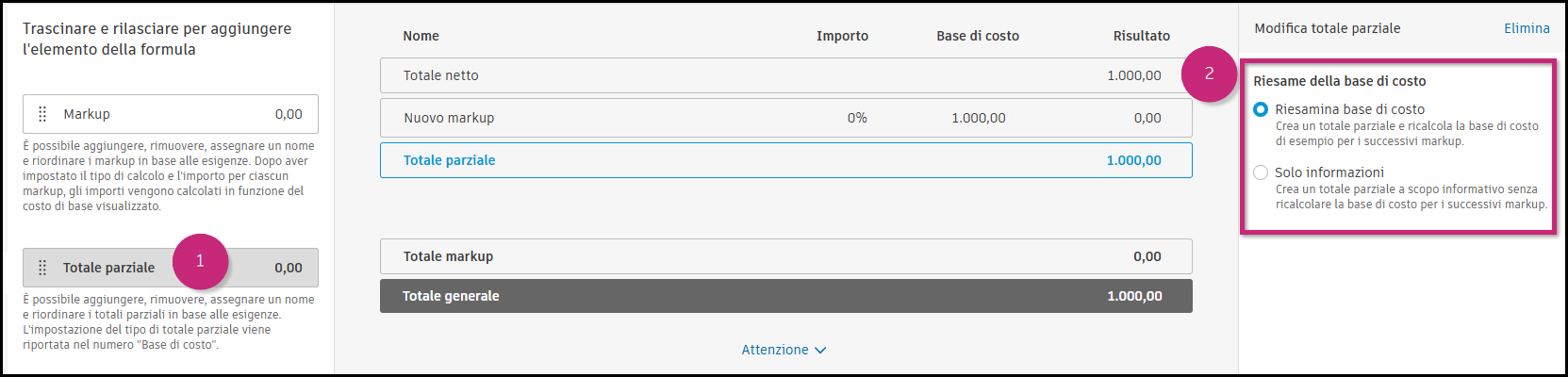
Come aggiungere un totale parziale alla formula di markup finanziario:
Fare clic su Totale parziale nel gruppo sinistro.
Selezionare il riesame appropriato della base di costo. Le opzioni disponibili includono Riesamina base di costo o Solo informazioni:
- Riesamina base di costo consente di creare un totale parziale e ricalcola la base di costo campione per i markup successivi.
- Solo informazioni consente di creare un totale parziale per scopi informativi, ma non ricalcola la base di costo per i markup successivi.
È possibile aggiungere ulteriori markup o totali parziali in base alle esigenze. Dopo aver completato le operazioni, fare clic su Salva.
Dopo aver creato la formula di markup finanziario, è possibile decidere dove utilizzarla in Cost Management. Scegliere tra due opzioni:
Modifica del budget: per calcolare i markup del proprietario nelle tabelle PCO, COR (Change Order Request) e OCO (Owner Change Order). Questa è l'opzione di default.
Modifica dei costi: questo flusso di lavoro è destinato ai proprietari che desiderano calcolare i markup del fornitore nelle tabelle PCO, RFQ e SCO. Quando questa opzione è selezionata, PCO, RFQ e SCO avranno una relazione uno-a-uno e saranno associati allo stesso contratto. Questa opzione è impostata come default quando in Processo di progetto:
- Il proprietario ha il ruolo principale,
- L'opzione Richiesta di modifica ordine è disattivata,
- L'opzione Usa potenziale ordine di modifica per le richieste di ordini di modifica è disattivata,
- L'opzione Ordine di modifica proprietario è disattivata.
Eliminazione o disattivazione di una formula di markup finanziario
Come eliminare o disattivare una formula di markup finanziario:
- Fare clic sullo strumento Impostazioni nella navigazione a sinistra.
- Passare alla scheda Ordine di modifica.
- Fare clic su Disattiva o Elimina nella sezione Formule di markup finanziario.
Facendo clic su Disattiva, è possibile disattivare temporaneamente la funzione per non utilizzarla negli ordini di modifica. Facendo clic su Elimina, si rimuoverà in modo permanente la formula di markup finanziario creata.
Campi obbligatori per gli ordini di modifica
Gli amministratori di progetto possono definire un gruppo di campi in base alle esigenze. Questa impostazione può risultare utile quando si lavora con il flusso di lavoro dell'ordine di modifica per evitare di lasciarsi sfuggire informazioni importanti. A tale scopo:
- Aprire lo strumento Impostazioni dalla navigazione a sinistra.
- Passare alla scheda Ordine di modifica.
- Scorrere verso il basso fino a Campi obbligatori.
- Selezionare l'elenco a discesa accanto all'ordine di modifica.
- Scegliere i campi obbligatori per gli ordini di modifica. Nell'elenco vengono visualizzati anche gli attributi personalizzati.
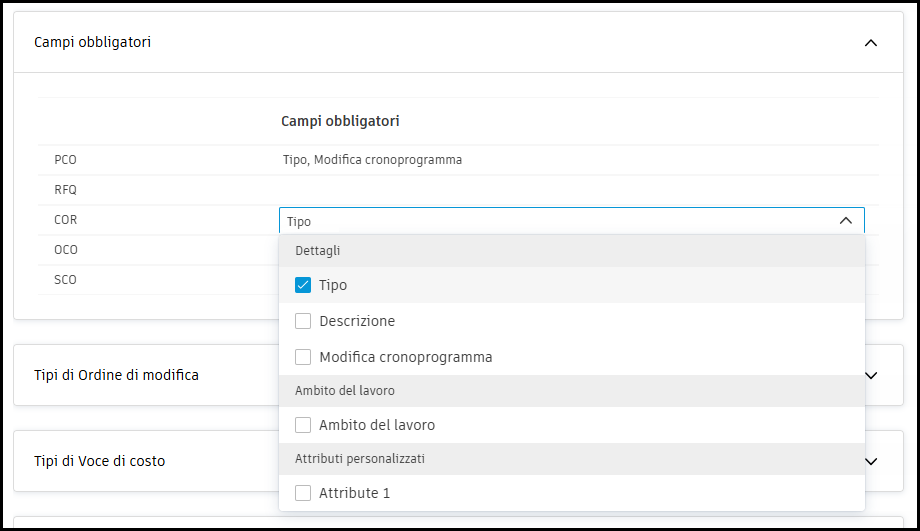
I campi obbligatori sono validi per tutte le istanze esistenti e per quelle che verranno create in futuro.
Dopo l'impostazione, quando si modifica lo stato di un ordine di modifica, tali campi vengono contrassegnati come obbligatori e devono essere compilati per procedere con il flusso di lavoro dell'ordine di modifica. Facendo clic su Visualizza, si verrà reindirizzati ai dati mancanti.
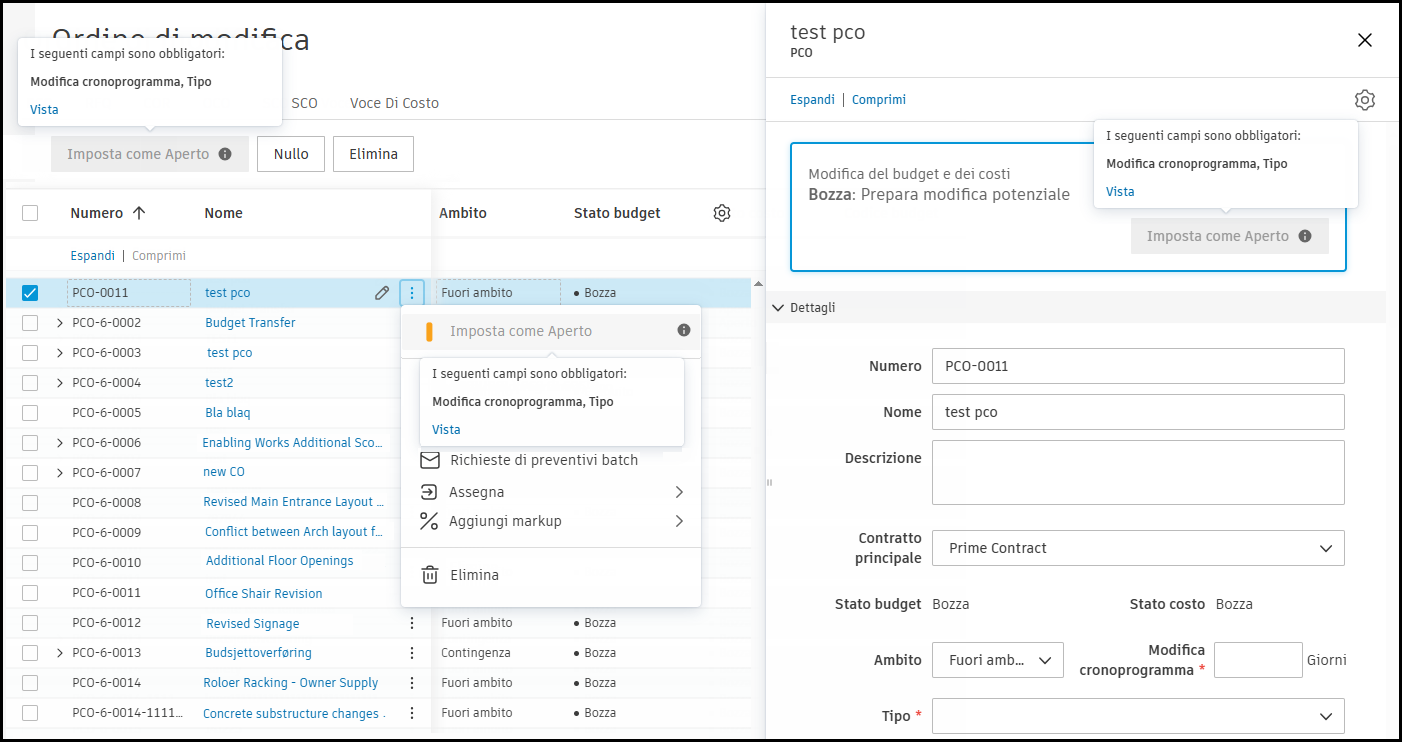
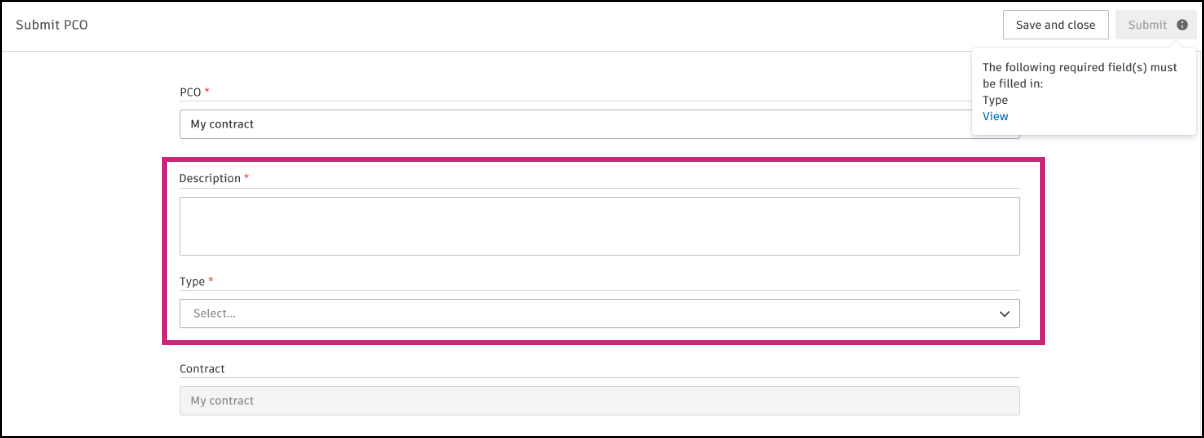
I membri con accesso collaborativo visualizzano anche i campi obbligatori quando inviano una RFQ. Per informazioni sulla collaborazione con i fornitori in Cost Management, vedere l'articolo Flusso di lavoro collaborativo per un potenziale ordine di modifica.
Tipi di ordine di modifica
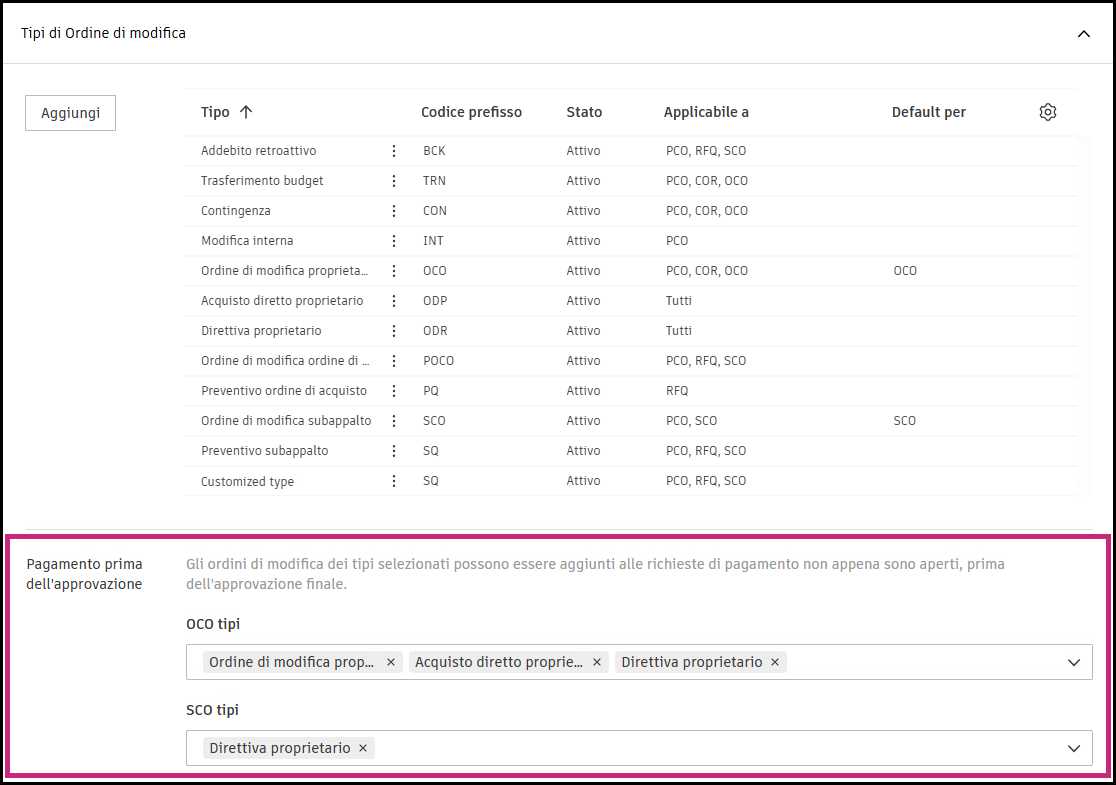
I tipi di ordine di modifica possono essere utilizzati per filtrare le tabelle di budget e di contratto e come parte dei codici degli ordini di modifica. È possibile disattivare i tipi di default o aggiungerne di personali.
Come aggiungere tipi di ordine di modifica:
Selezionare la scheda Ordine di modifica dallo strumento Impostazioni.
Espandere la sezione Tipi di ordine di modifica.
Fare clic su Aggiungi.
Immettere il nome del tipo.
Immettere una descrizione.
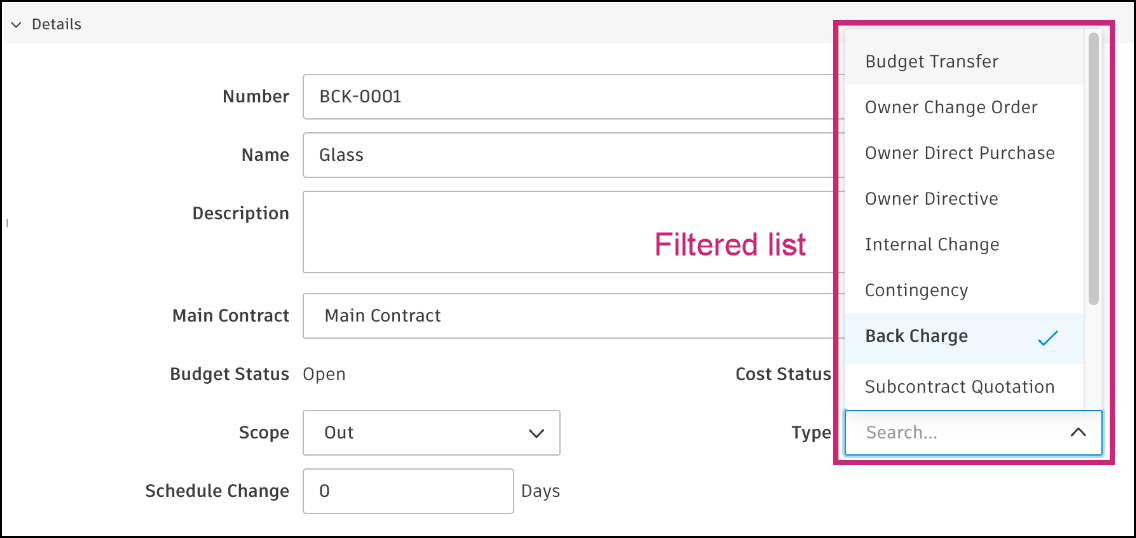
Scegliere il modulo dell'ordine di modifica a cui si applica un tipo. Quando si apre il gruppo a comparsa dell'ordine di modifica, queste informazioni vengono visualizzate nel campo Tipo come opzione per scegliere un determinato ordine di modifica.
Scegliere se impostare un tipo di ordine di modifica specifico come opzione di default per un determinato ordine di modifica. Se un tipo è designato come default per un ordine di modifica, resterà selezionato nella sezione Applicabile a.
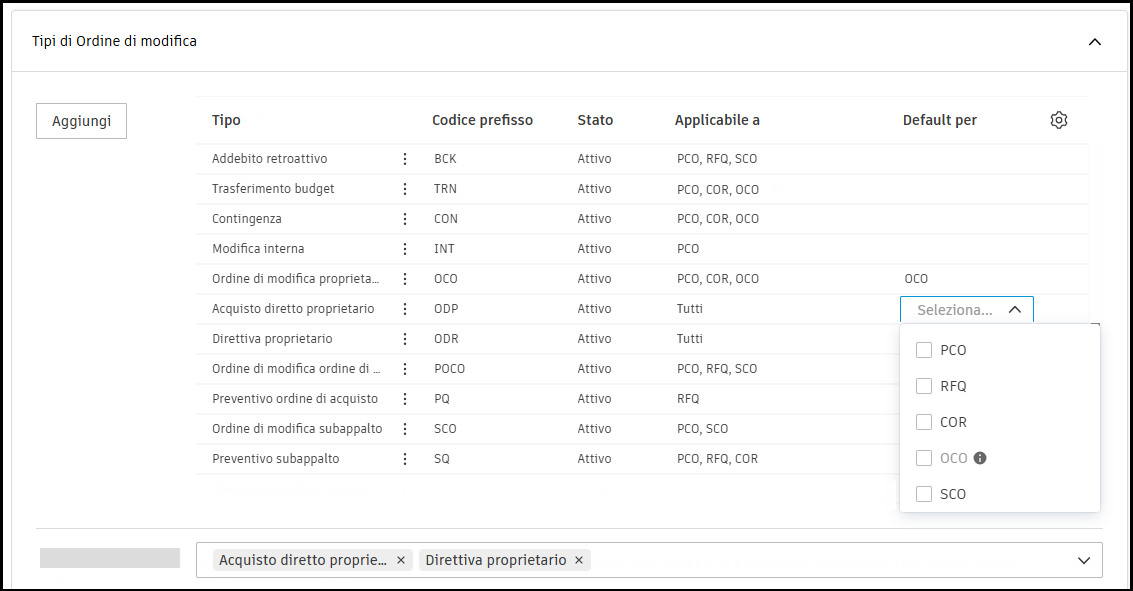
Selezionare il menu Altro per disattivare i tipi di default indesiderati.
Pagamento dell'ordine di modifica prima dell'approvazione
Gli amministratori possono selezionare qualsiasi tipo di ordine di modifica OCO/SCO da aggiungere manualmente alle richieste di pagamento del budget e dei costi prima dell'approvazione di tali ordini. Ciò consente di modificare il valore dell'ordine di modifica tra le richieste di pagamento.
Come aggiungere tipi di ordini di modifica che possono essere inclusi nelle richieste di pagamento quando hanno almeno lo stato Aperto, prima dell'approvazione finale:
Selezionare la scheda Ordine di modifica dallo strumento Impostazioni.
Espandere la sezione Tipi di ordine di modifica.
Accedere a Pagamento prima dell'approvazione.
Selezionare i tipi di OCO e SCO desiderati dal menu a discesa.
Tipi di voci di costo
I tipi di voci di costo aiutano a classificare e organizzare i diversi tipi di voci di costo utilizzati negli ordini di modifica. Questi tipi consentono ai team di progetto di classificare le voci di costo in base alla loro natura o scopo, come Addebito retroattivo, Trasferimento budget, Direttiva proprietario e altri. È possibile aggiungere nuovi tipi di voci di costo per soddisfare le esigenze specifiche del progetto o disattivare i tipi di default esistenti che non sono rilevanti per il flusso di lavoro.
I tipi di voci di costo lavorano insieme alle voci di costo, che sono le singole voci all'interno degli ordini di modifica che tengono traccia dei valori stimati, proposti, inviati, approvati e impegnati durante il flusso di lavoro dell'ordine di modifica, dai PCO all'esecuzione finale.
PCO e ambito della voce di costo
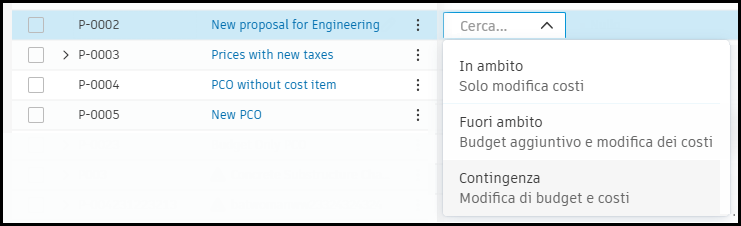
È possibile personalizzare il nome dell'ambito dell'ordine di modifica come da esigenze aziendali.
Come modificare il nome:
- Selezionare la scheda Ordine di modifica dallo strumento Impostazioni.
- Espandere la sezione PCO e ambito della voce di costo.
- È possibile aggiungere un nome personalizzato per l'ambito originale o modificarne la descrizione.
Nell'esempio, Contingency viene modificata in Transfer:
Tipi di origine dell'ordine di modifica
I tipi di origine dell'ordine di modifica possono essere utilizzati per filtrare le tabelle di budget e di contratto e come parte dei codici degli ordini di modifica. È possibile disattivare i tipi di default o aggiungerne di personali.
Come aggiungere tipi di origine degli ordini di modifica:
- Selezionare la scheda Ordine di modifica dallo strumento Impostazioni.
- Espandere la sezione Tipi di origine dell'ordine di modifica.
- Fare clic su Aggiungi.
- Immettere il nome del tipo.
- Immettere la descrizione del tipo.
Selezionare il menu Altro per disattivare i tipi di default indesiderati.
Flussi di lavoro di approvazione COR
Semplificare il processo di Richiesta ordine di modifica (COR) automatizzando i flussi di lavoro coinvolti prima dell'invio. Creare più flussi di lavoro per garantire una revisione e un'approvazione approfondite da parte di tutte le parti interessate, inclusi l'appaltatore generale (GC) e il proprietario, prima che il COR venga inviato ufficialmente.
Dopo aver fatto clic su Invia o Imposta come inviato, il COR può accedere allo stato In revisione. In questa fase, i revisori possono partecipare ad un processo di revisione di un COR e selezionare una risposta (Procedi, Riesamina o Rifiuta).
Dopo il processo di revisione, contrassegnare il COR come Inviato per le revisioni interne o Accettato se è coinvolto il proprietario. Ulteriori informazioni sui flussi di lavoro di approvazione.
Flussi di lavoro di approvazione OCO
È possibile automatizzare i flussi di lavoro che un OCO deve superare prima di essere inviato al proprietario. È possibile creare più flussi di lavoro per assicurarsi che le persone giuste vedano un OCO prima che il proprietario sia coinvolto nel processo. Ad esempio, se il valore di un OCO supera una determinata soglia, potrebbe richiedere l'approvazione di un responsabile. Ulteriori informazioni sui flussi di lavoro di approvazione.
Flussi di lavoro di approvazione SCO
È possibile automatizzare i flussi di lavoro che uno SCO deve superare prima di essere inviato al fornitore. È possibile creare più flussi di lavoro per assicurarsi che le persone giuste vedano uno SCO prima che il fornitore sia coinvolto nel processo. Ad esempio, se il valore di uno SCO supera una determinata soglia, potrebbe richiedere l'approvazione di un responsabile. Ulteriori informazioni sui flussi di lavoro di approvazione.
Requisiti di conformità
I requisiti di conformità garantiscono il rispetto di documenti o condizioni specifiche prima che gli ordini di modifica possano essere presentati o elaborati. È possibile impostare diversi requisiti di conformità per gli RFQ (Request for Quotation) e gli SCO (Supplier Change Order) per mantenere gli standard di progetto e la conformità normativa.
Per definire i requisiti di conformità per gli ordini di modifica:
- Scegliere lo strumento Impostazioni dalla navigazione a sinistra.
- Passare alla scheda Ordine di modifica.
- Fare clic sull'elenco a discesa Requisiti di conformità.
- È possibile aggiungere requisiti di conformità facendo clic su Aggiungi accanto al tipo di ordine di modifica desiderato: RFQ o SCO. Dopo aver fatto clic su Aggiungi, viene visualizzata la finestra dei requisiti relativa.
- Aggiungere il nome e la descrizione del requisito, che saranno visualizzati nella sezione Requisiti di conformità nel gruppo Dettagli dell'ordine di modifica.
- In Requisiti per l'invio di RFQ o Requisiti per l'invio di SCO, l'opzione di default è Richiede un documento. È possibile scegliere un'opzione aggiuntiva Richiede data di scadenza del documento. Per ulteriori informazioni, vedere la sezione Impostazione delle date di scadenza per i requisiti di conformità nell'articolo Requisiti di conformità.
Quindi, per RFQ:
- È possibile scegliere a quale tipo di contratto applicare la conformità.
- Se un requisito di conformità è in sospeso, gli amministratori di progetto possono bloccare le azioni RFQ. Questa opzione è utile quando il flusso di lavoro richiede l'invio obbligatorio di documenti prima che un RFQ o un PCO come RFQ possa essere inviato per la revisione o l'approvazione. Solo l'appaltatore generale o il membro con l'autorizzazione di controllo completo possono sovrascrivere tali condizioni di conformità. Una volta impostata su Consenti azioni RFQ, la conformità sarà facoltativa.
E per SCO:
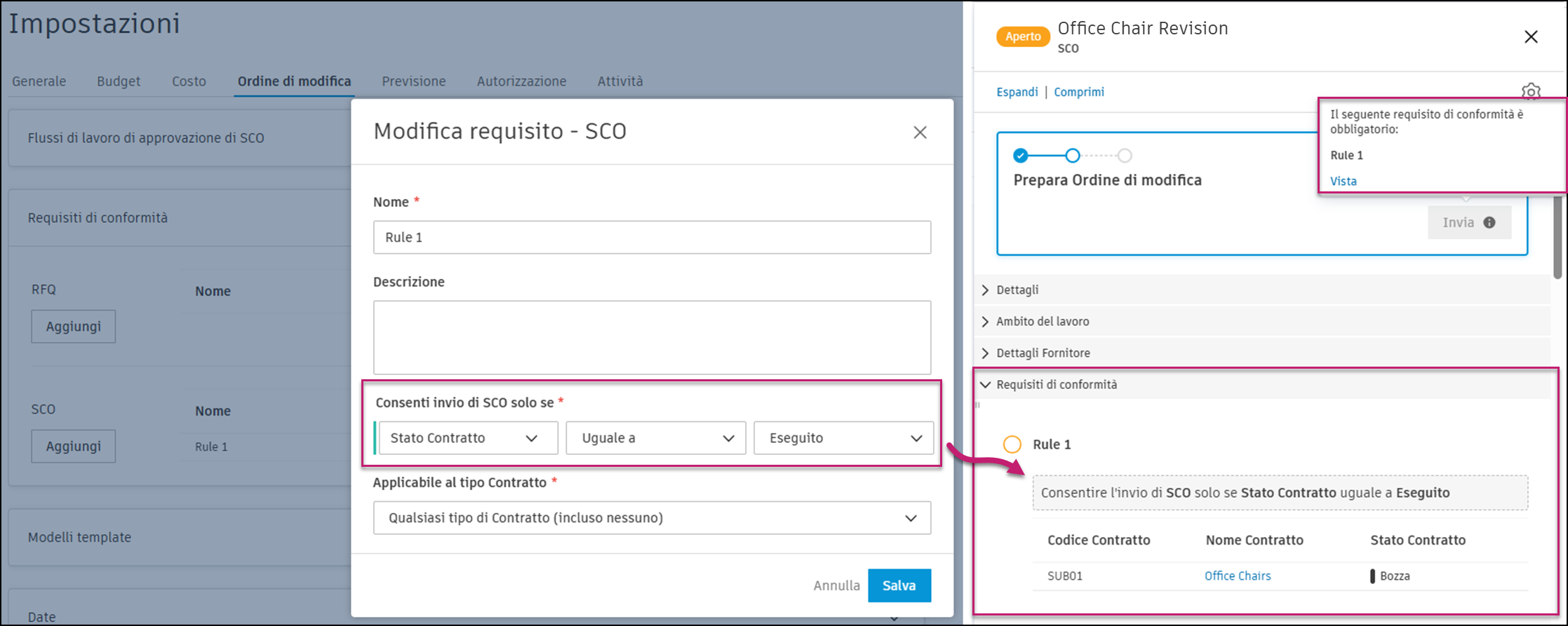
- Impostare una condizione su cui basare la conformità. Ad esempio, è possibile creare una condizione per cui non è possibile creare SCO (Supplier Change Order) a meno che lo stato del contratto non sia Eseguito.
- È possibile scegliere a quale tipo di contratto applicare la conformità.
Fare clic su Salva al termine dell'operazione.
Dopo aver aggiunto un requisito di conformità nello strumento Impostazioni, ogni volta che la conformità non viene soddisfatta durante il flusso di lavoro, verrà visualizzata una notifica: Il seguente requisito di conformità non è soddisfatto, seguito da un elenco di requisiti non soddisfatti.
Per informazioni su come utilizzare questi tipi di documenti, vedere l'articolo Requisiti di conformità.
Modifica dei requisiti di conformità
Facendo clic sul menu Altro accanto al requisito di conformità, è possibile scegliere una delle seguenti opzioni:
- Modifica: apre la finestra Aggiungi requisito, in cui è possibile apportare modifiche
- Sposta su o Giù: sposta l'elemento in alto o in basso nell'elenco all'interno del gruppo a comparsa
- Disattiva: disattiva l'elemento in qualsiasi momento, anche se esiste un'istanza di requisito
- Elimina: elimina l'elemento ma viene abilitato solo quando non è presente alcuna istanza di requisito
Template di documento
È possibile creare template che generano documenti per i vari ordini di modifica. Informazioni sull'impostazione di template di documento. Informazioni sulle variabili che possono essere utilizzate nei template di documento.
Date per RFQ, COR, OCO, SCO
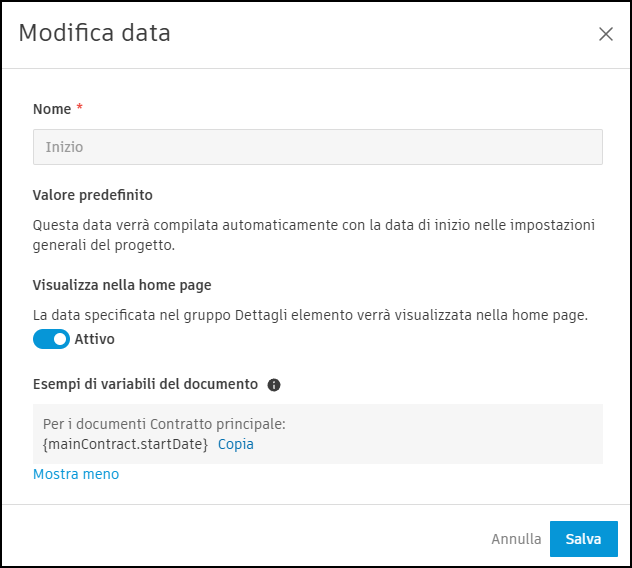
È possibile definire un valore di default per le date e scegliere di visualizzarle nella home page. In questo modo, sarà possibile gestire il cronoprogramma in Cost Management. A tale scopo, aprire il menu Altro e fare clic su Modifica.
non possono essere visualizzati nella home page e non possono essere modificati.Se opportuno, è possibile scegliere il valore di default per la data. Utilizzare l'opzione relativa alla data per i casi in cui un'attività dipende dalla data di un'altra attività (ad esempio, la creazione di un cronoprogramma di approvvigionamento). L'opzione per la data relativa è disponibile solo per le date modificabili generate dal sistema e per le date personalizzate. Ad esempio, qui è possibile selezionare il numero di giorni entro i quali è necessaria una risposta per un RFQ.
Gli esempi di variabili di documento disponibili sono visualizzati facendo clic su Mostra altro. È possibile utilizzarli per preparare template di documento.
Attributi personalizzati
È possibile aggiungere attributi personalizzati ai diversi tipi di ordine di modifica. Informazioni sulla creazione di attributi personalizzati.
Messaggio e-mail di default
È possibile scrivere template di e-mail di default per le varie comunicazioni relative agli ordini di modifica.
- Selezionare la scheda Ordine di modifica dallo strumento Impostazioni.
- Espandere la sezione Messaggio e-mail predefinito.
- Immettere il testo desiderato per ogni comunicazione e-mail.