Impostazioni di costo
Gli amministratori di progetto possono accedere alle impostazioni di Cost Management dallo strumento Impostazioni nella navigazione a sinistra. Questo articolo illustra impostazioni relative ai costi:
- Formato numerico
- Pianificazione dei valori del contratto
- Colonne Panoramica del contratto
- Campi obbligatori per il contratto
- Tipi di contratto
- Tipi di spesa
- Flussi di lavoro di contratti, richieste di pagamento costi e approvazioni di spese
- Requisiti di conformità
- Template di documento
- Date per contratto, richiesta di pagamento costi, spese
- Attributi personalizzati
- Messaggio e-mail di default
Formato numerico
È possibile definire il formato numerico per:
- Contratto. Scegliere se si desidera che i numeri vengano generati automaticamente o inseriti manualmente durante la creazione dei contratti. Per ulteriori informazioni, vedere la sezione Definizione dei formati di codice.
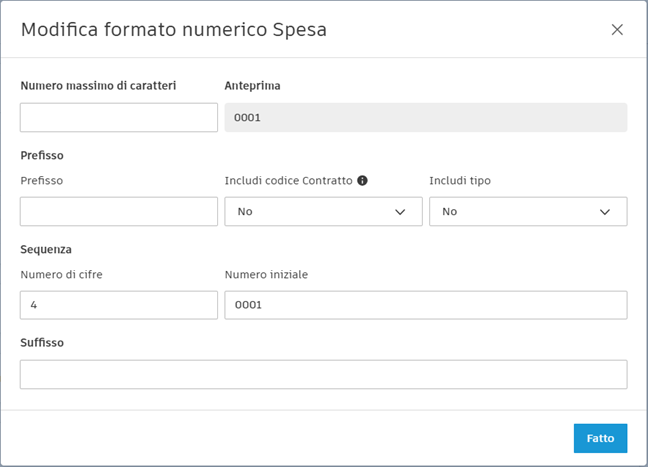
- Spese. Definire il prefisso, il suffisso, il numero di cifre e il numero iniziale per le spese. Per ulteriori informazioni, vedere la sezione Definizione dei formati di codice.
- Pianificazione dei valori del contratto. Selezionare uno o più codici di segmento budget come codice di default per gli elementi associati al budget nella Pianificazione dei valori del contratto.
Definizione dei formati di codice
Gli amministratori di progetto possono controllare la visualizzazione di default dei formati di codice all'interno di Cost Management.
Come definire le impostazioni del formato del codice:
Scegliere Impostazioni dal menu di navigazione a sinistra.
Passare alla scheda Costo per definire i formati dei codice di spesa.
Fare clic sull'elenco a discesa Formato numerico.
Selezionare il menu Altro
 accanto a Contratto o Spesa.
Fare clic su Modifica.
Per Contratto, selezionare Immissione manuale o Generazione automatica.
Nota: Se il codice contratto viene generato automaticamente, le impostazioni del formato verranno ignorate. Il codice contratto viene gestito come una voce manuale quando viene creato da ERP o importato da Excel.Per ogni tipo di codice, definire quanto segue:
- Il numero massimo di caratteri.
- Prefisso: qualsiasi elemento prima dei numeri generati.
- Numero di cifre e numero iniziale. In questo modo viene impostata la modalità di generazione automatica dei numeri.
- Suffisso: qualsiasi elemento dopo i numeri generati.
Fare clic su Fatto.
Pianificazione dei valori del contratto
Gli amministratori di progetto possono impostare un comportamento di default per la pianificazione dei valori. Scegliere tra due opzioni:
- Importo bloccato. In questo modo si blocca l'importo di ogni voce collegata al budget e si consente un'ulteriore suddivisione.
- Completamente bloccato. Questa operazione blocca la gerarchia della quantità.
Ulteriori informazioni sul blocco della quantità e della gerarchia nella pianificazione dei valori.
Colonne Panoramica del contratto
Gli amministratori di progetto possono gestire il nome, il gruppo e l'ordine delle colonne esistenti. Possono inoltre creare colonne personalizzate calcolate su valori di progetto o di altre colonne.
Per gestire le colonne esistenti e creare colonne personalizzate calcolate per i contratti, fare clic su Gestisci.
Per modificare la posizione in cui vengono visualizzate le colonne esistenti (gruppo e posizione), rinominarle e controllare quelle visualizzate per default. Selezionare il nome della colonna e scegliere l'opzione desiderata al di sotto della vista elenco.
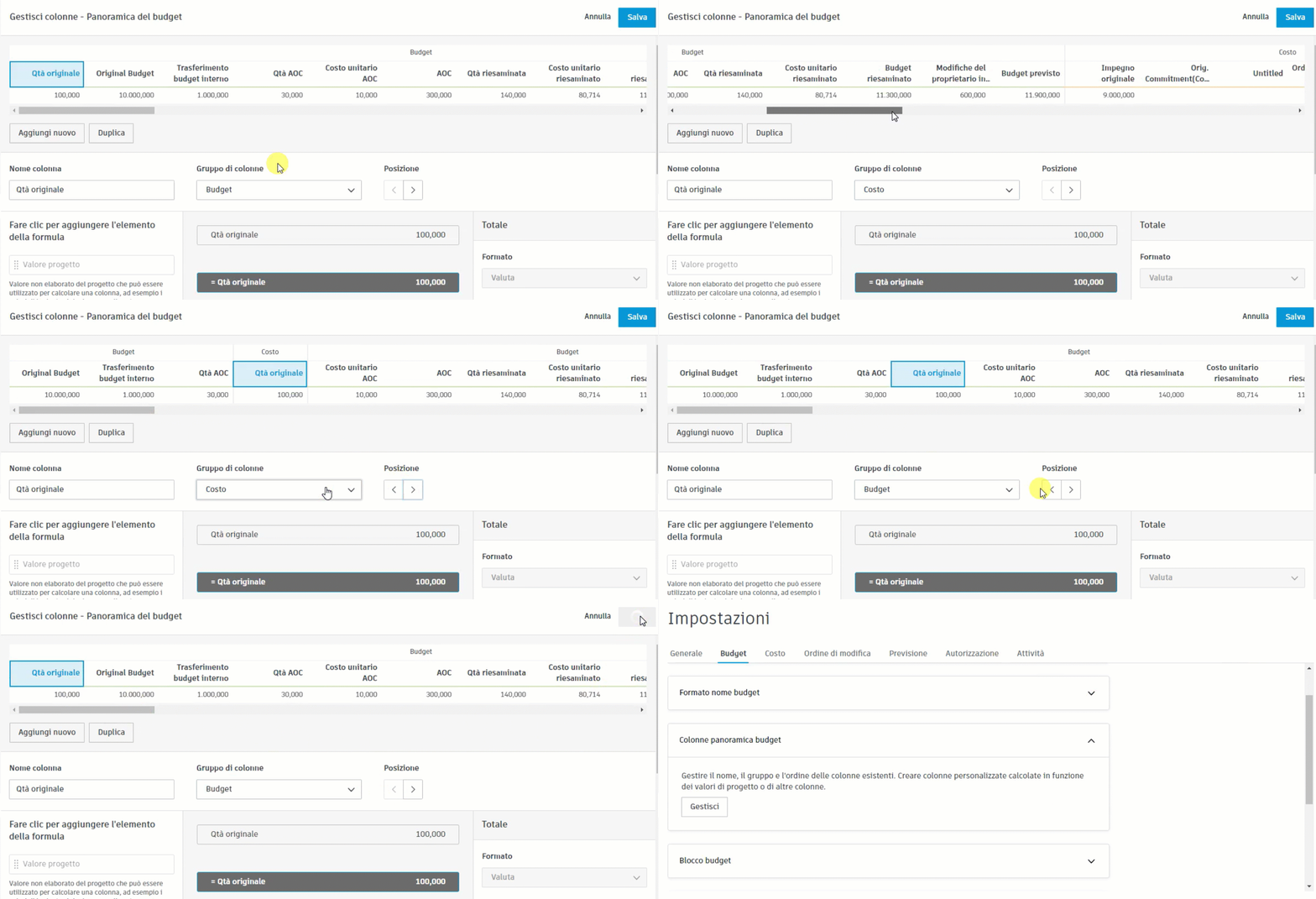
Per ulteriori informazioni sulla gestione delle colonne personalizzate, vedere l'articolo Creazione di colonne personalizzate.
Campi obbligatori per il contratto
Gli amministratori di progetto possono definire un batch di campi in base alle esigenze durante la compilazione dei dati per un contratto.
A tale scopo:
- Aprire lo strumento Impostazioni dalla navigazione a sinistra.
- Passare alla scheda Costo.
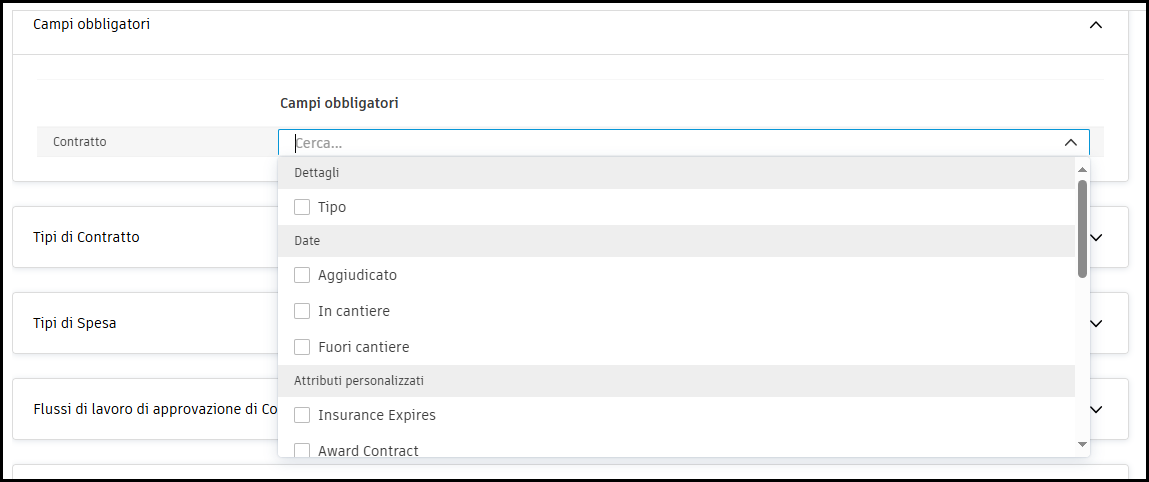
- Scorrere verso il basso fino a Campi obbligatori e fare clic su di esso.
- Scegliere i campi da contrassegnare come obbligatori. Sono elencati anche gli attributi personalizzati, che possono essere scelti.
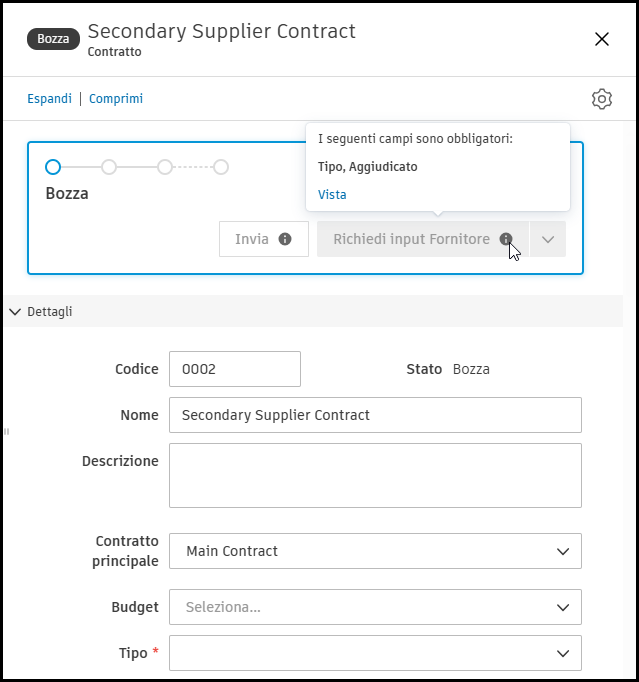
Dopo l'impostazione, durante la creazione di un contratto, tali campi vengono contrassegnati come obbligatori e devono essere completati per procedere con il flusso di lavoro del contratto. Facendo clic su Visualizza, si verrà reindirizzati ai dati mancanti.
Tipi di contratto
I tipi di contratto consentono di suddividere in categorie e organizzare i contratti nel progetto. È possibile creare tipi personalizzati e controllare quali attributi personalizzati si applicano a ciascun tipo.
Fare clic su Aggiungi per creare altri tipi per la selezione. Fare clic sui campi Descrizione e Codice prefisso da modificare. Utilizzare il menu Altro per disattivare un tipo di default.
Fare clic sull'elenco a discesa nella colonna Attributi personalizzati per selezionare gli attributi personalizzati da applicare a ciascun tipo di contratto. Quando viene aggiunto un nuovo tipo di contratto, tutti gli attributi personalizzati vengono abilitati per tale tipo per default.
Non specificato (nessun tipo): i contratti senza un tipo assegnato vengono classificati come Non specificato (nessun tipo). Questa categoria di default viene visualizzata nella tabella Tipi di contratto, ma non nell'elenco a discesa dei tipi di contratto durante la creazione o la modifica dei contratti. Nella tabella Contratto i contratti senza un tipo mostrano una cella vuota nella colonna Tipo.
In che modo interagiscono i tipi di contratto e le impostazioni degli attributi personalizzati?
Le impostazioni in Tipi di contratto e Attributi personalizzati si influenzano a vicenda. Le modifiche apportate in una sezione aggiornano automaticamente l'altra. Ad esempio, se si deseleziona un attributo personalizzato per un tipo, tale tipo verrà deselezionato anche dall'impostazione dell'attributo personalizzato. Vedere Attributi personalizzati e tipi di contratto per ulteriori informazioni su come interagiscono questi impostazioni e su come gestire gli attributi personalizzati che non si applicano a tipi di contratto specifici.
Tipi di spesa
Fare clic su Aggiungi per creare altri tipi per la selezione. Fare clic sui campi Descrizione e Codice prefisso da modificare. Utilizzare il menu Altro per disattivare un tipo di default.
Flussi di lavoro di contratti, richieste di pagamento costi e approvazioni di spese
Gli amministratori di progetto possono creare flussi di lavoro di approvazione personalizzati per contratti, richieste di pagamento costi e spese. Ciò consente di automatizzare l'invio dei documenti per la revisione interna e di mantenere la coerenza e la trasparenza dei processi definiti dall'azienda nei vari progetti. Ulteriori informazioni sui flussi di lavoro di approvazione.
Attivare Inizio automatico dopo invio per avviare automaticamente il flusso di lavoro di approvazione dopo l'invio della richiesta di pagamento costi. L'attivazione di questa opzione riguarda le nuove richieste e quelle in stato di Bozza, Input del fornitore in sospeso e Riesamina e invia di nuovo. Ulteriori informazioni sugli stati delle richieste di pagamento.
Requisiti di conformità
I requisiti di conformità garantiscono il rispetto di documenti o condizioni specifiche prima che i contratti e le richieste di pagamento costi possano essere presentati o elaborati. Questi requisiti aiutano a mantenere gli standard del progetto, la conformità normativa e a garantire che tutta la documentazione necessaria sia presente prima di procedere con le transazioni finanziarie.
Come definire i requisiti di conformità per i contratti e le richieste di pagamento costi:
- Scegliere lo strumento Impostazioni dalla navigazione a sinistra.
- Passare alla scheda Costo.
- Fare clic sull'elenco a discesa Requisiti di conformità.
- È possibile aggiungere i requisiti di conformità facendo clic su Aggiungi accanto a Contratto o Richiesta di pagamento costi. Dopo aver fatto clic su Aggiungi, viene visualizzata la finestra dei requisiti relativa.
- Aggiungere il nome e la descrizione del requisito. Questi valori saranno visualizzati nella sezione Requisiti di conformità nel gruppo Dettagli del contratto.
- Quindi, eseguire i passaggi seguenti, a seconda che si stia configurando la conformità per i contratti o per le richieste di pagamento costi:
Per i contratti:
Scegliere i requisiti basati su documenti o condizioni:
Per i documenti: in Requisiti per l'invio di un contratto, Richiede un documentoè l'opzione di default. È possibile scegliere un'opzione aggiuntiva Richiede data di scadenza del documento. Per ulteriori informazioni, vedere la sezione Impostazione delle date di scadenza nell'articolo Requisiti di conformità.
Per le condizioni: impostare una condizione sui cui dovrà essere basata la conformità. Ad esempio, è possibile creare una condizione per cui non è possibile inviare un contratto a meno che l'Impegno originale non sia inferiore ad un Budget riesaminato.
Nota: Se il requisito non è conforme, è possibile scegliere di bloccare l'invio del contratto (Blocca azioni contratto) o di consentire l'invio del contratto (Consenti azioni contratto).
È possibile scegliere se il requisito è valido per uno, diversi o tutti i tipi di contratto oppure per nessun tipo di contratto.
Fare clic su Salva.
Per le richieste di pagamento costi:
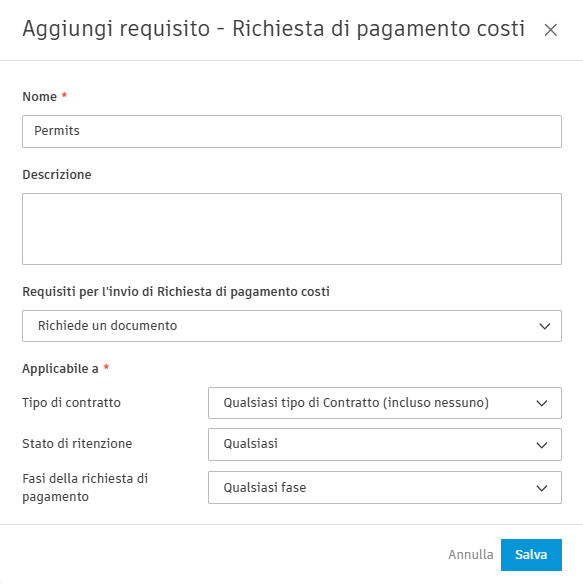
Scegliere un requisito basato sul documento. È possibile selezionare un'opzione aggiuntiva Richiede data di scadenza del documento. Per ulteriori informazioni, vedere la sezione Impostazione delle date di scadenza nell'articolo Requisiti di conformità.
Specificare l'idoneità per questo requisito:
Tipo di contratto: è possibile scegliere se il requisito è valido per uno, diversi o tutti i tipi di contratto oppure per nessun tipo di contratto.
Stato rilascio ritenzione: scegliere tra Qualsiasi, Rilasciato e Non rilasciato. Ulteriori informazioni sul rilascio della ritenzione.
Stato richiesta di pagamento: scegliere la fase applicabile tra Iniziale, In corso o Finale. Ulteriori informazioni sulle fasi delle richieste di pagamento.
È possibile creare diversi gruppi di conformità per le richieste di pagamento a seconda delle opzioni scelte. Verrà visualizzata una nota utile in cui vengono spiegate le scelte eseguite per l'applicazione. Ad esempio:
Fare clic su Salva.
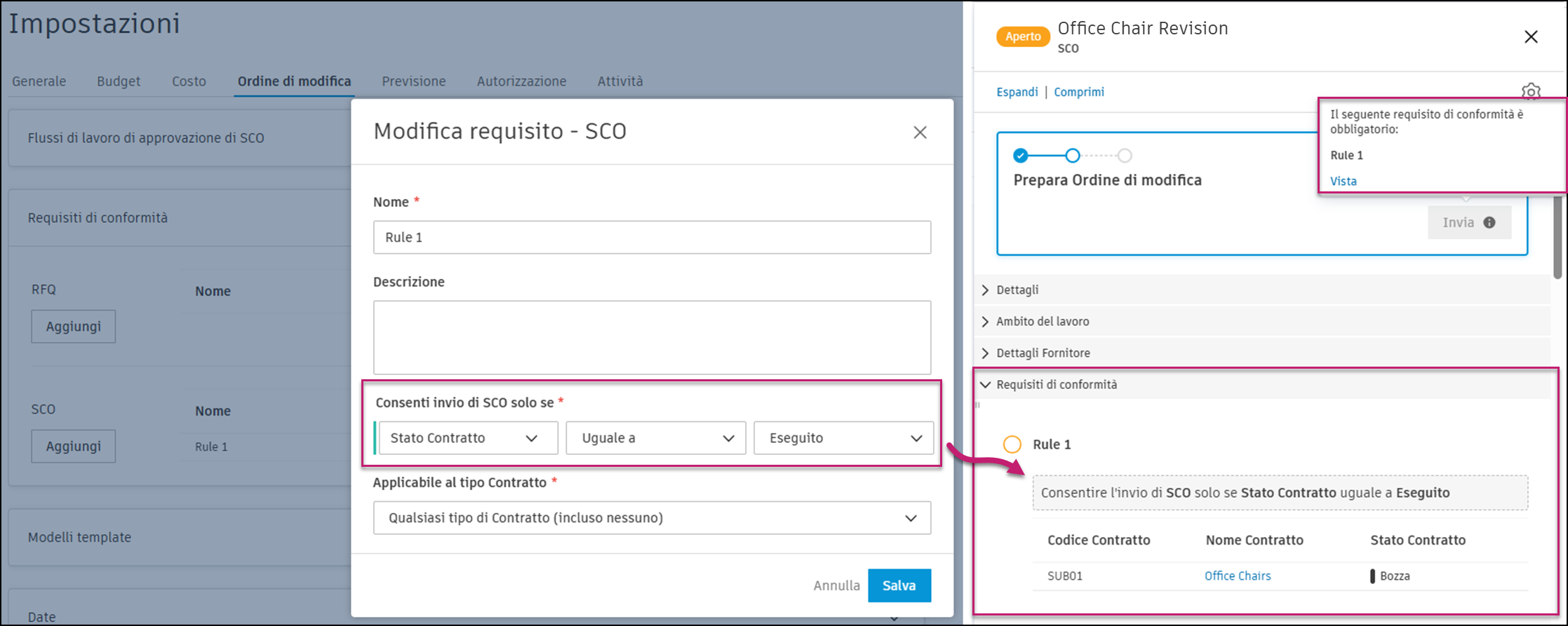
Dopo aver aggiunto un requisito di conformità nello strumento Impostazioni, ogni volta che la conformità non viene soddisfatta durante il flusso di lavoro, verrà visualizzata una notifica: Il seguente requisito di conformità è obbligatorio, seguito da un elenco di requisiti non soddisfatti. Di seguito è riportato l'esempio:
Per informazioni su come utilizzare questi tipi di documenti, vedere l'articolo Requisiti di conformità.
Modifica dei requisiti di conformità
Facendo clic sul menu Altro accanto al requisito di conformità, è possibile scegliere una delle seguenti opzioni:
- Modifica: apre la finestra Aggiungi requisito, in cui è possibile apportare modifiche
- Sposta su o Giù: sposta l'elemento in alto o in basso nell'elenco all'interno del gruppo a comparsa
- Disattiva: disattiva l'elemento in qualsiasi momento, anche se esiste un'istanza di requisito
- Elimina: elimina l'elemento ma è abilitato solo quando non è presente alcuna istanza di requisito
Template di documento
Creare formati di template standard per i contratti e le richieste di pagamento costi. I template vengono creati utilizzando campi che vengono compilati automaticamente con i dati. Per ulteriori informazioni, vedere l'articolo Template di documento in Cost Management.
Date per contratto, richiesta di pagamento costi, spese
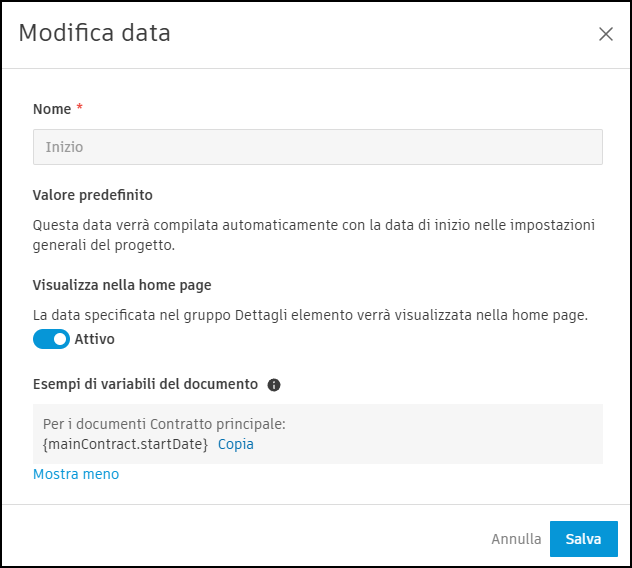
È possibile definire un valore di default per le date e scegliere di visualizzarle nella home page. In questo modo, sarà possibile gestire il cronoprogramma in Cost Management. A tale scopo, aprire il menu Altro e fare clic su Modifica.
non possono essere visualizzati nella home page e non possono essere modificati.Se opportuno, è possibile scegliere il valore di default per la data. Utilizzare l'opzione relativa alla data per i casi in cui un'attività dipende dalla data di un'altra attività (ad esempio, la creazione di un cronoprogramma di approvvigionamento). L'opzione per la data relativa è disponibile solo per le date modificabili generate dal sistema e per le date personalizzate.
Gli esempi di variabili di documento disponibili sono visualizzati facendo clic su Mostra altro. È possibile utilizzarli per preparare un template di documento.
Attributi personalizzati
Creare attributi personalizzati per i gruppi di dettagli all'interno di:
- Contratti
- Pianificazione dei valori del contratto
- Richieste di pagamento costi
- Voci spesa
- Voci di spesa secondarie
Per ulteriori informazioni, vedere Creazione di attributi personalizzati. Vedere Attributi personalizzati e tipi di contratto per ulteriori informazioni su come le impostazioni per i tipi di contratto e gli attributi personalizzati interagiscono tra loro.
Messaggio e-mail di default
Personalizzare il messaggio e-mail predefinito per i contratti e le richieste di pagamento costi inviate per la revisione.