Impostazioni generali di Cost Management
Gli amministratori di progetto possono accedere alle impostazioni di Cost Management dallo strumento Impostazioni nella navigazione a sinistra. Questo articolo illustra le impostazioni generali:
- Processo di progetto con i dettagli sul flusso di lavoro collaborativo per ordini di modifica potenziali e descrizione del ruolo proprietario
- Unità di misura
- Configurazione azienda
- Valuta
- Budget e allocazione dei contratti
- Impostazioni arrotondamento
- Materiali nelle richieste di pagamento
- Ritenzione
- Formule fiscali con i dettagli sull'applicazione dell'imposta
- Documenti e allegati in Cost Management
- Calendario di lavoro
- Nomi e ordine delle schede
- Termini aggiuntivi
Processo di progetto
Questa impostazione facoltativa del processo di progetto supporta un processo di configurazione semplice per membri diversi. In base al ruolo selezionato e alle preferenze del progetto, è possibile configurare i componenti da visualizzare in Cost Management e applicare le autorizzazioni appropriate.
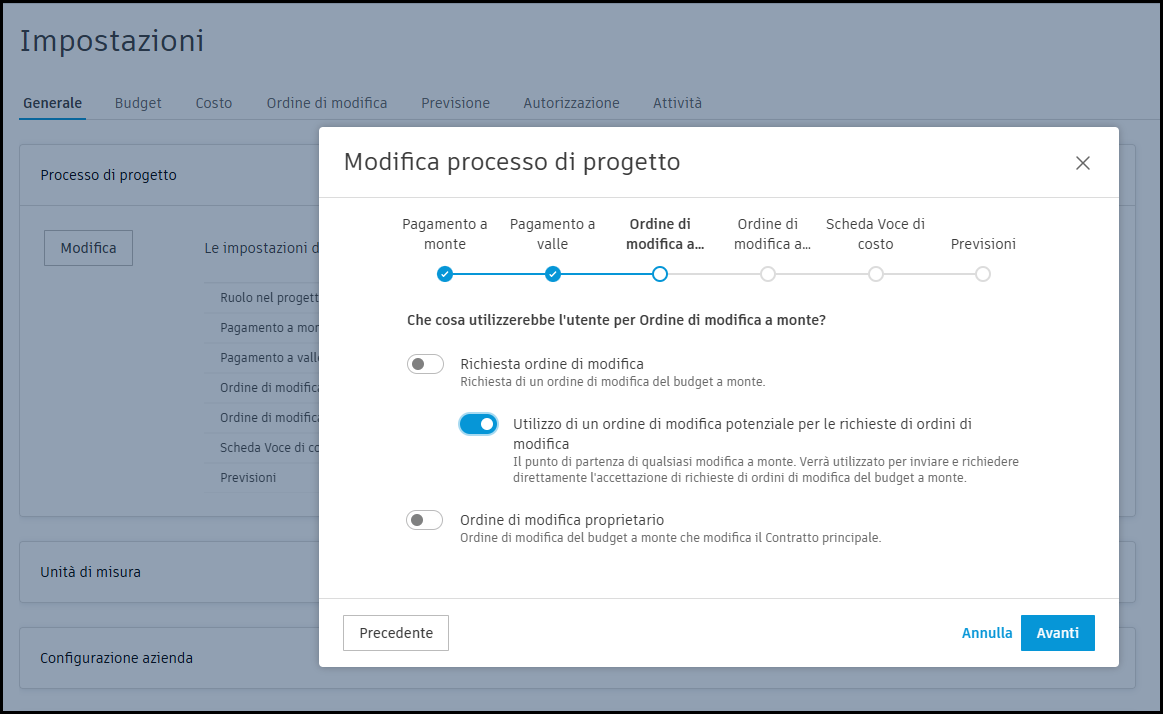
Utilizzando le impostazioni di elaborazione del progetto, è disponibile l'opzione per abilitare un flusso di lavoro collaborativo per un ordine di modifica potenziale. Per ulteriori dettagli sui flussi di lavoro collaborativi e sul loro impatto sui PCO, vedere l'articolo Workflow collaborativo per un potenziale ordine di modifica.
Comportamento del ruolo del proprietario con il flusso di lavoro di modifica dei costi
Quando all'utente principale viene assegnato il ruolo di proprietario nell'impostazione del processo di progetto, il sistema applica automaticamente modifiche specifiche al comportamento per ottimizzare il flusso di lavoro di modifica dei costi:
- L'Ordine di modifica proprietario (OCO, Owner Change Order) viene nascosto automaticamente: poiché i proprietari non creano in genere ordini di modifica a se stessi, la funzionalità OCO è disattivata per semplificare l'interfaccia.
- L'impostazione di markup passa a "Lato costi": l'impostazione "utilizza markup su" viene configurata automaticamente per applicare markup sul lato costi anziché sul lato budget, in linea con il flusso di lavoro Modifica dei costi.
- Requisito di collegamento del contratto: le voci di costo sotto lo stesso Ordine di modifica potenziale (PCO; Potential Change Order) devono essere collegate allo stesso contratto per garantire il monitoraggio e l'allocazione corretti dei costi.
Questa configurazione automatica consente di mantenere un adeguato controllo dei costi e l'allineamento del flusso di lavoro quando i progetti sono gestiti dalla prospettiva del proprietario. Per ulteriori informazioni sui flussi di lavoro dei proprietari, vedere l'articolo Collaborazione con altri in Cost Management.
Workflow degli ordini di modifica potenziali (PCO) collaborativi
Il flusso di lavoro collaborativo facoltativo per PCO consente di:
- Lavorare con i collaboratori a valle nel PCO per l'accettazione del prezzo proposto per potenziali modifiche. I fornitori possono generare PCO e rivedere, accettare o rifiutare le modifiche proposte.
- Inviare un PCO richiedere il prezzo anziché utilizzare un RFQ.
- Lavorare con i collaboratori a monte su PCO anziché sui COR per le richieste di modifica del budget. I valori inviati vengono visualizzati come Modifiche del proprietario in sospeso anche se non viene utilizzato un COR.
Per ulteriori informazioni, vedere l'articolo Flusso di lavoro collaborativo per ordini di modifica potenziali.
Unità di misura
Determinare quale sistema di unità viene utilizzato in Cost Management. Come modificare l'unità di misura:
- Fare clic sullo strumento Impostazioni
 nella barra di navigazione a sinistra.
 - Nella scheda Generale, fare clic su Unità di misura.
- Utilizzare l'elenco a discesa per scegliere le unità di misura imperiali o metriche.
Unità
Creare unità personalizzate per le voci di costo. Come creare un'unità personalizzata:
- Fare clic su Aggiungi nell'angolo in alto a sinistra della sezione Unità di misura.
- Immettere un nome visualizzato nell'elenco a discesa per le unità delle voci di costo. È inoltre possibile aggiungere una descrizione o immettere la dimensione delle unità utilizzando l'elenco a discesa.
Configurazione azienda
In Cost Management, i template di generazione dei documenti spesso richiedono campi per il proprietario, l'appaltatore principale, l'architetto e lo studio notarile. È possibile selezionare i membri di default per ciascun ruolo utilizzando l'elenco a discesa Configurazione azienda. Questa funzionalità assegna automaticamente i destinatari di default quando si inviano richieste di ordini di modifica o richieste di pagamento.
Per impostare i destinatari di default, attenersi alla procedura seguente:
- Accedere al menu a discesaConfigurazione azienda in Impostazioni generali.
- Selezionare il membro appropriato per ogni ruolo, inclusi Proprietario, Appaltatore principale, Architetto e Studio notarile.
Una volta definiti i ruoli nel progetto, Cost Management li assegnerà automaticamente come destinatari di default quando invierà richieste di ordini di modifica o richieste di pagamento. Ad esempio, se si è un appaltatore e si desidera inviare un ordine di modifica potenziale, o PCO, il contatto Proprietario nelle impostazioni di Configurazione azienda è il destinatario di default. Se si è proprietari, il destinatario di default è l'appaltatore principale.
È anche possibile assegnare autorizzazioni ai ruoli creati. Per ulteriori informazioni sulle autorizzazioni di Cost Management, vedere l'articolo Autorizzazioni di Cost Management. L'assegnazione delle autorizzazioni ai ruoli garantisce che membri idonei del team dispongano del corretto livello di accesso alle informazioni sul progetto.
Valuta
È possibile impostare molte valute nel progetto. La valuta di base di default per ogni progetto è USD (dollari USA). Come modificare questa impostazione:
- Accedere allo strumento Impostazioni.
- Passare alla scheda Generale.
- Scorrere verso il basso fino alla sezione Valuta.
- Selezionare una delle valute disponibili accanto a Valuta di base.
Valute estere
Grazie al supporto delle valute estere, la gestione dei fornitori stranieri risulta più semplice. I team possono gestire facilmente contratti, ordini di modifica, richieste di pagamento e spese relativi ai fornitori in diverse valute. Il sistema converte automaticamente tutte le valute estere nella valuta di base del progetto e visualizza gli utili e le perdite dei tassi di cambio per un migliore controllo dei costi.
Questo video offre una breve presentazione delle funzionalità relative alle valute:
Come impostare la valuta estera:
Fare clic su Attivo in Valute estere, quindi fare clic su Aggiungi.
Cercare l'abbreviazione della valuta.
Suggerimento: L'elenco completo delle valute disponibili è disponibile qui.Fornire un tasso di cambio di 1 USD. Utilizzare solo valori numerici e un massimo di otto decimali. Il tasso di cambio non sarà arrotondato.
Selezionare le date di validità del tasso di cambio (da e verso). Questi campi sono facoltativi e possono essere lasciati vuoti.
È sempre possibile eliminare la valuta estera e le istanze esistenti che utilizzano questa valuta non verranno modificate.
Una volta abilitate le valute estere nel progetto, è possibile creare e gestire facilmente contratti con fornitori esteri, ordini di modifica, richieste di pagamento e spese nelle valute configurate.
- Gestione dei contratti con fornitori esteri
- Gestione degli ordini di modifica per fornitori esteri
- Valuta estera nelle richieste di pagamento
- Gestione delle spese relative a fornitori esteri
- Gestione del budget con fornitori esteri
Budget e allocazione dei contratti
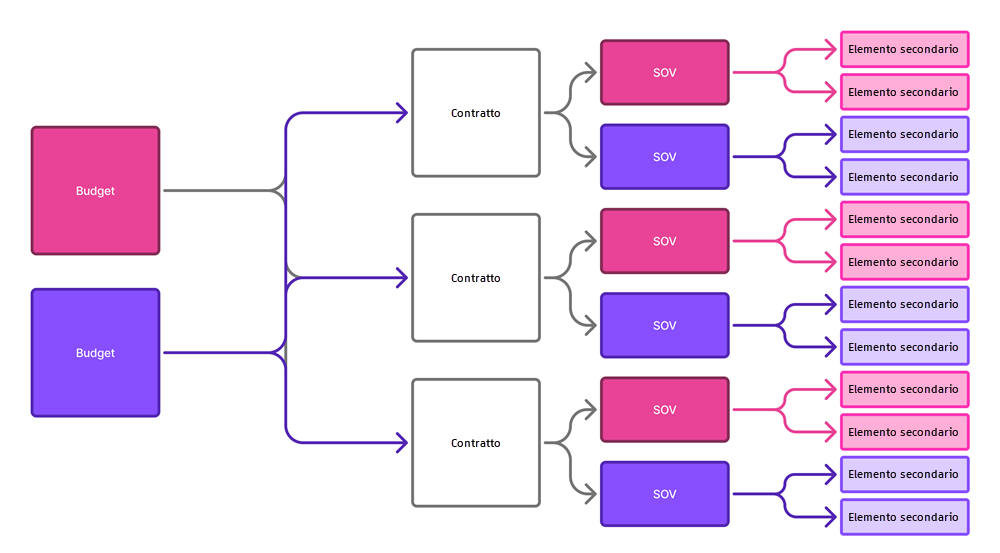
Per default, i membri possono aggiungere più budget ad un singolo contratto. Di seguito è riportato il diagramma che illustra la relazione tra allocazioni di budget e contratti quando si sceglie questa opzione:
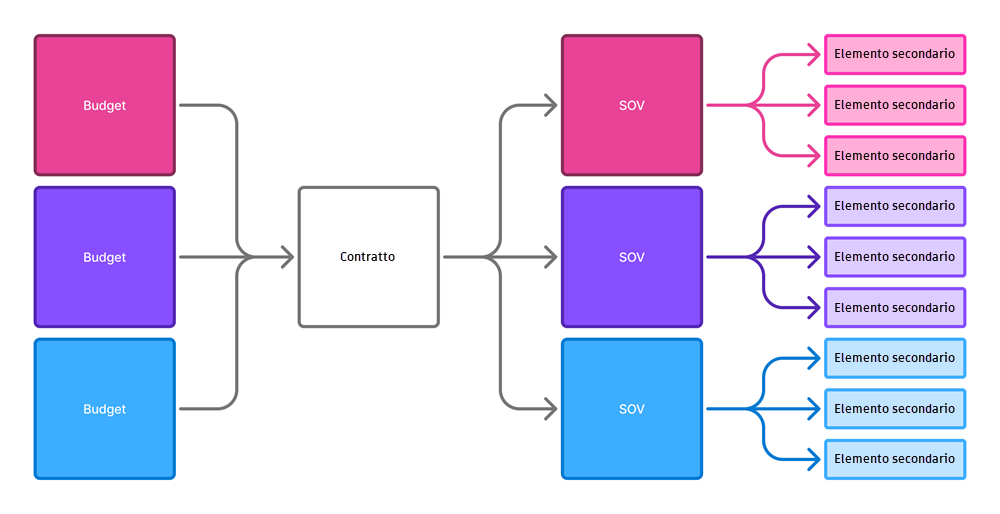
Per tutti i diagrammi presenti in questa sezione dell'articolo:
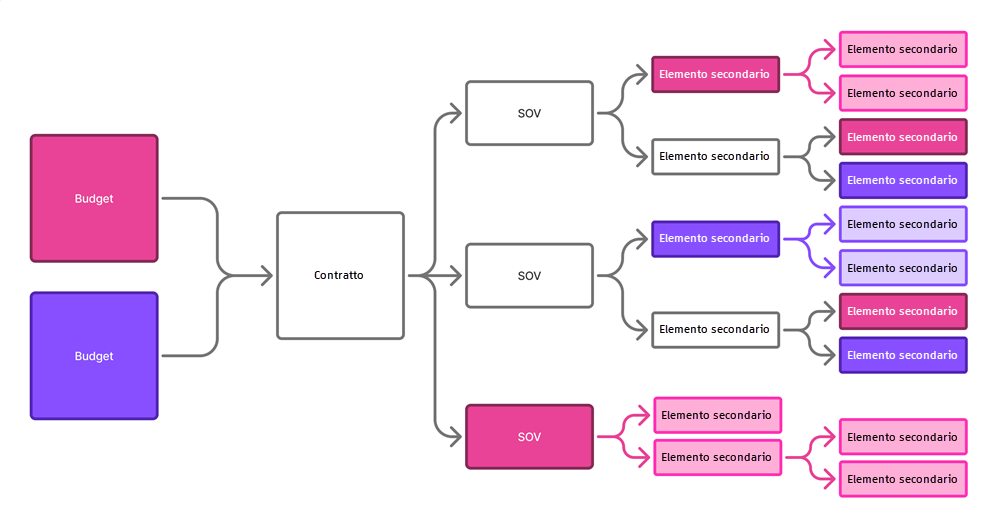
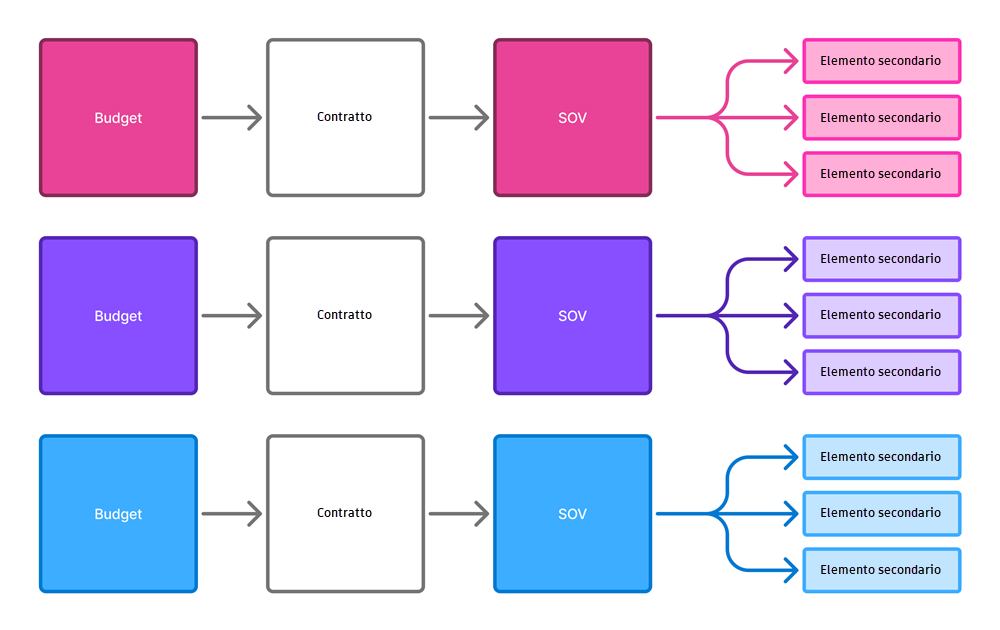
- I colori più scuri indicano gli elementi direttamente collegati al budget.
- I colori più chiari rappresentano gli elementi secondari di tali elementi direttamente collegati.
- Nessun colore di sfondo significa che non esiste una relazione diretta con il budget.
Fare clic su Assegnare lo stesso budget a più elementi SOV quando è attivata l'opzione Da più budget ad un contratto aiuta quando è necessario organizzare il budget e gli elementi del contratto in modo diverso, ma si desidera che rimangano collegati. Ciò consente di collegare più elementi di contratto allo stesso elemento di budget:
Per limitarlo, selezionare l'opzione Un solo budget ad un solo contratto. Questa opzione limita ogni contratto ad un solo codice budget:
In alternativa, è possibile consentire l'allocazione di un singolo budget su più contratti. Quando questa opzione è attivata, ai membri del progetto verrà richiesto di specificare un contratto ogni volta che selezionano un budget per:
- Elementi di costo
- Spese
- Costi effettivi
- Rettifiche previsione
- Trasferimenti di budget interno
Impostazioni arrotondamento
Utilizzare le impostazioni arrotondamento per fornire il livello di dettaglio che si desidera visualizzare in Cost Management.
Regole:
- Arrotondamento a numero intero: da cinque in su il numero viene arrotondato per eccesso, da quattro in giù per difetto.
- Arrotonda: tutti i valori vengono arrotondati per eccesso
- Arrotonda per difetto: tutti i valori vengono arrotondati per difetto.
È possibile impostare la precisione fino a 0,001:
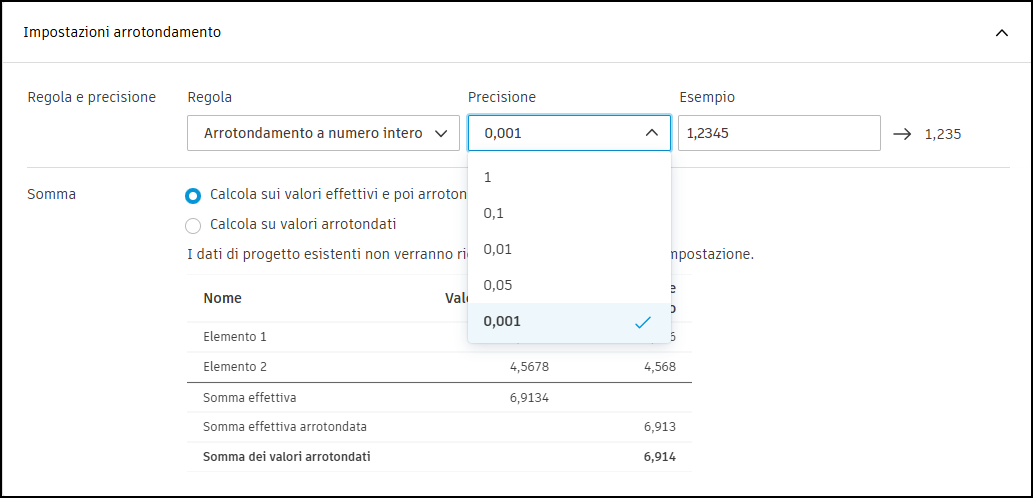
È inoltre possibile definire il modo in cui i valori devono essere sommati. È possibile eseguire il calcolo con:
- Valori effettivi e quindi arrotondati
- Valori già arrotondati
Consultare l'esempio fornito per comprendere come verranno ricalcolati i valori in ogni scenario.
I dati di progetto esistenti non verranno ricalcolati quando si modifica l'impostazione.

Materiali nelle richieste di pagamento
Cost Management attualmente segue lo standard AIA G703, fornendo un approccio di monitoraggio binario dei materiali. In base a questo standard, i materiali vengono considerati come lavoro completato o correntemente stoccati. Se un materiale è stato collocato in posizione, viene classificato come lavoro completato e inserito nella colonna: Lavoro completato in questo periodo. Invece, se il materiale è stato consegnato al cantiere e stoccato, rimane nella colonna: Lavoro totale completato in questa richiesta. La categoria Questo periodo raccoglie i materiali consegnati nell'arco di più mesi e deve essere spostato in Lavoro completato solo quando il lavoro è stato completato e collocato.
Tuttavia, è anche vero che alcuni proprietari preferiscono vedere i materiali del periodo precedente come fatturati in precedenza anziché completati in precedenza. Si aspettano di vedere che l'intero importo del pagamento sia riportato nella sezione Da richiesta precedente. Per soddisfare questo requisito, è stata introdotta un'opzione che consente la combinazione di lavoro completato e materiali, trattandoli come unico valore di lavoro completato per il successivo periodo.
Con l'impostazione Materiali nelle richieste di pagamento, è possibile scegliere un metodo per calcolare i materiali in Questa richiesta nelle richieste di pagamento di costi e budget.
A tale scopo:
Accedere allo strumento Impostazioni dalla navigazione a sinistra.
Nella scheda Generale, scorrere verso il basso fino a Materiali nelle richieste di pagamento.
Scegliere un metodo per calcolare i materiali:
- Materiali stoccati: include i materiali appena stoccati nel periodo corrente e i materiali precedentemente stoccati non ancora incorporati nel progetto.
- Materiali fatturati: include sia i materiali da fatturare nel periodo corrente sia i materiali fatturati in precedenza. Se si seleziona l'opzione Materiali fatturati, un nuovo insieme di colonne verrà aggiunto alle richieste di pagamento sia del budget sia dei costi, sostituendo le colonne originali Materiali stoccati.
Passare da un'opzione all'altra per vedere la differenza nelle colonne delle richieste di pagamento.

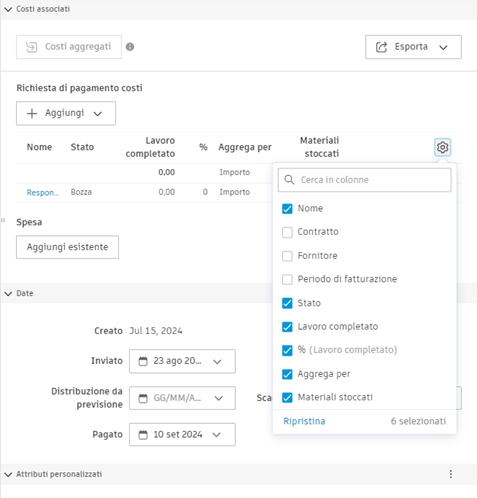
La modifica dell'impostazione sarà visibile anche nel gruppo a comparsa della richiesto di pagamento del budget, nella sezione Costi associati. La colonna Materiali stoccati diventa Materiali fatturati e viene aggiunta la nuova colonna %. È inoltre possibile vedere la modifica nella categoria Spese in Costi associati. Se non sono visibili le nuove colonne, fare clic su  e scegliere le colonne necessarie.
Ritenzione
Questa impostazione consente di specificare un tasso di ritenzione per il lavoro completato e i materiali stoccati sia per budget sia per costi. Ad ogni voce di richiesta di pagamento viene aggiunta automaticamente una riga per la ritenzione, ma è possibile rimuoverla. Il limite di ritenzione di default viene applicato automaticamente a ciascun contratto principale e può essere modificato.
Per ulteriori informazioni, vedere l'articolo Ritenzione.
Formule fiscali
Utilizzare la funzione di calcolo delle imposte personalizzate per calcolare le imposte in tutti i processi di costo e mostrare le imposte nella documentazione di costo generata per conformarsi ai requisiti della pubblica amministrazione. Gli amministratori di progetto possono aggiungere più formule fiscali per controllare il modo in cui le imposte vengono applicate a ciascun contratto, richiesta di pagamento e ordine di modifica. Le eventuali formule esistenti saranno disponibili nell'elenco.
Creazione di una formula fiscale
Come creare una formula fiscale:
In Cost Management, fare clic su Impostazioni nella navigazione sinistra.
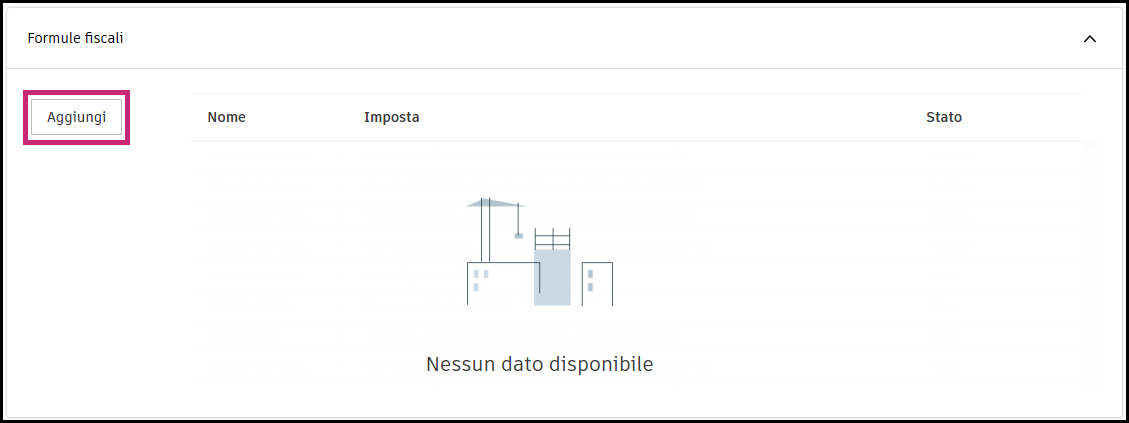
Nella scheda Generale, fare clic su Formule fiscali, quindi su Aggiungi.
Selezionare l'icona a forma di matita per modificare il nome della formula.
Per aggiornare il valore di default totale netto (1.000.00) nel riquadro di anteprima centrale, fare clic su Totale netto.
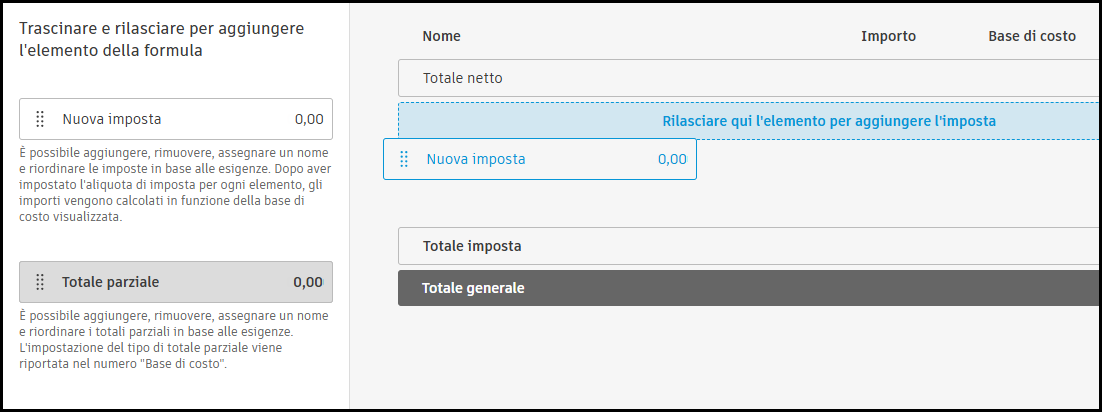
Trascinare una nuova imposta nella colonna centrale per aggiungerla alla formula.
Fare clic sulla Nuova imposta aggiunta per specificare l'Aliquota imposta sotto forma di percentuale. L'aliquota imposta può essere positiva o negativa. Le aliquote imposta negative sono utili per calcolare le deduzioni CIS.
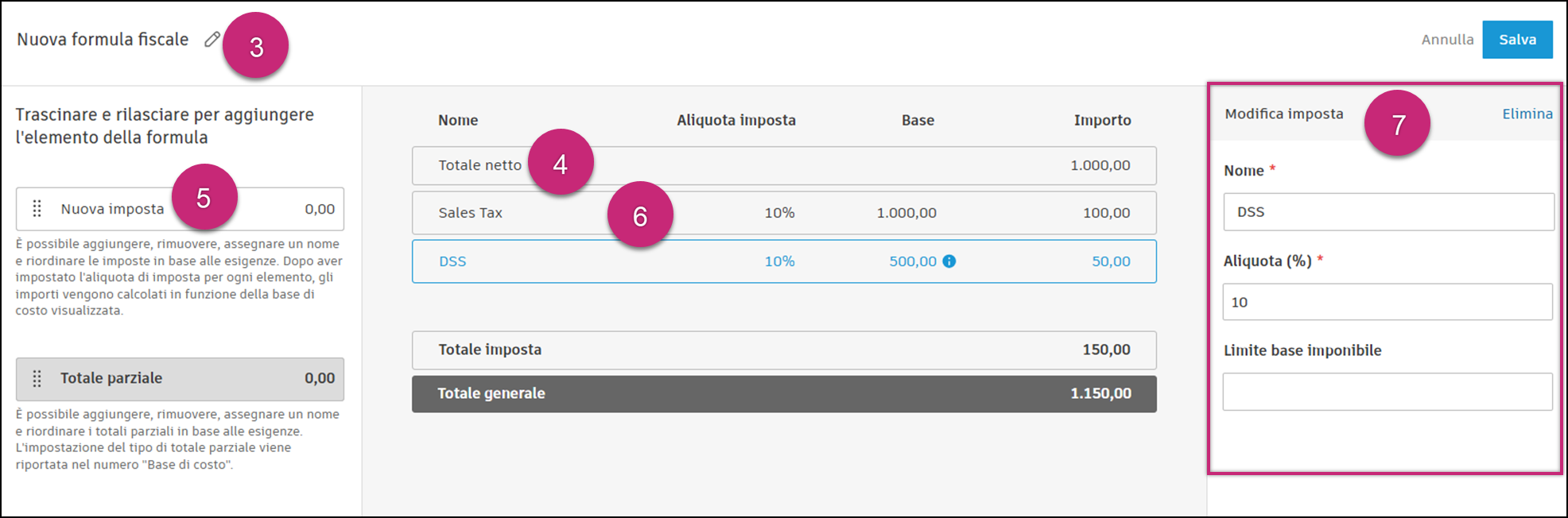 Importante: Se le imposte in formule diverse hanno lo stesso nome, verranno combinate in un'unica imposta nel riepilogo imposte indipendentemente dall'aliquota imposta.
Continuare ad aggiungere altre imposte come opportuno per generare la formula. Man mano che si aggiungono imposte, il totale delle imposte viene calcolato in base all'aliquota imposta e al totale netto. Combinati, questi valori producono il totale generale. È possibile aggiungere, rimuovere, denominare e riordinare le imposte come desiderato. Dopo aver impostato l'aliquota imposta per ciascuna di esse, gli importi vengono calcolati nella colonna Base di costo.
Nota: È possibile aggiungere un limite base imponibile. Questo limite determina l'importo massimo di reddito che può essere soggetto a tassazione entro un determinato periodo.Trascinare un nuovo totale parziale nella colonna centrale per aggiungerlo alla formula. Il totale parziale viene utilizzato per supportare un caso d'uso di tipo fiscale.
Nel riquadro destro, è possibile scegliere tra due opzioni:
- Riesamina base di costo per ricalcolare la base di costo per le imposte successive.
- Solo informazioni per rendere visibile il totale parziale a scopo informativo senza ricalcolare la base di costo per le imposte successive.
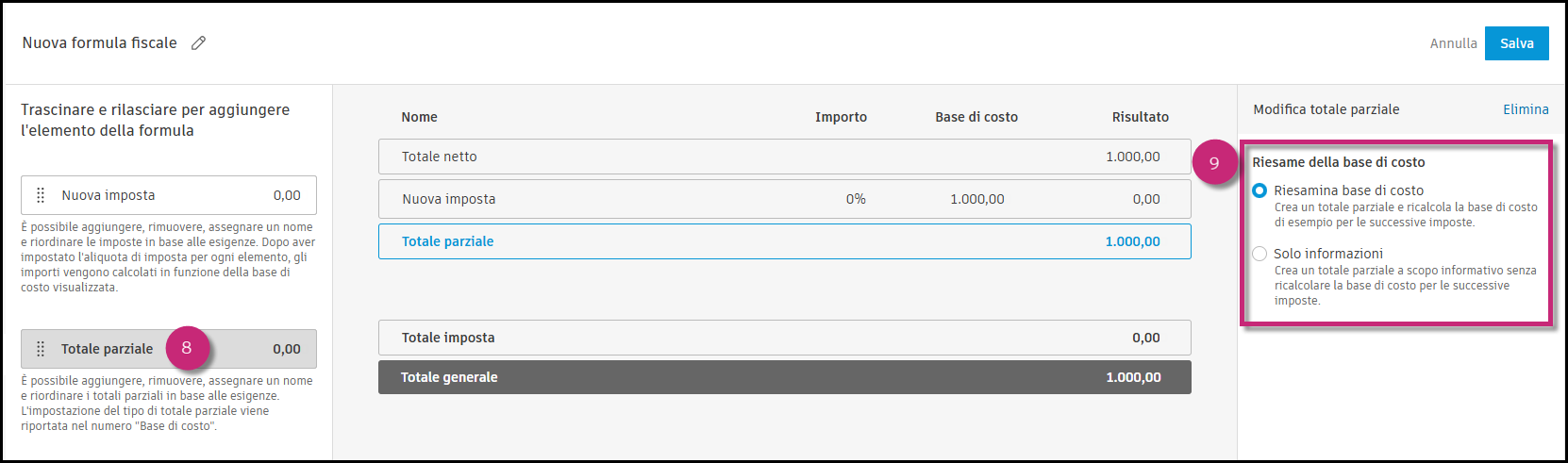 Nota: Se sono presenti più imposte al di sopra del totale parziale, il totale parziale visualizzerà sia il totale parziale fiscale sia il totale parziale.
Fare clic su Salva per salvare la formula fiscale.
Per visualizzare le imposte nei documenti di costo generati, è necessario aggiornare il template di documento con il nuovo template disponibile nelle impostazioni.
Modifica e gestione delle formule fiscali
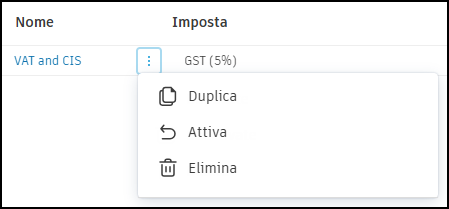
Dopo aver creato la formula fiscale, è possibile utilizzare il menu Altro  per modificare la formula tramite le opzioni seguenti:
- Duplicazione. In questo modo viene creata una copia della formula che può essere utilizzata come base per una nuova formula fiscale.
- Disattivazione. Rende la formula non selezionabile quando si applica la formula fiscale. Le formule utilizzate attivamente potrebbero essere disattivate, ma verrà richiesto di ricalcolare tali imposte.
- Eliminazione della formula. È possibile eliminare solo le formule fiscali non applicate.
Applicazione di un'imposta
L'amministratore di progetto può aggiungere formule fiscali, un riepilogo delle imposte o applicare un'imposta al documento per facilitare il calcolo in tutti i processi di determinazione dei costi. Mostrare l'imposta nella documentazione dei costi generata aiuta anche a rispettare i requisiti della pubblica amministrazione.
Come applicare un'imposta:
Fare clic sullo strumento Costo, Budget oppure Ordine di modifica pertinente nella navigazione a sinistra, a seconda dell'elemento a cui si applica l'imposta.
Nota: Accertarsi di aver aggiunto le formule fiscali in anticipo. Per ulteriori informazioni sull'aggiunta di formule fiscali, vedere la sezione Creazione di una formula fiscale.Fare clic sulla scheda pertinente. Le opzioni disponibili sono:
- Contratto
- Richiesta di pagamento costi
- Contratto principale
- Richiesta di pagamento budget
- OCO
- SCO
Fare clic sul nome di una voce per aprire il gruppo dei dettagli.
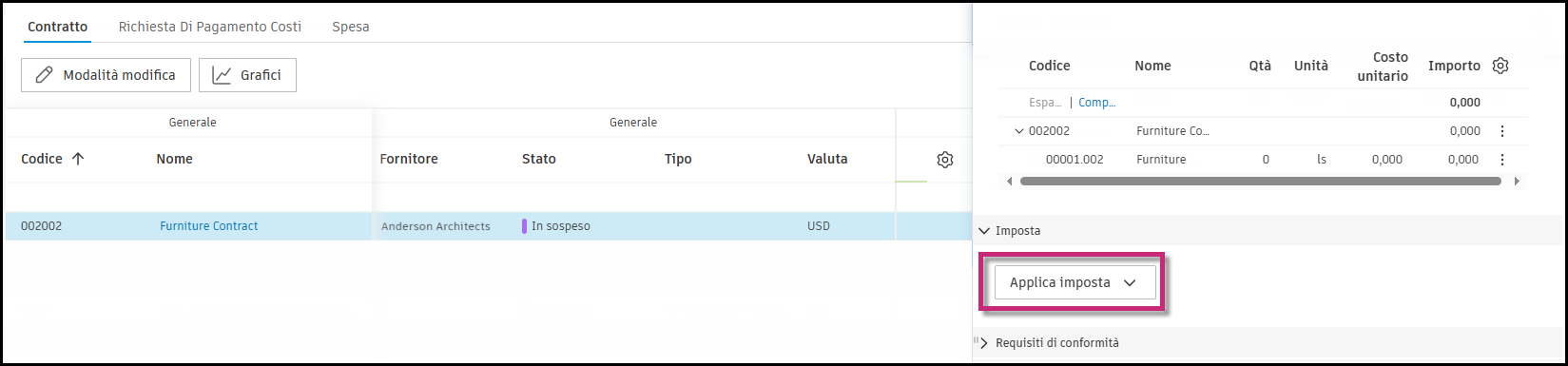
Nel gruppo Dettagli a destra, scorrere fino alla sezione Imposta e fare clic su Applica imposta. Se è disponibile una sola formula fiscale, tale formula viene applicata alla spesa. Se sono presenti più formule fiscali, selezionare la formula da applicare.
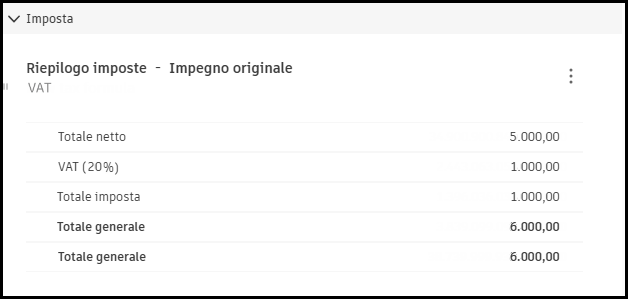
L'imposta applicata è visibile nel riepilogo imposte per la voce.
 Nota: È possibile che venga visualizzato un messaggio che indica che i dati di base sono stati modificati. In tal caso, verrà richiesto di ricalcolare l'imposta applicata. Diversi fattori possono determinare la richiesta di ricalcolo, a seconda del contesto in cui viene aggiunta l'imposta:
Contratto Richiesta di pagamento costi Contratto principale Richiesta di pagamento budget OCO SCO Budget aggiunto Valore del periodo di completamento lavoro modificato Elemento secondario aggiunto nella tabella Valore del periodo di completamento lavoro modificato Valore impegnato modificato nella voce di costo Valore approvato modificato nella voce di costo Budget eliminato Valore dei materiali stoccati modificato Elemento secondario importato nella tabella Valore dei materiali stoccati modificato Voce di costo associata/dissociata Voce di costo associata/dissociata Importo SOV modificato nella tabella Impostazione della ritenzione modificata Importo SOV modificato nella tabella Impostazione della ritenzione modificata Gerarchia delle voci di costo modificata Gerarchia delle voci di costo modificata Elemento secondario aggiunto nella tabella SOV Valore di ritenzione modificato Budget collegato modificato Valore di ritenzione modificato Gerarchia delle voci di costo modificata Gerarchia delle voci di costo modificata Elemento secondario importato nella tabella SOV Valore modificato rispetto al periodo precedente Elemento secondario eliminato Valore modificato rispetto al periodo precedente Markup OCO modificato SCO aggiunto/eliminato per la richiesta di pagamento costi OCO aggiunto/eliminato per la richiesta di pagamento budget Se si preleva un'imposta su un SCO inviato o eseguito, questa verrà visualizzata sotto l'imposta contrattuale. Sarà possibile visualizzare il totale netto e il totale imposta per tutte le imposte dell'ordine di modifica relative al contratto. È possibile espandere la visualizzazione per osservare informazioni più dettagliate, compresi gli ordini di modifica specifici che interessano l'imposta contrattuale.
Se necessario, utilizzare il menu Altro
e scegliere Modifica dettagli imposte o Elimina imposta.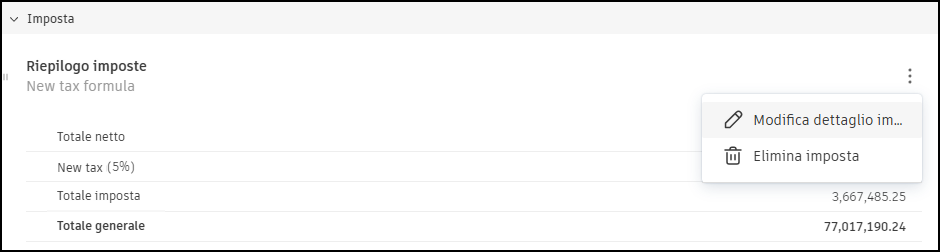
La modifica dei dettagli imposta consente di attivare o disattivare le imposte specifiche in base alle esigenze. La modifica viene aggiornata automaticamente nella tabella Riepilogo imposte.
Documenti e allegati in Cost Management
È possibile decidere di memorizzare documenti e allegati in Cost Management e in una posizione specificata in Autodesk Docs.
I documenti e gli allegati verranno memorizzati in una sottocartella creata per ogni azienda quando si sceglie l'opzione Autodesk Docs. La decisione di memorizzare i file in Autodesk Docs determina la creazione di un unico archivio di tutti i documenti generati specifici per ogni azienda per scopi di verifica futuri. Se lo si desidera, è possibile condividere la cartella con altri membri del progetto affinché possano accedere alle informazioni. A tale scopo, i membri devono caricare le autorizzazioni nella cartella correlata per generare documenti o caricare allegati in Cost Management.
In qualità di amministratore di progetto, è possibile concedere automaticamente l'autorizzazione Crea all'azienda assegnata. Per informazioni su come gestire le autorizzazioni per le cartelle per ciascuna azienda, vedere l'articolo Autorizzazioni per le cartelle.
Nella sezione Documenti, è possibile gestire le autorizzazioni per le cartelle per la propria azienda accedendo al gruppo a comparsa del contratto, del contratto principale, delle richieste di pagamento e degli ordini di modifica. È sufficiente fare clic su Gestisci autorizzazioni cartella per aprire le autorizzazioni pertinenti per la cartella dell'azienda.
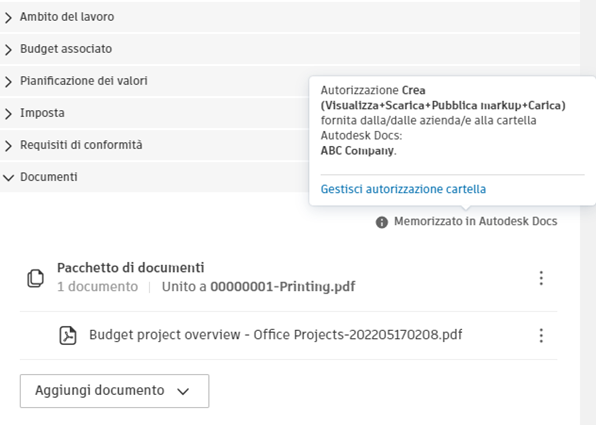
È inoltre possibile includere o escludere un nome di voce nei nomi di cartella e file.
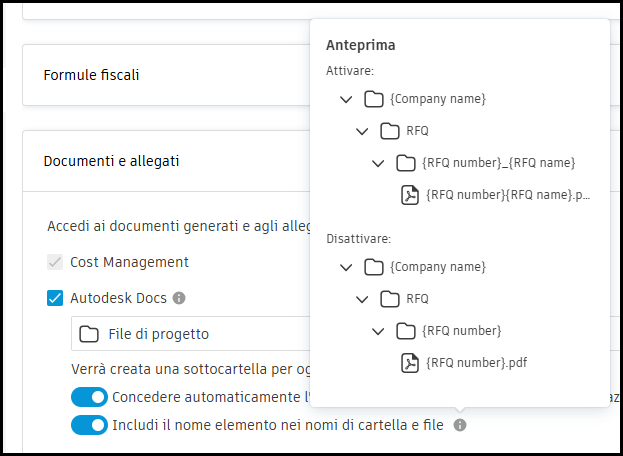
Ulteriori informazioni:
- Creazione di template di documento
- Creazione di pacchetti di documenti
- Aggiunta di markup ai documenti
Calendario di lavoro
È possibile impostare il numero di ore della giornata lavorativa e il numero di giorni della settimana lavorativa.
Nomi e ordine delle schede
È possibile personalizzare i nomi e l'ordine delle schede. Fare riferimento all'articolo Personalizzazione delle tabelle di Cost Management. Inoltre, è possibile disabilitare tutte le schede non necessarie. Per informazioni su come fare, vedere la sezione Processo di progetto di questo articolo.
Termini aggiuntivi
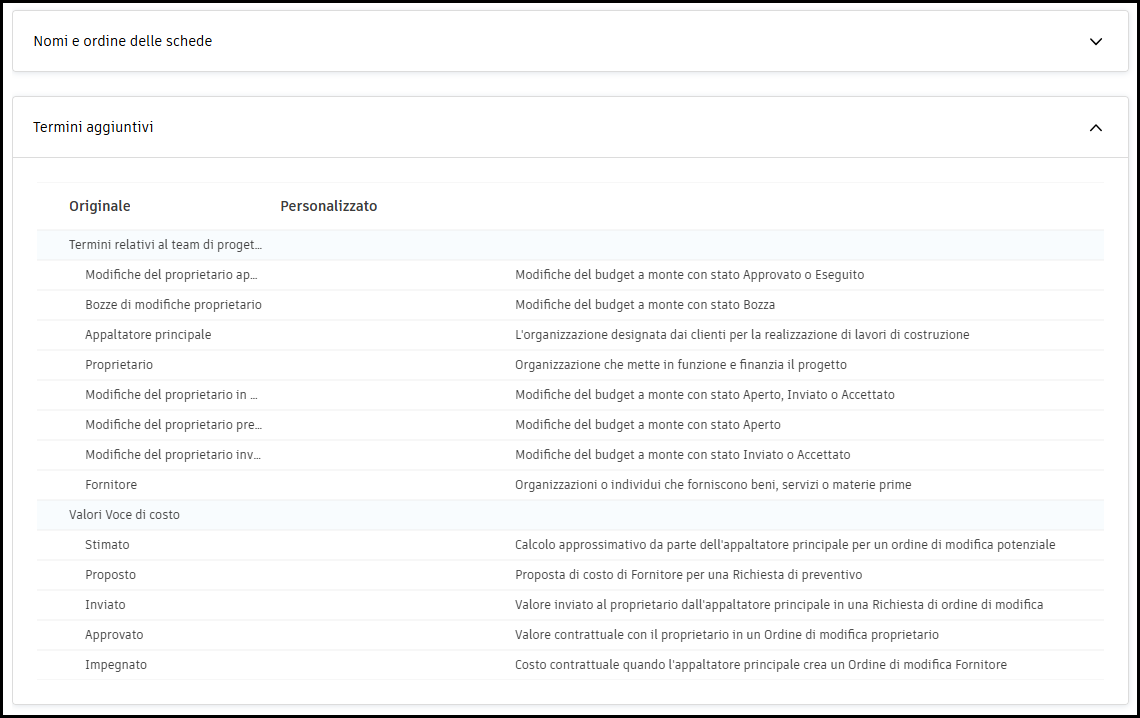
In qualità di Proprietario o Appaltatore generale, è possibile personalizzare i seguenti elementi:
- termini correlati al team di progetto
- valori della voce di costo,
- stato di modifica del budget,
- stato e azione di modifica dei costi,
- stato e azione della richiesta di pagamento costi.
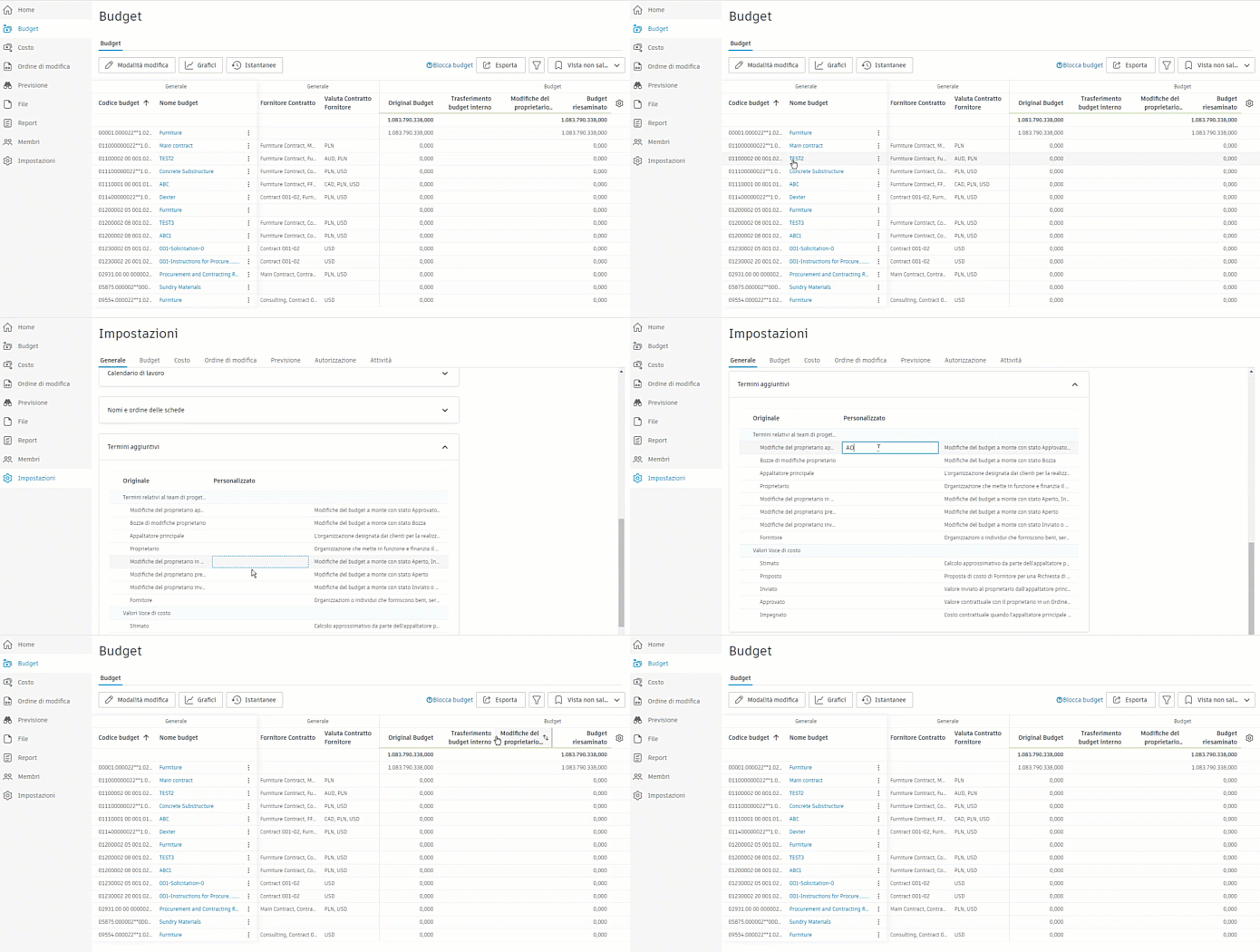
Immettere i termini preferiti nella colonna Personalizzato. Questi termini verranno integrati automaticamente e verranno visualizzati nelle aree pertinenti in tutto Cost Management.
Altre risorse
Sono disponibili corsi video su come:
- Gestire, consultare e rivedere i file di progetto utilizzando un browser Web e un dispositivo mobile.
- Accedere a tutti i dati segnalati tra i flussi di lavoro e le funzionalità di Cost Management.