Impostazioni del budget
Gli amministratori di progetto possono accedere alle impostazioni di Cost Management dallo strumento Impostazioni nella navigazione a sinistra. Questo articolo tratta delle impostazioni di Budget:
- Formato del codice budget
- Formato nome budget
- Colonne di Panoramica del budget
- Bloccare il budget
- Consenti trasferimento budget interno
- Pianificazione di istantanee budget
- Previsione del budget
- Risorse basate su intervallo di date
- Pianificazione dei valori contratto principale
- Tipi di contratto principale
- Flussi di lavoro di approvazione delle richieste di pagamento budget
- Template di documento
- Date per il contratto principale e per la richiesta di pagamento budget
- Attributi personalizzati
- Messaggio e-mail di default
Formato del codice budget
Creare il formato del codice budget seguendo le linee guida dell'articolo Impostazione del codice budget. Definire i segmenti di codice budget prima di importare un budget in Cost Management.
Consultare l'articolo Impostazione del codice budget per informazioni sulle seguenti operazioni:
- Impostazione dei segmenti di codice budget
- Scaricare un template di budget e importare un budget
- Utilizzo dell'elenco principale dei codici di segmento mediante l'aggiunta, la modifica e il blocco dei valori di segmento
Formato nome budget
Selezionare una o più descrizioni dei segmenti budget come nome predefinito dei nuovi budget.
Quando si rinomina un segmento budget, lo si elimina o si modifica l'ordine nell'impostazione Segmenti di codice budget, vengono modificati anche i nomi di default.
Colonne di Panoramica del budget
Gli amministratori di progetto possono gestire il nome, il gruppo e l'ordine delle colonne esistenti. Possono inoltre creare colonne personalizzate in base ai valori di progetto o di altre colonne.
Per gestire le colonne esistenti e creare colonne di budget calcolate personalizzate, fare clic su Gestisci.
Per modificare la posizione in cui vengono visualizzate le colonne esistenti (gruppo e posizione), rinominarle e controllare quelle visualizzate per default. Selezionare il nome della colonna e scegliere l'opzione desiderata al di sotto della vista elenco.
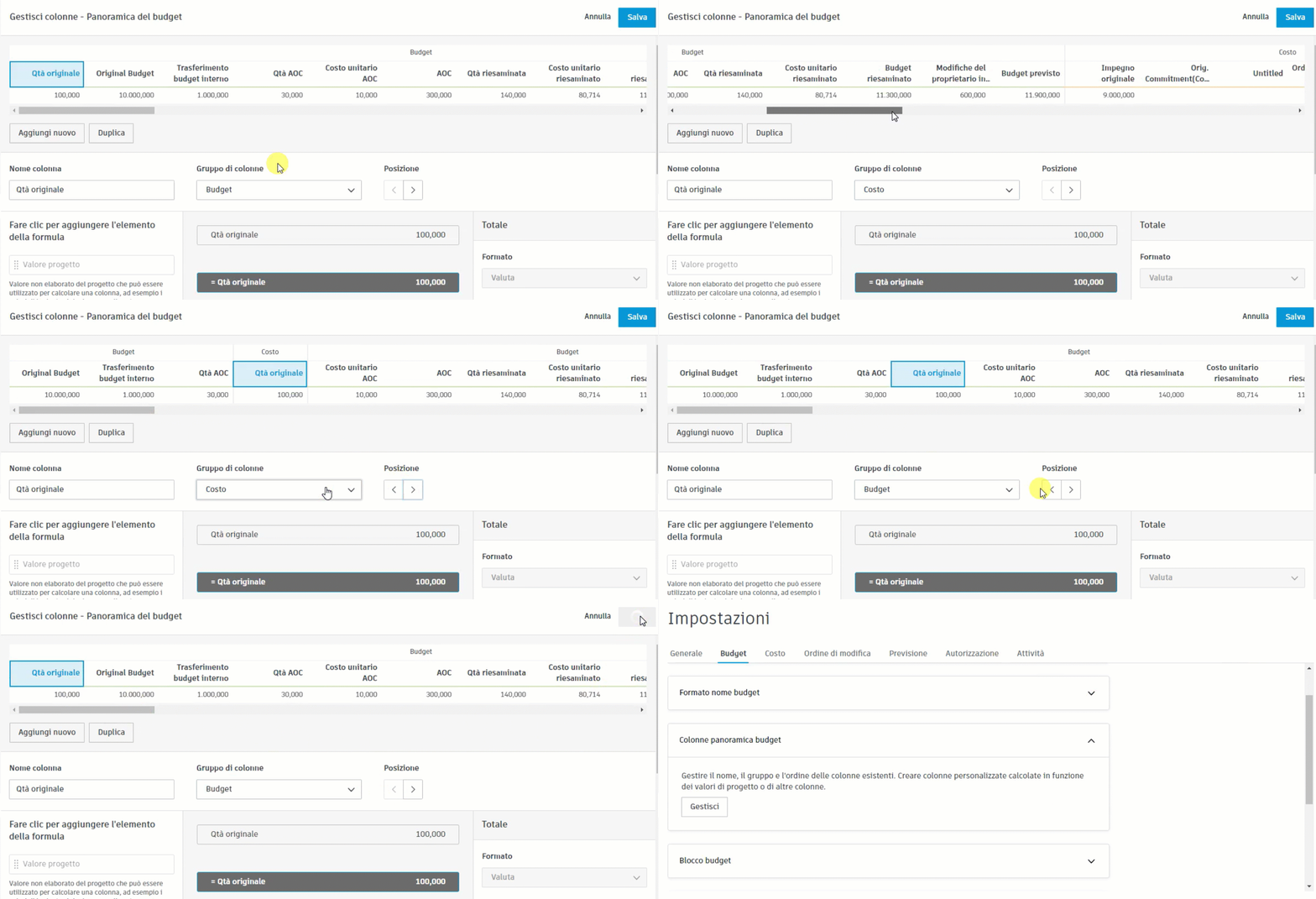
Per ulteriori informazioni sulla gestione delle colonne personalizzate, vedere l'articolo Creazione di colonne personalizzate.
Bloccare il budget
Una volta completata l'impostazione del budget originale, selezionare il pulsante Blocca budget per bloccarlo.
Dopo che un budget viene bloccato, vengono bloccati anche le quantità, le unità, i costi unitari e i rapporti della previsione. Tuttavia, con lo strumento Previsione, è ancora possibile:
- Modificare le date di inizio e di fine
- Creare o eliminazione distribuzioni previste
- Collegare attività di cronoprogramma al budget
- Calcolare rapporti
Consenti trasferimento budget interno
Abilitare questa impostazione per consentire ai membri del team di eseguire trasferimenti interni del budget dalla vista di riepilogo del budget.
Attivare il Workflow di approvazione per creare un workflow per il trasferimento del budget. Ulteriori informazioni sullaconfigurazione dei Workflow di approvazione.
Ulteriori informazioni sui trasferimenti di budget interni che è possibile effettuare nello strumento Budget, da rettifiche previsioni o nello strumento Ordine di modifica per PCO e SCO.
Pianificazione di istantanee budget
È possibile configurare istantanee automatiche per acquisire i dati di budget ad intervalli regolari. È possibile configurare la frequenza, il giorno, l'ora e la durata per cui devono essere acquisite le istantanee:
- Scegliere tra istantanee settimanali o mensili.
- Specificare il giorno della settimana per le istantanee settimanali. Per le pianificazioni mensili, le istantanee vengono eseguite solo una volta al mese.
- Per le pianificazioni mensili, definire l'istanza specifica del giorno all'interno del mese (ad esempio, primo, secondo o ultimo). Il valore di default è primo. Ad esempio, selezionando il secondo martedì, l'istantanea viene pianificata per il secondo martedì di ogni mese.
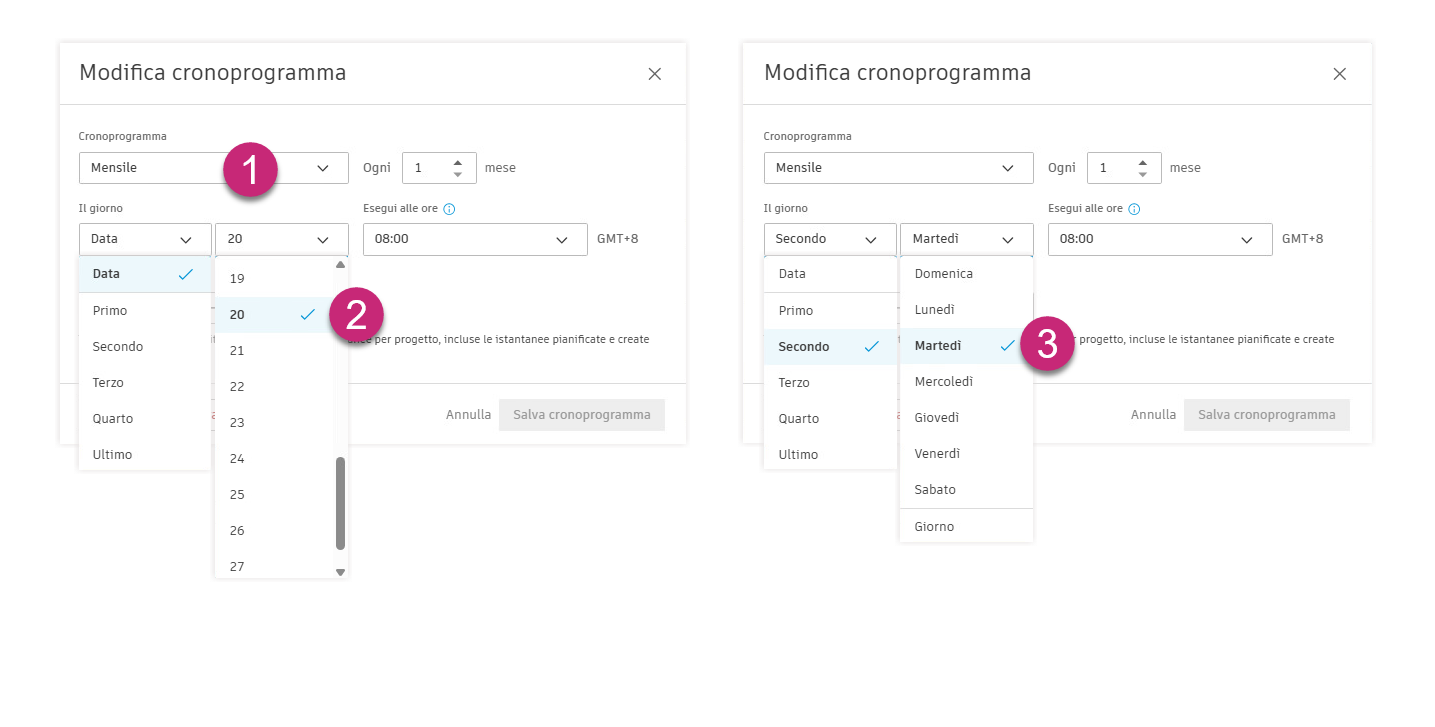
Durante la configurazione delle istantanee, si riceverà una stima del numero di istantanee che verranno generate nell'intervallo di tempo specificato.
Per eliminare un cronoprogramma, fare clic su Modifica cronoprogramma, quindi selezionare Rimuovi cronoprogramma.
Le istantanee sono disponibili nello strumento Budget, dove è possibile filtrare tra quelle create manualmente e quelle create automaticamente. Ulteriori informazioni sulle istantanee budget.
Previsione del budget
La previsione del budget consente di prevedere sia i ricavi che i costi, fornendo visibilità sulle tariffe previste calcolando la differenza tra i ricavi budget previsti e i costi previsti. Ciò consente ai subappaltatori generali di gestire scenari in cui le risorse relative al tempo possono variare (ad esempio un aumento delle ore) senza superare il prezzo massimo garantito (GMP), richiedendo trasferimenti ordini di modifica o trasferimenti budget interno.
Attivare per mostrare le colonne della previsione del budget e consentire le rettifiche previsioni budget. Consigliato quando si utilizza un contratto principale Costo maggiorato.
Se l'opzione di attivazione/disattivazione è attiva:
Le colonne Fatturato ad oggi, Rettifiche previsioni budget, Budget previsto da completare e Budget finale da previsione sono visibili per default nella panoramica del budget.
Le colonne di rettifica previsioni budget Qtà, Unità, Costo unitario e Importo sono visibili per default nella panoramica del budget e nel riquadro a comparsa inferiore di rettifica previsione.
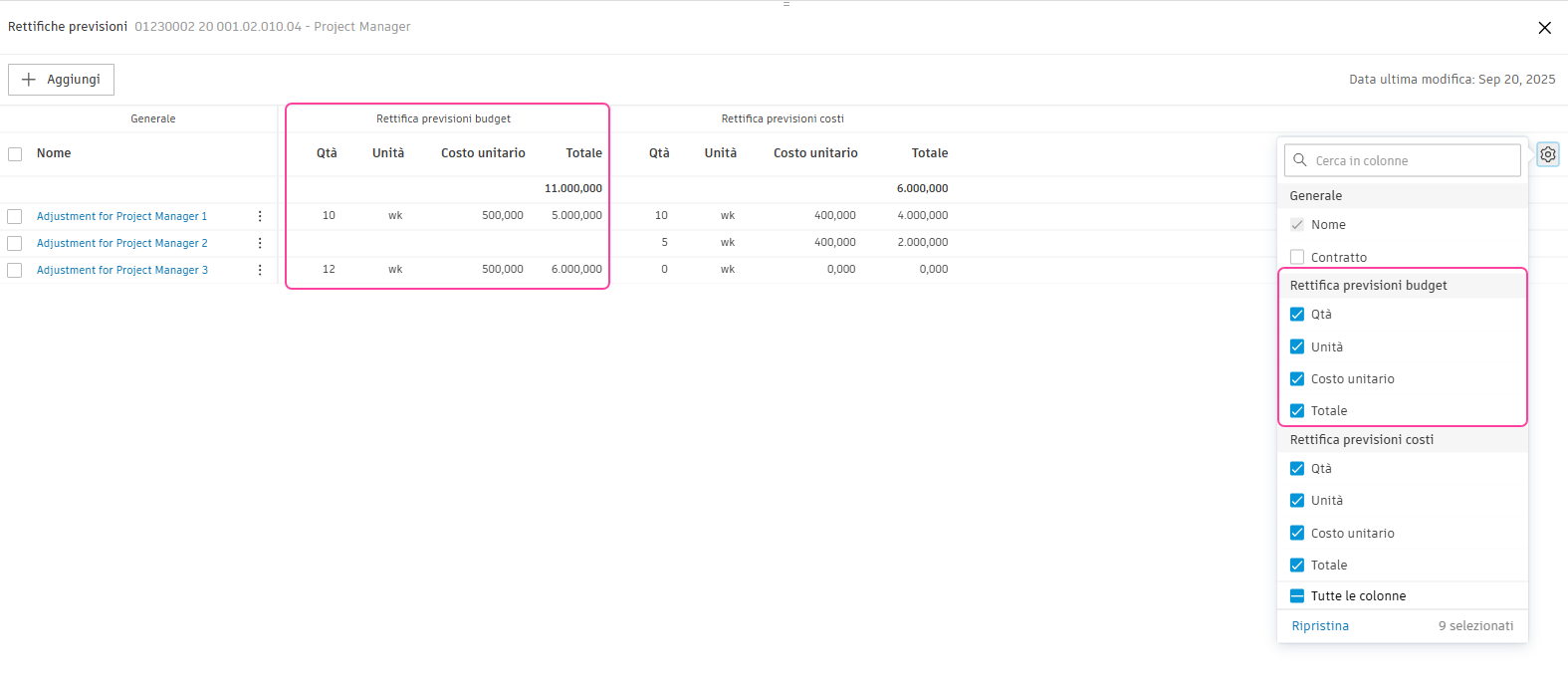
Le colonne di previsione del budget nelle risorse dell'intervallo di date sono visibili per default. Per informazioni su come configurare le impostazioni di frequenza, vedere Risorse basate su intervallo di date.
È possibile generare un PCO da budget e rettifiche previsioni ed effettuare trasferimenti budget.
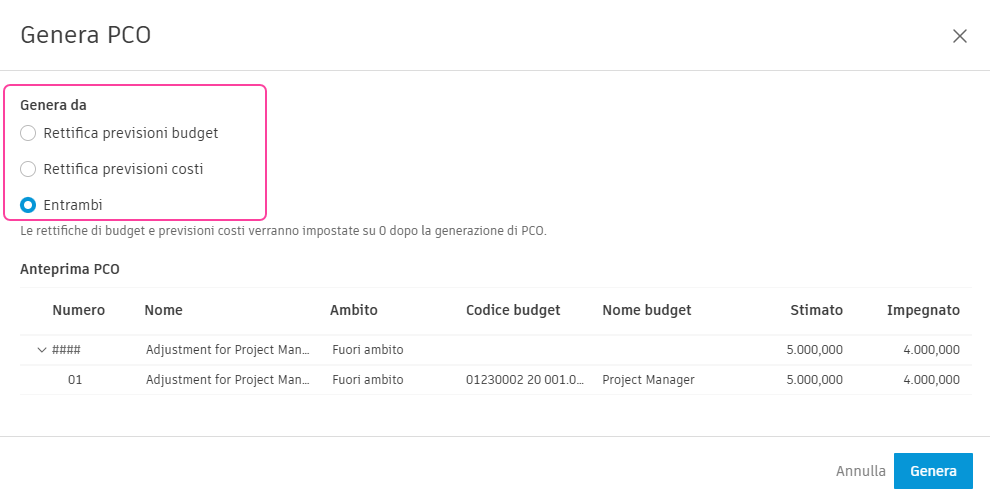
Articoli correlati:
- Tabelle Budget e Contratto
- Creazione di rettifiche previsioni
- Creazione di un PCO da rettifica previsione
Risorse basate su intervallo di date
Se previsione del budget è attivata, è possibile configurare la fatturazione e la frequenza costo effettivo in modo che Qtà trascorsa venga aggiornata nello stesso cronoprogramma. Se la previsione ricavi è disattivata, è disponibile un'opzione per configurare solo la frequenza costo effettivo. In entrambi gli scenari, questa impostazione non può essere modificata una volta che qualsiasi risorsa basata su un intervallo di date è stata distribuita nel flusso di cassa.
- Impostare la frequenza su mensile o settimanale. L'impostazione di default è Mensile.
- Impostare l'offset su un numero compreso tra 0 e 99. 0 è il valore predefinito.
Qtà trascorsa rappresenta il conteggio dei periodi completati (settimane o mesi) in base alle impostazioni di frequenza. Questo fattore viene determinato dal sistema:
Calcolando la data di arrivo per ogni periodo in base alle impostazioni:
- Frequenza mensile: ultimo giorno di calendario del mese + giorni lavorativi di offset
- Frequenza settimanale: ultimo giorno lavorativo della settimana + giorni lavorativi di offset
Conteggio dei periodi completati: se la data corrente è pari o successiva alla data di arrivo per un periodo, tale periodo viene conteggiato nel totale Qtà trascorsa.
Rispettando le impostazioni dei giorni lavorativi: il calcolo segue i giorni lavorativi definiti dal progetto.
| Offset = 0 | Offset > 0 | |
|---|---|---|
| Frequenza mensile | Quantità trascorsa per gli aggiornamenti mensili del budget o della previsione dei costi, nell'ultimo giorno di calendario del mese | Quantità trascorsa per gli aggiornamenti mensili del budget o della previsione dei costi, {Offset} giorni lavorativi dopo l'ultimo giorno di calendario di ogni mese |
| Frequenza settimanale | Quantità trascorsa per gli aggiornamenti settimanali del budget o della previsione dei costi, nell'ultimo giorno lavorativo della settimana | Quantità trascorsa per gli aggiornamenti settimanali del budget o della previsione dei costi, {Offset} giorni lavorativi dopo l'ultimo giorno lavorativo di ogni settimana |
Nel riquadro a comparsa inferiore del budget, le colonne Frequenza di fatturazione e Frequenza costo effettivo indicano le impostazioni della frequenza. Tutte le risorse condividono la stessa configurazione di frequenza.
Vedere Previsioni basate sull'intervallo di date per informazioni su come utilizzare questi impostazioni per creare e gestire le risorse dell'intervallo di date.
Pianificazione dei valori contratto principale
Mostra gli ordini di modifica nel contratto principale come voci o colonna. È possibile attivare/disattivare questa vista nel contratto principale, ma questa selezione imposta la vista di default. Per ulteriori informazioni, vedere l'articolo Contratto principale.
È possibile attivare/disattivare questa vista per le schede:
- Scheda Contratto principale
- Richiesta pagamento budget
A tale scopo:
- Espandere la sezione Pianificazione dei valori contratto principale.
- Selezionare Come voci o Come colonna utilizzando il pulsante di opzione.
Tipi di contratto principale
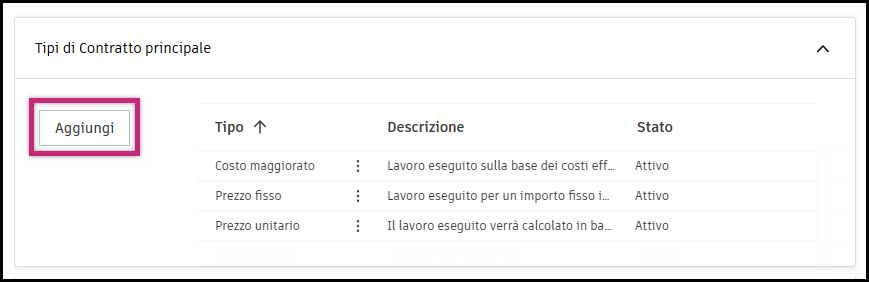
Un contratto principale è il contratto principale stipulato direttamente, ad esempio, tra un proprietario e un appaltatore principale. Quando si crea un nuovo contratto principale, è possibile scegliere il tipo di contratto principale tra le opzioni predefinite o aggiungerne uno nelle impostazioni in base alle esigenze aziendali.
Scegliere una delle opzioni disponibili:
- Costo maggiorato: lavoro eseguito sulla base del costo effettivo più aggiunte, quali le spese generali e il profitto.
- Prezzo fisso lavoro eseguito per un importo fisso in cui i costi effettivi sostenuti possono differire dal valore in entrata pagato. Se si sceglie questa opzione, i valori delle voci di costo dei markup verranno distribuiti sulle voci di costo normali nelle modifiche approvate del proprietario. Maggiori informazioni sulla distribuzione dei valori di budget dei markup. Quando si sceglie questa opzione come tipo di contratto principale, tutti i costi supplementari aggiunti agli ordini di modifica verranno nascosti al cliente. Per esempio, se si aggiunge un markup del 10% ad una voce di modifica di opere in calcestruzzo da 10.000 dollari, il cliente vedrà nella fattura solo il costo finale di 11.000 dollari.
- Prezzo unitario: lavoro eseguito che verrà calcolato in base alla misurazione dettagliata dell'avanzamento dell'attività.
Per aggiungere un tipo di contratto principale, fare clic su Aggiungi nell'angolo superiore sinistro di Tipi di contratto principale.
Come assegnare un tipo di contratto ad una voce mediante un elenco a discesa:
Accedere allo strumento Budget.
Passare alla scheda Contratto principale.
Accedere alla modalità di modifica facendo clic su
 .
. 
Scegliere il tipo di contratto nella colonna Tipo.
Per informazioni sulla creazione di un contratto, vedere l'articolo Utilizzo dei contratti.
Flussi di lavoro di approvazione delle richieste di pagamento budget
Gli amministratori di progetto possono creare flussi di lavoro di approvazione personalizzati per le richieste di pagamento budget. Ciò consente di automatizzare l'invio dei documenti per la revisione interna e di mantenere la coerenza e la trasparenza dei processi definiti dall'azienda nei vari progetti. Ulteriori informazioni sui flussi di lavoro di approvazione.
Template di documento
Creare formati di template standard di contratto principale e di richiesta di pagamento budget utilizzando campi che vengono compilati automaticamente con i dati. Per ulteriori informazioni, vedere l'articolo Template di documento in Cost Management.
Date per il contratto principale e per la richiesta di pagamento budget
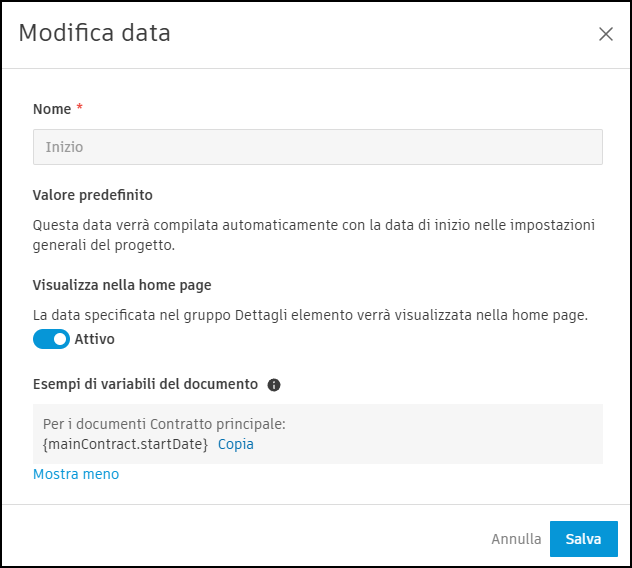
È possibile definire un valore di default per le date e scegliere di visualizzarle nella home page. In questo modo, sarà possibile gestire il cronoprogramma in Cost Management. A tale scopo, aprire il menu Altro  e fare clic su Modifica.
non possono essere visualizzati nella home page e non possono essere modificati.Se opportuno, è possibile scegliere il valore di default per la data. Utilizzare l'opzione relativa alla data per i casi in cui un'attività dipende dalla data di un'altra attività (ad esempio, la creazione di un cronoprogramma di approvvigionamento). L'opzione per la data relativa è disponibile solo per le date modificabili generate dal sistema e per le date personalizzate.
Gli esempi di variabili di documento disponibili sono visualizzati facendo clic su Mostra altro. È possibile utilizzarli per preparare un template di documento.
Attributi personalizzati
Creare attributi personalizzati per i riquadri dei dettagli all'interno delle voci di budget, degli articoli principali del contratto e delle richieste di pagamento del budget in Cost Management. Per ulteriori informazioni, vedere Creazione di attributi personalizzati.
Messaggio e-mail di default
Personalizzare il messaggio e-mail predefinito per le richieste di pagamento costi inviate per la revisione.