Autorizzazioni di Cost Management
Cost Management offre diversi livelli di autorizzazione che consentono di controllare l'accesso ai dati finanziari sensibili. La comprensione di questi livelli di autorizzazione e del loro utilizzo è fondamentale per gestire in modo sicuro le finanze dell'organizzazione. In questo articolo, viene fornita una panoramica dei diversi livelli di autorizzazione disponibili e di come assegnarli ai membri.
Assegnazione delle autorizzazioni in Cost Management
Le autorizzazioni di Cost Management possono essere impostate e modificate dagli amministratori di progetto. A tale scopo:
- Selezionare lo strumento Impostazioni nella navigazione a sinistra.
- Selezionare la scheda Autorizzazioni.
È possibile aggiungere membri, ruoli o aziende all'elenco. Gli amministratori di progetto hanno il controllo completo.
- Utilizzare il primo elenco a discesa per individuare il membro, l'azienda o il ruolo pertinenti.
- Fare clic su Aggiungi.
- Utilizzare l'elenco a discesa per selezionare le autorizzazioni per ogni colonna.
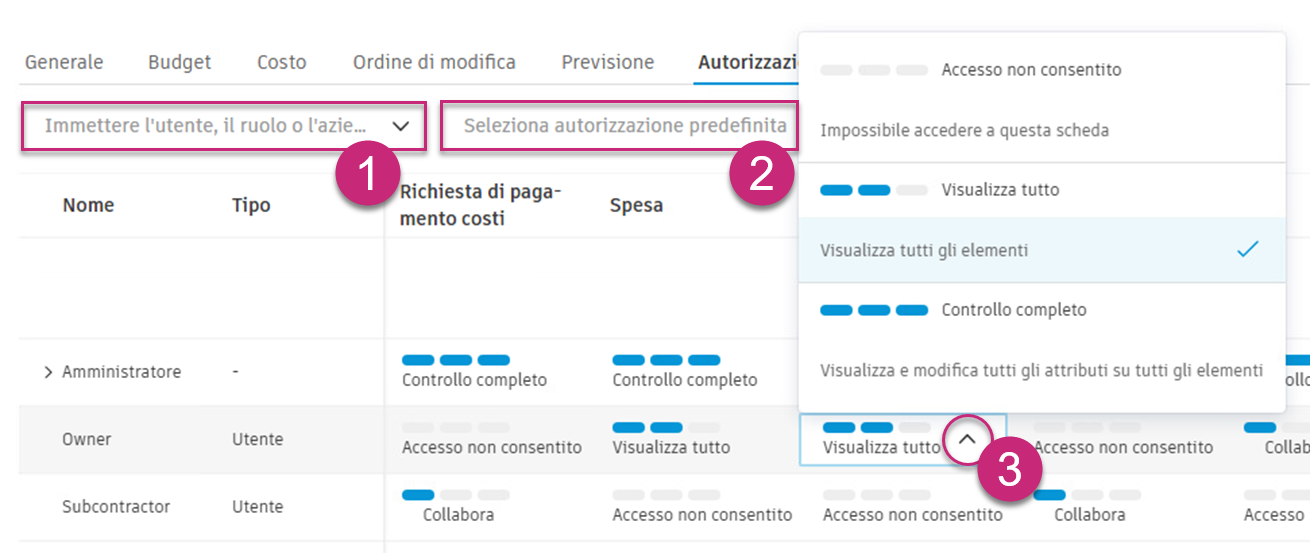
Livelli di autorizzazione in Cost Management
Sono disponibili due gruppi di livelli di autorizzazione. Questi livelli consentono la collaborazione con altre aziende. Proprietari e fornitori potrebbero richiedere un abbonamento ad Autodesk Build per collaborare nel sistema.
| Livello | Impostazioni del progetto | Autorizzazioni per budget, voce di costo e PCO | Contratto principale, Richiesta di pagamento budget, Contratto | Spesa | Richieste di pagamento costi, RFQ, COR, OCO e Autorizzazioni SCO |
| Nessun accesso | - | Utilizzare per i fornitori o altri soggetti che devono collaborare con l'azienda ma che non devono vedere tutti i dettagli finanziari nel progetto. | |||
| Visualizza tutto | Utilizzare questa opzione affinché i singoli amministratori di progetto dispongano di accesso solo in visualizzazione alle impostazioni di Cost Management. Un membro non potrà modificare le impostazioni. L'opzione "Modifica" verrà oscurata. In questo modo si garantisce che le impostazioni di costo definite non vengano modificate accidentalmente. |
Ciò consente ai membri di visualizzare tutte le informazioni nelle schede Budget e Contratto, inclusi tabelle e grafici, ma non di aggiungere o importare dati di budget. |
I membri possono visualizzare le voci di spesa e le voci secondarie di spesa. | I membri sono in uno stato di sola lettura, ma possono vedere tutte le informazioni in Cost Management. | |
| Visualizza tutto (senza accedere alle voci secondarie) | - | - | - | I membri possono visualizzare solo le voci di spesa senza visualizzare le voci secondarie di spesa. | - |
| Collabora | - | - | Utilizzare per i fornitori o i proprietari che potrebbero dover lavorare su qualcosa, come ad esempio un workflow PCO collaborativo. | - | Utilizzare per i fornitori o i proprietari che potrebbero dover lavorare su qualcosa, come ad esempio un'approvazione OCO o una richiesta di pagamento. |
| Controllo completo | Utilizzare questa opzione affinché i singoli amministratori di progetto possano modificare le impostazioni di Cost Management. | Consente ai membri di aggiungere, importare o modificare gli elementi delle schede Budget e Contratto. | I membri possono creare spese e voci di spesa. | I membri possono creare e utilizzare voci di costo, ordini di modifica e richieste di preventivo. | |
Controllo delle impostazioni del progetto
Il livello di autorizzazione Impostazioni progetto consente ai team di stabilire se i singoli amministratori di progetto debbano accedere alle impostazioni di Cost Management in sola visualizzazione o modifica. In questo modo si garantisce che le impostazioni di costo definite non vengano modificate accidentalmente.
Selezionare il membro. Quindi, nella colonna Impostazioni progetto, fare clic sul menu a discesa e selezionare Visualizza tutto per la sola visualizzazione o Controllo completo per l'accesso alla modifica.
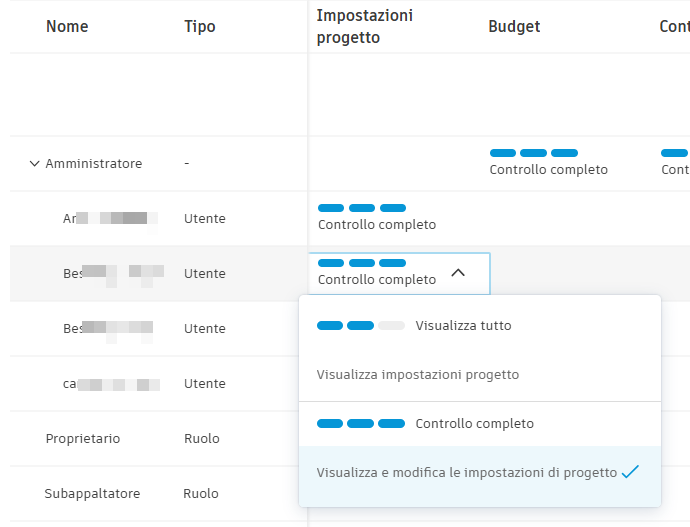
Un membro con Visualizza impostazioni progetto non sarà in grado di modificare le impostazioni per Cost Management. L'opzione Modifica verrà oscurata.

Per ulteriori informazioni, vedere la sezione Processo di progetto nell'articolo Impostazioni generali di Cost Management.
Autorizzazione Collabora in Cost Management
Per semplificare i flussi di lavoro e migliorare la collaborazione con proprietari e fornitori, è possibile fornire loro l'accesso collaborativo per visualizzare e interagire con determinate informazioni. L'autorizzazione Collabora è disponibile per componenti specifici all'interno di Cost Management e consente di visualizzare e modificare attributi limitati sugli elementi assegnati. È necessaria una licenza Autodesk Build.
Vedere l'articolo Collaborazione in Cost Management per scoprire i modi in cui è possibile collaborare con fornitori e proprietari.