Posizioni GPS su attività nel Web
È possibile aggiungere le coordinate GPS alle attività per consentire al team di capire la posizione delle attività nel progetto. Con l'aggiunta delle coordinate, il team può anche visualizzare una mappa di tutte le attività.
In questo articolo, è possibile apprendere:
- Come abilitare la posizione GPS nei tipi di attività
- Come aggiungere la posizione GPS alle attività sul Web
- Come modificare e rimuovere le posizioni GPS sulle attività sul Web
- Come visualizzare la mappa delle attività sul Web
Abilitazione della posizione GPS nei tipi di attività
Affinché la posizione GPS appaia come un campo su un'attività, deve essere visibile per il tipo di attività. Gli amministratori di progetto possono gestire i campi nelle impostazioni. Ulteriori informazioni sono disponibili in Gestione dei campi nei tipi di attività.
Come abilitare il campo Posizione GPS:
Passare alla pagina Impostazioni attività facendo clic sull'icona Impostazioni nel registro delle attività e scegliendo Tipi.
Fare clic su un tipo.
Fare clic su Gestisci campi nel gruppo a comparsa.
Accanto alla posizione GPS, fare clic sull'occhio nella colonna Visibile. L'occhio diventerà blu.
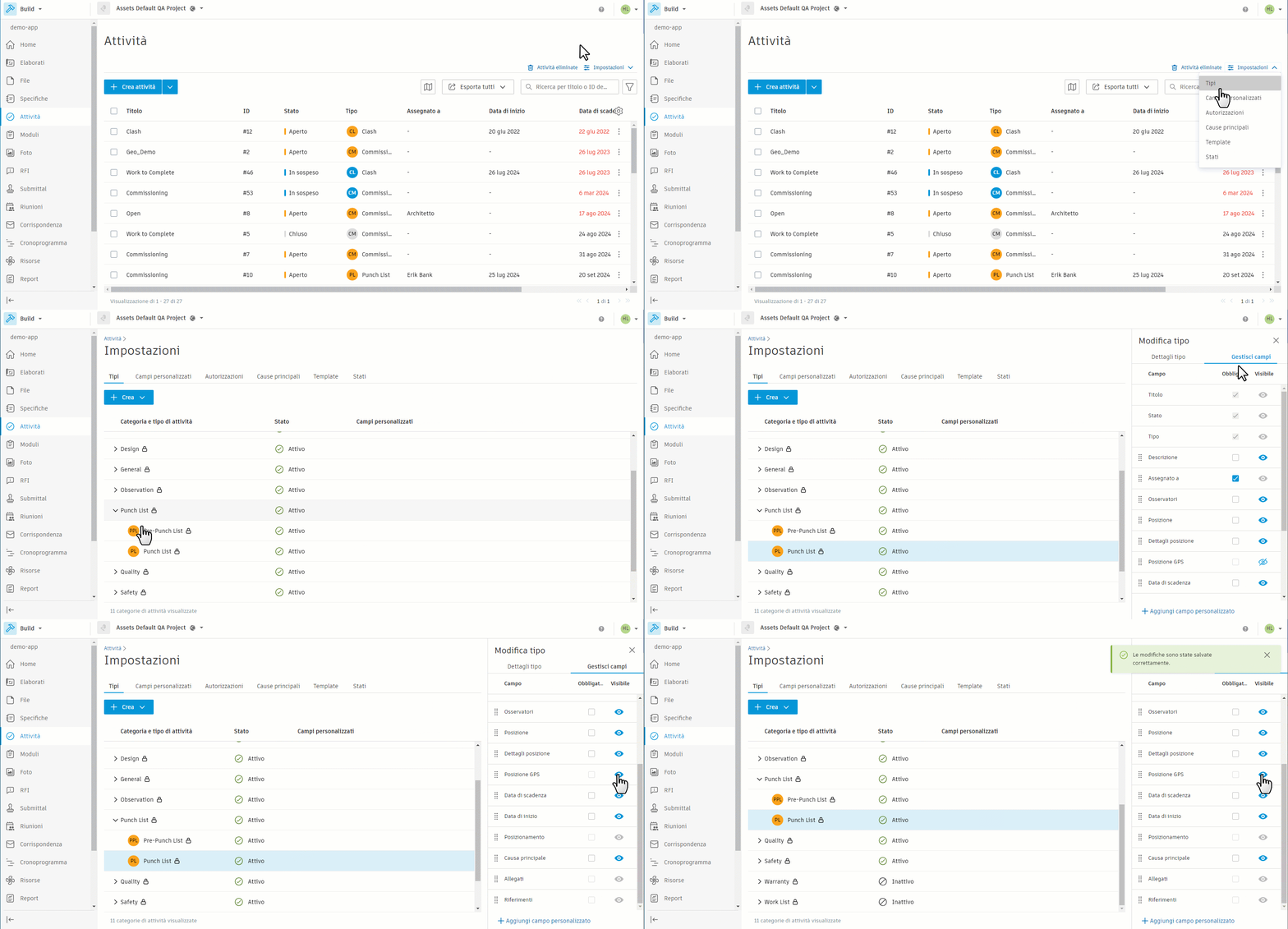
La posizione GPS sarà immediatamente visibile su tutte le attività nuove ed esistenti con quel tipo di attività.
Aggiunta della posizione GPS alle attività sul Web
È possibile aggiungere una posizione GPS durante la creazione o la modifica di un'attività.
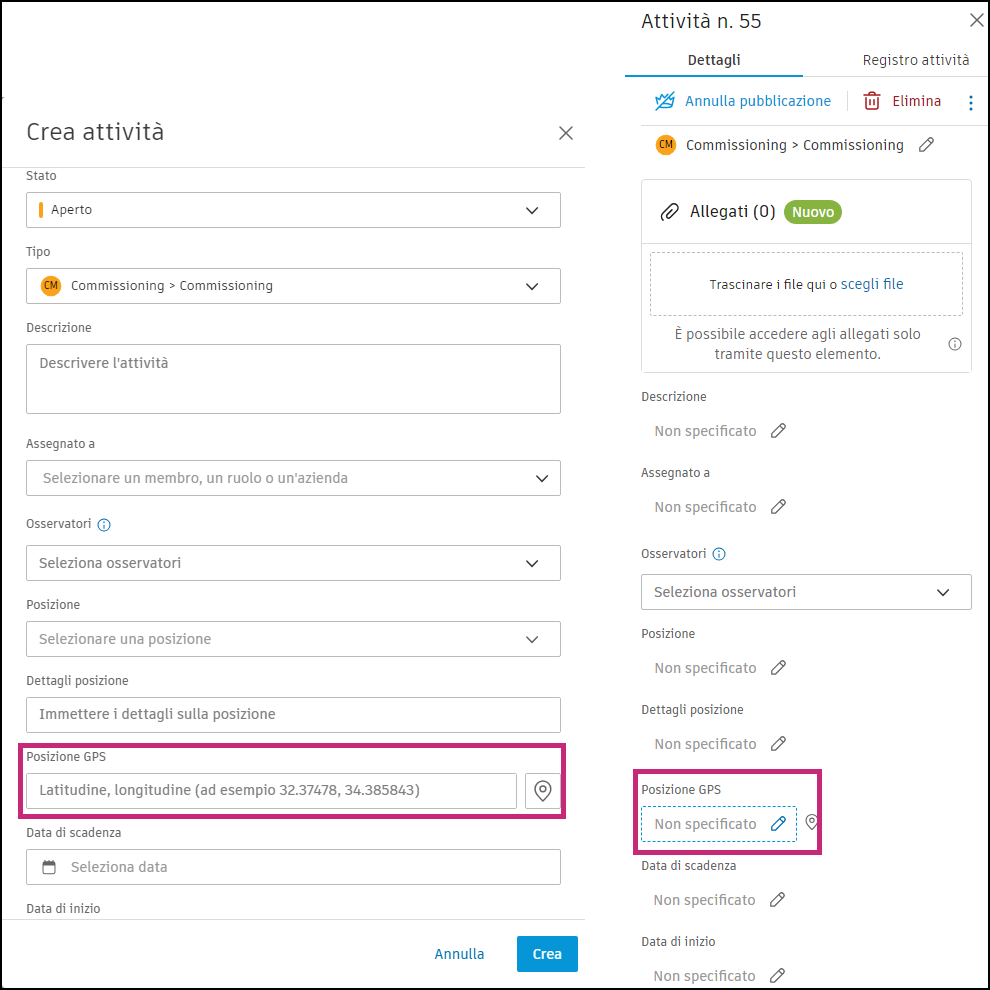
Nel campo Posizione GPS, specificare una posizione utilizzando uno dei seguenti metodi:
Immettere una latitudine, una longitudine in gradi decimali separati da una virgola e uno spazio. Ad esempio: 52.46706, 16.92614.
Fare clic su
 per posizionare una posizione sulla mappa.
a. Sulla mappa, fare clic sulla posizione desiderata per aggiungere una puntina dell'attività
b. Fare clic su Fatto.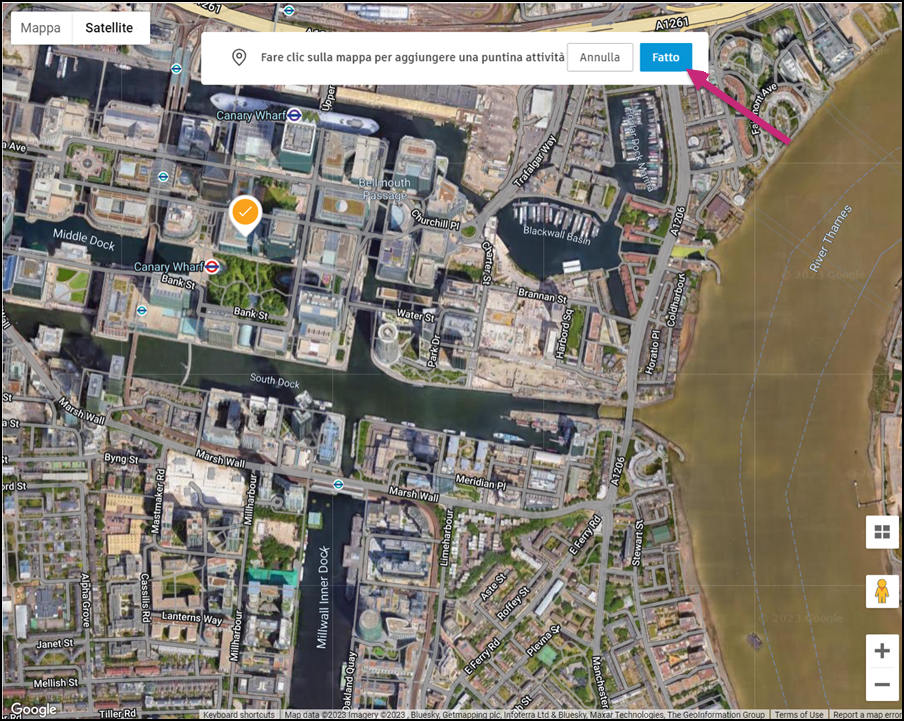
Modifica e rimozione della posizione GPS nelle attività sul Web
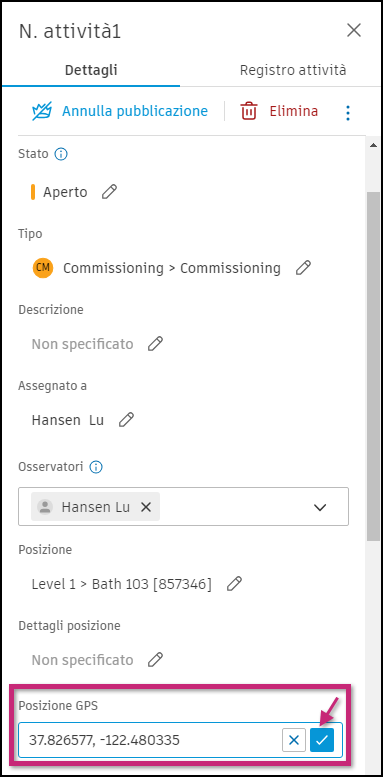
Fare clic sull'attività nel Registro attività.
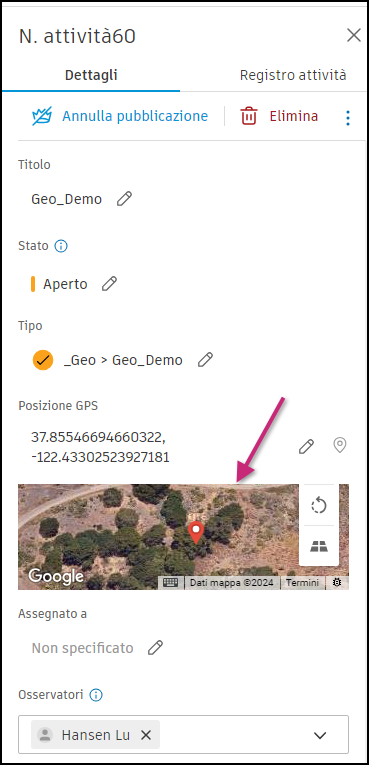
Nel panello visualizzato a destra, se si dispone di nuovi valori di latitudine e longitudine, fare clic sul campo Posizione GPS, immettere i nuovi valori e fare clic sul segno di spunta
 per salvare.
Per uscire dalla modifica, fare clic su
 .
.
È inoltre possibile modificare la posizione di un'attività utilizzando la mappa. Fare clic sulla miniatura della mappa nel panello a destra.
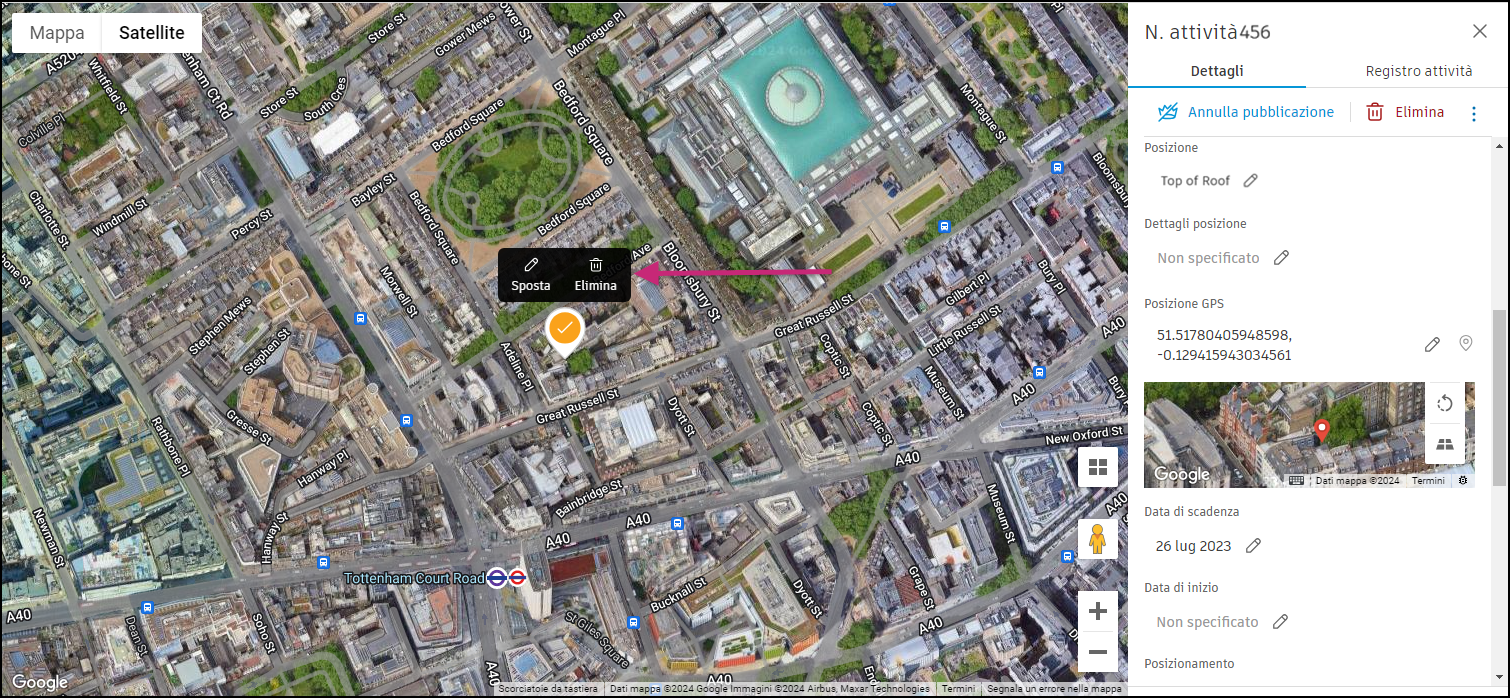
Con la puntina dell'attività selezionata, fare clic su Sposta o Elimina.
a. Sposta: spostare la mappa tenendo premuto e trascinando con il mouse, quindi fare clic sulla nuova posizione per rilasciare la puntina. Fare clic su Fatto.
b. Elimina: nella finestra a comparsa, fare clic su Elimina per confermare.
Visualizzazione della mappa delle attività sul Web
Con le posizioni GPS aggiunte alle attività, è possibile visualizzare una mappa di tutte le attività del progetto.
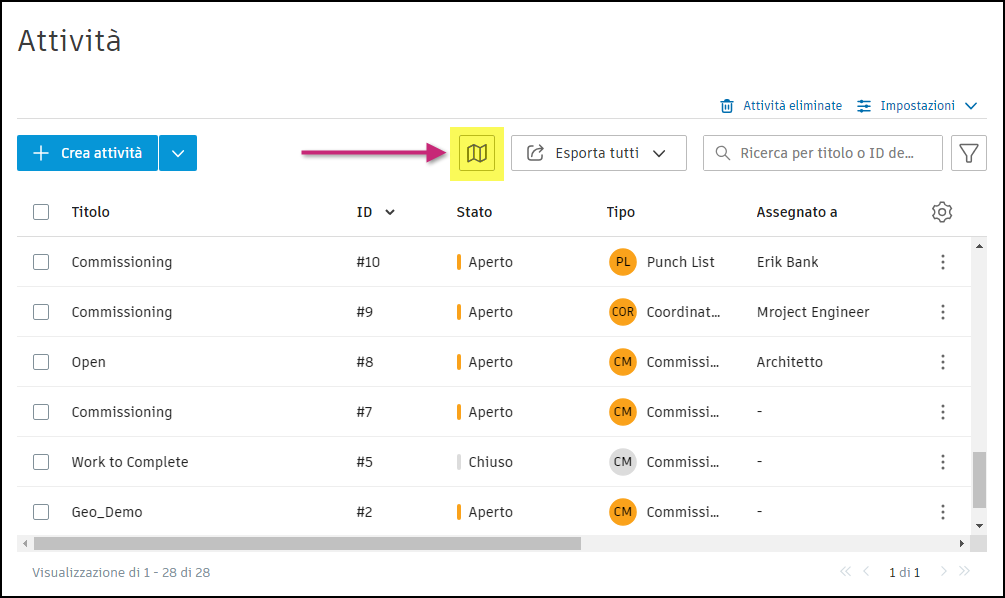
Nel Registro attività, fare clic sull'icona della mappa.
Come spostarsi nella mappa:
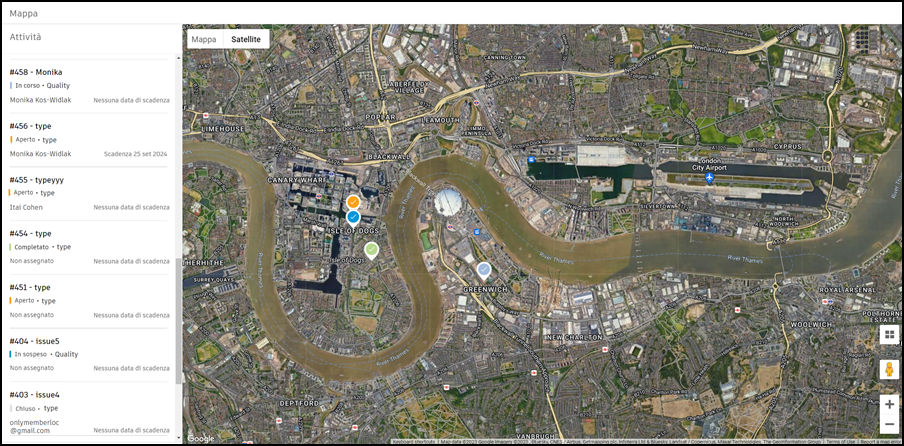
a. Nell'angolo in alto a sinistra, passare dalla vista Satellite a quella Mappa e viceversa. b. ingrandire o ridurre l'immagine facendo clic su
 e
e  .
.Fare clic su un'attività nel visualizzatore o nell'elenco a sinistra per visualizzarla. È inoltre possibile filtrare l'elenco delle attività.
Con un'attività selezionata, è possibile modificare i dettagli dell'attività, spostare la puntina dell'attività o eliminare l'attività.