Posizioni GPS su attività in iOS
Nell'applicazione Autodesk Construction Cloud è possibile aggiungere le coordinate GPS alle attività per aiutare il team a capire la posizione delle attività nel progetto. Con l'aggiunta delle coordinate, il team può anche visualizzare una mappa di tutti le attività sul Web.
Affinché la posizione GPS appaia come un campo su un'attività, deve essere visibile per il tipo di attività. Gli amministratori di progetto possono gestire i campi nelle impostazioni. Ulteriori informazioni sono disponibili in Gestione dei campi nei tipi di attività.
Questo articolo include:
- Come aggiungere posizioni GPS alle attività in iOS
- Come modificare e rimuovere le posizioni GPS su attività in iOS
- Bug noti per posizioni GPS su attività in iOS
Aggiunta di posizioni GPS ad attività in iOS
Nell'applicazione per dispositivi mobili Autodesk Construction Cloud, passare allo strumento Attività.
Toccare un'attività esistente o crearne una.
Accanto alla posizione GPS, toccare Aggiungi posizione.
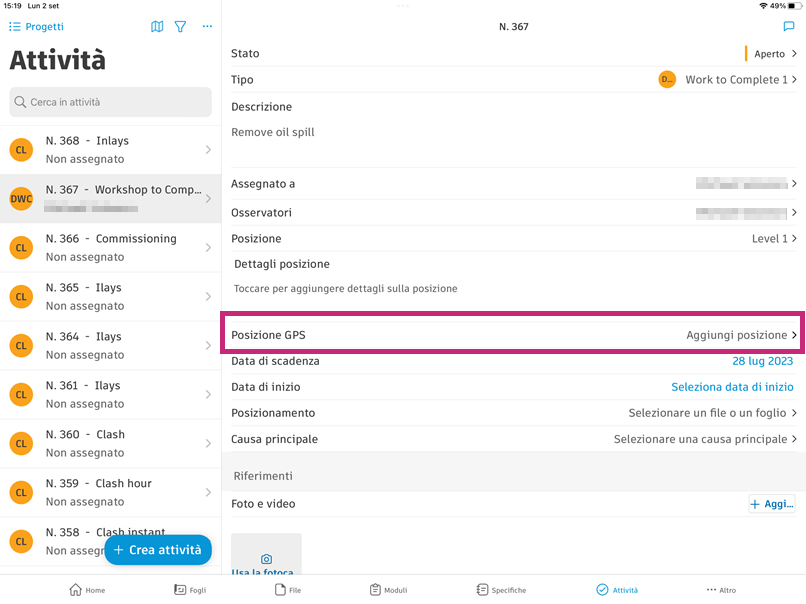
Consentire all'applicazione di utilizzare la posizione. Scegliere tra Durante l'utilizzo di questa applicazione, Solo questa volta o Non consentire.
a. Se si consente all'applicazione di utilizzare la propria posizione, si verrà indirizzati a posizionare una puntina attività sulla mappa. La mappa visualizzata si basa sulla posizione attuale. Spostare la mappa nella posizione desiderata e toccare Fatto per posizionare l'attività, come mostrato di seguito.
b. Se non si consente all'applicazione di utilizzare la propria posizione, si verrà indirizzati a posizionare una puntina attività sulla mappa. La mappa visualizzata si basa sulla posizione del progetto. Spostare la mappa nella posizione desiderata e toccare la mappa per posizionare l'attività.
Verrà chiesto se si desidera modificare le impostazioni per la prossima volta. Si consiglia di concedere l'accesso alla propria posizione per aggiungere rapidamente coordinate GPS alle attività. Fare clic su Modifica impostazione o No, grazie.
Ulteriori informazioni sui Servizi di localizzazione e privacy di Apple.
Modifica e rimozione delle posizioni GPS su attività in iOS
Nell'applicazione per dispositivi mobili Autodesk Construction Cloud, toccare un'attività nel registro attività.
Nei dettagli dell'attività:
a. Toccare la mappa in miniatura.
b. Toccare la puntina attività, quindi toccare Sposta o Elimina nel menu.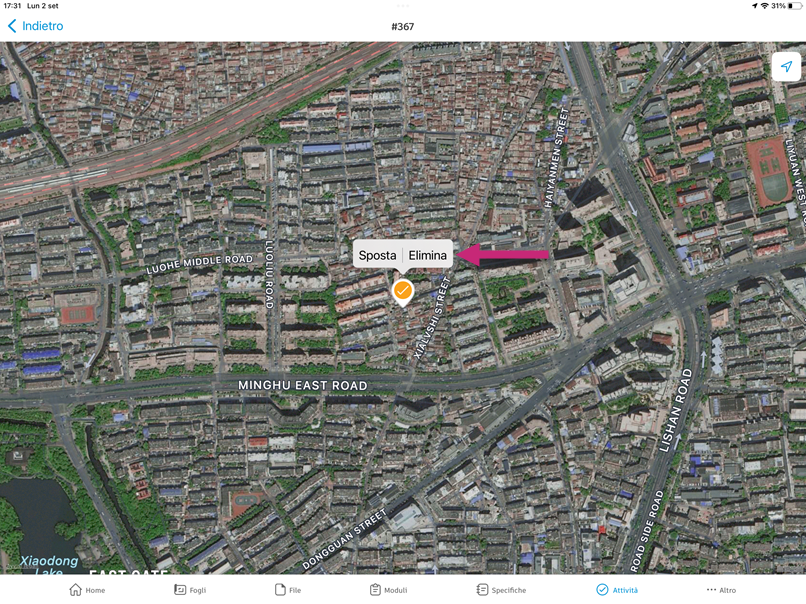
i. Sposta: tenere premuto e trascinare la mappa delle attività in una nuova posizione. Toccare per posizionare la puntina.
ii. Elimina: nella finestra a comparsa, toccare Elimina.
Bug noti per posizioni GPS su attività in iOS
- Raramente, su alcuni dispositivi, le pagine potrebbero aprirsi due volte, richiedendo di ripetere alcune azioni per poterle salvare.
Vedere Problemi relativi all'applicazione per dispositivi mobili Autodesk Construction Cloud (iOS) per ulteriori informazioni sull'utilizzo del dispositivo mobile iOS.