Docs - Pratiche ottimali per il lavoro offline
- Guida video offline funzionante
- Lavoro offline
- Scelta della modalità Non in linea
- Forzato in modalità offline (connettività Internet o arresto anomalo del software)
- Gestione dei file offline
- Ripristino della modalità online
- Domande frequenti sul lavoro offline
Guida video offline funzionante
Lavoro offline
Se non si dispone di Internet o se la connessione è limitata, è possibile lavorare offline con Desktop Connector. Questa funzionalità consente di continuare a utilizzare i file senza la necessità di dati cloud. È una soluzione pratica che mantiene la produttività, anche offline.

Generato tramite IA
Sono disponibili due scenari in cui è possibile scegliere di lavorare offline in Desktop Connector.
- Per scegliere la modalità Non in linea, selezionare Non in linea dal menu della schermata iniziale.
- Se si esce dalla modalità Non in linea, le modifiche vengono avviate automaticamente o viene ripristinata la sincronizzazione con il cloud e queste attività verranno visualizzate nella schermata iniziale. Per ulteriori informazioni sulle pratiche ottimali per lavorare offline, fare riferimento alle sezioni seguenti.
Scelta della modalità Non in linea
Quando si passa alla modalità non in linea, Desktop Connector visualizza un messaggio di conferma per assicurarsi di poter sincronizzare gli eventuali file in sospeso prima di eseguire la disconnessione da Internet. Questa richiesta serve come promemoria per esaminare e sincronizzare le eventuali modifiche non salvate o i nuovi file con la versione cloud prima di avviare la modalità offline. Accesso alla modalità offline. Fornendo questa richiesta, Desktop Connector consente di mantenere la versione più aggiornata e sincronizzata dei file, anche quando si è temporaneamente disconnessi da Internet.
Fare clic con il pulsante destro del mouse sull'icona della barra delle applicazioni di Desktop Connector 
Selezionare Non in linea dal menu nella schermata iniziale.
Lo stato dell'utente cambia in offline.
Viene visualizzata l'icona gialla
 per indicare che è attualmente attiva la modalità Non in linea nella barra di Desktop Connector. Ciò indica che si sta lavorando offline.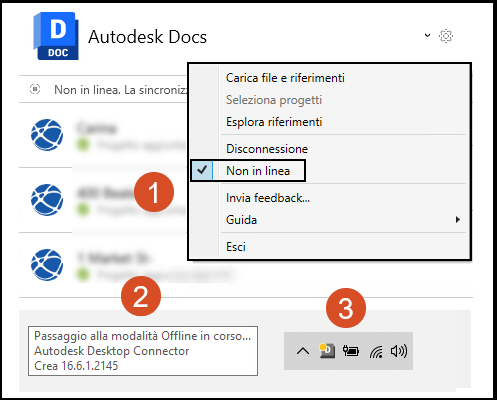
Prima di passare alla modalità Non in linea, in Desktop Connector viene richiesto di confermare se i file devono essere sincronizzati.
Forzato in modalità offline (connettività Internet o arresto anomalo del software)
Talvolta si verifica un problema critico con Desktop Connector e viene forzata la modalità non in linea. Desktop Connector viene temporaneamente forzato da Autodesk in modalità non in linea per evitare la perdita di dati.
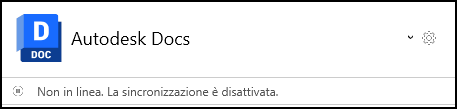
Se si verifica una problema critico, Desktop Connector passa temporaneamente nello stato Forzato in modalità offline per evitare la perdita di dati. Quando è attiva la modalità offline, l'icona della barra delle applicazioni visualizza un punto giallo per indicare lo stato. Le eventuali modifiche apportate al connettore mentre è offline non verranno aggiornate nel cloud.
Se sono presenti conflitti tra le versioni locale e cloud, è possibile confrontarli e risolverli tramite la funzionalità di risoluzione di gestione dei conflitti. Questo conferma che i file vengono sincronizzati in modo accurato e le eventuali discrepanze vengono risolte in modo appropriato.
Gestione dei file offline
- I file aperti e scaricati nel connettore sono disponibili in modalità offline. Per utilizzare i file in modalità offline, devono essere stati scaricati nel connettore.
- I file modificati verranno modificati localmente e sincronizzati come nuove versioni con il cloud quando si torna alla modalità in linea.
- Se viene apportata una modifica a un file nel cloud mentre è offline, le eventuali modifiche apportate al file localmente in modalità offline non vengono caricate. La modifica presente nel cloud ha la priorità.
- Il comando Elimina locale consente di eliminare solo la copia locale. È necessario che la modalità In linea sia attiva per eliminare le istanze locali e cloud del file.
Ripristino della modalità online
Se lo stato corrente è Forzato in modalità offline, si riceverà un avviso sul desktop dopo che il servizio Desktop Connector è stato ripristinato. È possibile ripristinare la modalità in linea scegliendo due delle seguenti opzioni:
- il servizio viene ripristinato o si desidera uscire dalla modalità Non in linea.
- Fare clic sull'icona della barra delle applicazioni e deselezionare Non in linea.
Il punto giallo dell'icona della barra delle applicazioni scompare per indicare che è nuovamente attiva la modalità in linea .
- Innanzitutto, controllare la schermata iniziale. Potrebbe essere necessario risolvere eventuali conflitti, poiché è possibile che altri utenti abbiano modificato gli stessi file nel cloud in modalità offline.
- Ricordare che è importante mantenere il collegamento allegato al testo appropriato relativo alla risoluzione dei conflitti per fornire indicazioni agli utenti
Domande frequenti sul lavoro offline
È possibile utilizzare i file di Desktop Connector mentre si lavora su un rimorchio costruzione?
Sì, è assolutamente possibile utilizzare i file di Desktop Connector in un rimorchio costruzione, anche se la connessione a Internet è scarsa o inesistente.
Desktop Connector consente di gestire i file sul computer locale come se fossero nel cloud. Quando è attiva la modalità offline, è possibile continuare ad accedere e utilizzare questi file. Una volta ripristinata la modalità online, le eventuali modifiche apportate verranno sincronizzate automaticamente nel cloud.
Se un altro utente ha modificato gli stessi file mentre era attiva la modalità offline, quando viene ripristinata la modalità in linea viene visualizzata una finestra di risoluzione dei conflitti.
- Ciò consente di scegliere l'azione appropriata per risolvere il conflitto, garantendo che il lavoro non venga perso né sovrascritto accidentalmente.