Manuale dell'amministratore
Installazione client di Desktop Connector
Scaricare il file eseguibile autoestraente di Desktop Connector
- Scaricare ora: Windows® a 64 bit
- Leggere le Note di rilascio e scaricare la versione più recente o quelle precedenti
- Scaricare la versione più recente dalla pagina Prodotti e servizi di Autodesk Account.
Eseguire il file eseguibile autoestraente ed estrarre il file nel percorso in cui si memorizzano le installazioni client
- Per default, verrà estratto nel percorso "C:\Autodesk"
- Ad esempio: "\\Deployments\Autodesk\DC"
Se si installa un aggiornamento di Desktop Connector, lo script di installazione client deve includere un modo per uscire da Desktop Connector ed Esplora file prima dell'installazione.
- Ad esempio: "Taskkill /IM desktopconnector.applications.tray.exe /f"
- Ad esempio: "Taskkill /F /IM explorer.exe"
Creare o modificare uno script di installazione client per la versione 14.9.0.1430 o versioni successive:
- Ora per l'installazione di Desktop Connector è utilizzato il framework di installazione standard di Autodesk. Per ulteriori informazioni sui parametri disponibili alla riga di comando, vedere l'argomento della Guida Modifica di un'installazione client da Autodesk Account.
- Esempio di installazione in modalità batch: "\\Deployments\Autodesk\DC\Setup.exe" -i install --silent
Parametri della riga di comando per le versioni precedenti alla versione 14.9.0.1430:
- /install | /repair | /uninstall | /layout - consente di installare, riparare, disinstallare o creare una copia locale completa del bundle nella directory. L'installazione è l'impostazione predefinita.
- /passive | /quiet - consente di visualizzare l'interfaccia utente minima senza messaggi di richiesta o nessuna interfaccia utente e nessun messaggio di richiesta. Per default, vengono visualizzati l'interfaccia utente e tutti i messaggi di richiesta.
- /norestart - consente di sopprimere qualsiasi tentativo di riavvio. Per default, viene visualizzato un messaggio di richiesta dell'interfaccia utente prima del riavvio.
- /log log.txt - consente di accedere ad un file specifico. Per default, un file di registro viene creato in %temp%
Come eseguire l'installazione in modalità batch:
- Ad esempio, DesktopConnector-x64.exe /install /quiet
Soppressione delle notifiche di aggiornamento
La seguente funzionalità è disponibile solo nella versione 13.0.0.1018 o successiva.
Desktop Connector avviserà l'utente quando è disponibile un aggiornamento del software. I seguenti passaggi descrivono come disattivare la visualizzazione delle notifiche in Windows 10 quando è reso disponibile un aggiornamento.
Questa impostazione ha effetto solo sulla notifica di aggiornamento e non elimina altri tipi di notifiche. Questa impostazione sopprimerà anche la visibilità del comando Aggiornamento disponibile nel menu dell'area di notifica di Desktop Connector. Questo valore del registro di sistema può essere impostato in qualsiasi momento, anche in fase di installazione client.
Come sopprimere le notifiche di aggiornamento:
- Aprire l'editor del registro di sistema (tasto Windows, digitare "Regedit")
- Passare alla posizione: Computer\HKEY_LOCAL_MACHINE\SOFTWARE\Autodesk\Desktop Connector
- Creare un nuova chiave: AdvancedSettings
- Creare un nuovo DWORD in AdvancedSettings: SuppressUpdateCommandAndNotifications
- Impostare il valore di SuppressUpdateCommandAndNotifications = 1
- Riavviare l'applicazione Desktop Connector
Soppressione della rappresentazione grafica di Autodesk Desktop Connector
La seguente funzionalità è disponibile solo nella versione 14.10.0.1456 o nelle versioni successive.
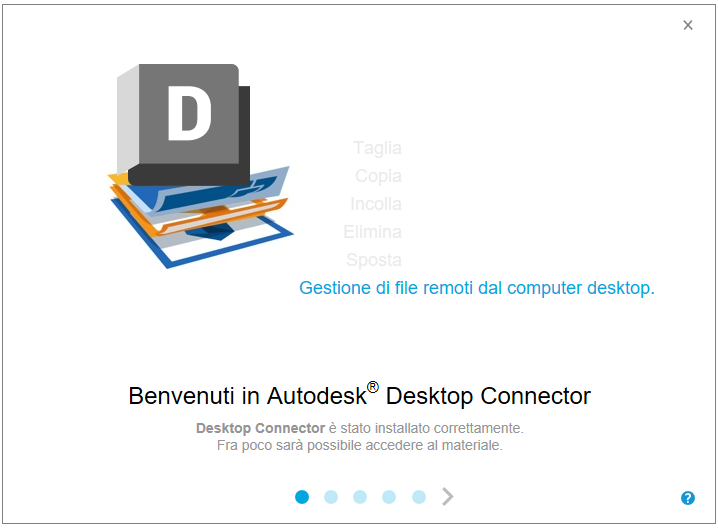
La Rappresentazione grafica introduttiva viene visualizzata solo al primo avvio dell'applicazione della barra delle applicazioni di Desktop Connector. Il prodotto viene avviato alla fine del programma di installazione. Questa impostazione può pertanto essere desiderata nelle installazioni client che coinvolgono più computer.
Come sopprimere la Rappresentazione grafica introduttiva:
- Aprire l'editor del registro di sistema (tasto Windows, digitare "Regedit")
- Passare alla posizione: Computer\HKEY_LOCAL_MACHINE\SOFTWARE\Autodesk\Desktop Connector
- Creare un nuova chiave: AdvancedSettings
- Creare un nuovo DWORD in AdvancedSettings: SuppressGettingStartedDialogOnFirstRun
- Impostare il valore di SuppressGettingStartedDialogOnFirstRun = 1
- Riavviare l'applicazione Desktop Connector
La seguente rappresentazione grafica non verrà più visualizzata alla prima esecuzione dell'applicazione Desktop Connector:
Microsoft Configuration Manager (in precedenza denominato SCCM)
È possibile installare Desktop Connector tramite Microsoft Configuration Manager. Per ulteriori informazioni, vedere l'argomento della Guida Utilizzo di Microsoft Configuration Manager per l'installazione client e la gestione dei prodotti Autodesk
Se si utilizza Microsoft Configuration Manager per l'installazione client:
Esempio per la versione 14.9.0.1430 o successiva
PASSAGGIO FACOLTATIVO: Creare un file SuppressNotification.reg per aggiungere e impostare i valori del registro di sistema:
- [HKEY_LOCAL_MACHINE\SOFTWARE\Autodesk\Desktop Connector\AdvancedSettings]
- "SuppressUpdateCommandAndNotifications"=dword:00000001
Creare un file Install.cmd per installare Desktop Connector:
- regedit /s .\SuppressNotification.reg
- Taskkill /IM desktopconnector.applications.tray.exe /f
- Taskkill /F /IM explorer.exe
- .\Setup.exe -i install --silent
Inserire Install.cmd e SuppressNotification.reg nella stessa posizione del file eseguibile di installazione.
Includere Install.cmd nel pacchetto di installazione client di SCCM
Esempio per le versioni da 13.0.0.1018 a 14.8.0.1381
Creare un file SuppressNotification.reg per aggiungere e impostare i valori del registro di sistema:
- [HKEY_LOCAL_MACHINE\SOFTWARE\Autodesk\Desktop Connector\AdvancedSettings]
- "SuppressUpdateCommandAndNotifications"=dword:00000001
Creare un file Install.cmd per eseguire SuppressNotification.reg prima di installare Desktop Connector:
- regedit /s .\SuppressNotification.reg
- Taskkill /F /IM explorer.exe
- .\DesktopConnector.exe /install /quiet /norestart
Inserire Install.cmd e SuppressNotification.reg nella stessa posizione del file eseguibile di installazione.
Includere Install.cmd nel pacchetto di installazione client di SCCM