Installazione di Desktop Connector
Accesso all'installazione di Desktop Connector
È possibile accedere all'installazione dai seguenti percorsi:
- Note di rilascio di Desktop Connector: informazioni sulle novità e su come scaricare le versioni più recenti e quelle precedenti.
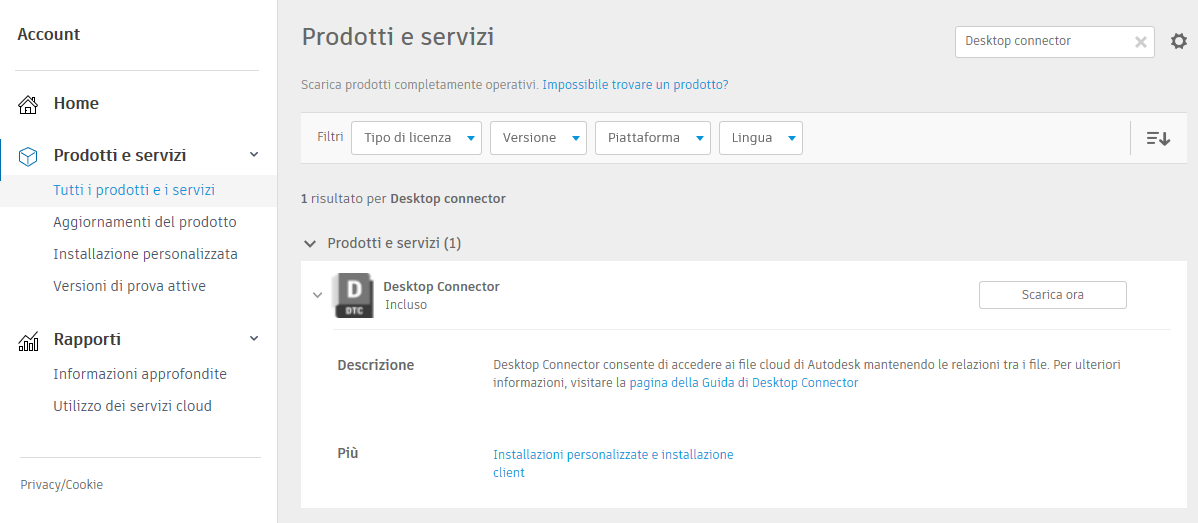
- Prodotti e servizi di Autodesk Account: scaricare la versione più recente. Desktop Connector verrà visualizzato insieme agli altri prodotti come un vantaggio dei contratti e/o degli abbonamenti correnti.
È possibile installare Desktop Connector utilizzando l'opzione "Installazione personalizzata" nel portale degli account?
- No, Desktop Connector non è ancora supportato durante la creazione di un'installazione personalizzata. Al momento non è possibile visualizzare Desktop Connector nell'elenco delle opzioni "Installazione" o "Installazione client" fornite nelle pagine di installazione personalizzata.
È possibile visualizzare Desktop Connector quando si utilizza l'App desktop di Autodesk?
- No, Desktop Connector non è disponibile per il download o l'aggiornamento dall'App desktop di Autodesk.
Procedura dettagliata di installazione
Nota: Se si sta installando una versione precedente di Desktop Connector, è necessario prima di tutto disinstallare la versione corrente. Il supporto per Desktop Connector si limita alla release corrente. Assicurarsi di utilizzare la release corrente prima di contattare il supporto tecnico di Autodesk.
Suggerimento: Per ulteriori informazioni su come eseguire l'installazione client o in modalità batch, consultare il Manuale dell'amministratore di Desktop Connector.
Scaricare la versione più recente di Desktop Connector.
- Scaricare ora: Windows® a 64 bit
- Leggere le Note di rilascio e scaricare la versione più recente o quelle precedenti
- Scaricare la versione più recente dalla pagina Prodotti e servizi di Autodesk Account.
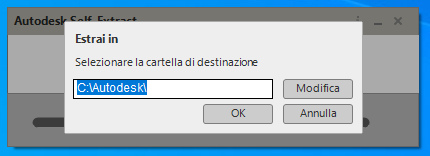
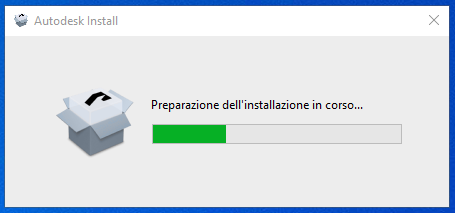
Aprire il pacchetto scaricato e consentirne l'estrazione.
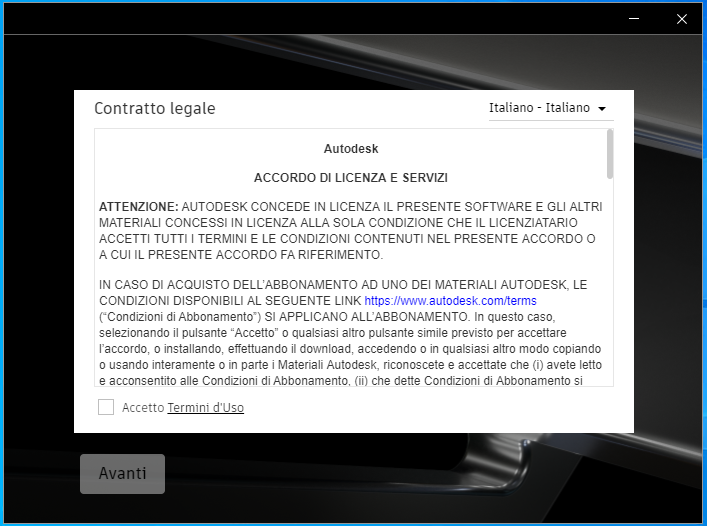
Leggere e accettare le condizioni d'utilizzo.
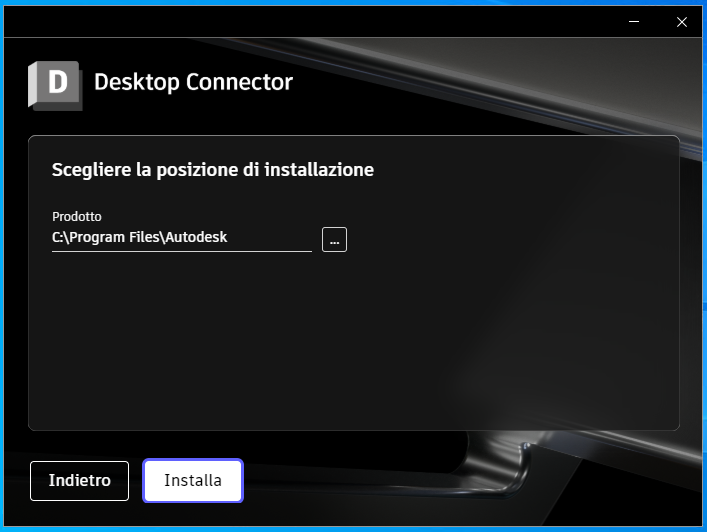
Selezionare la posizione in cui verranno archiviati i file di programma di Desktop Connector e fare clic su Installa.
- La posizione di installazione di default per Desktop Connector è "C:\Program Files\Autodesk\Desktop Connector". Questa posizione può essere modificata durante l'installazione di Desktop Connector. La modifica di questo percorso comporta la modifica del percorso di installazione dei file di programma. La modifica di questa posizione non modifica la posizione in cui viene memorizzata l'area di lavoro di Desktop Connector.
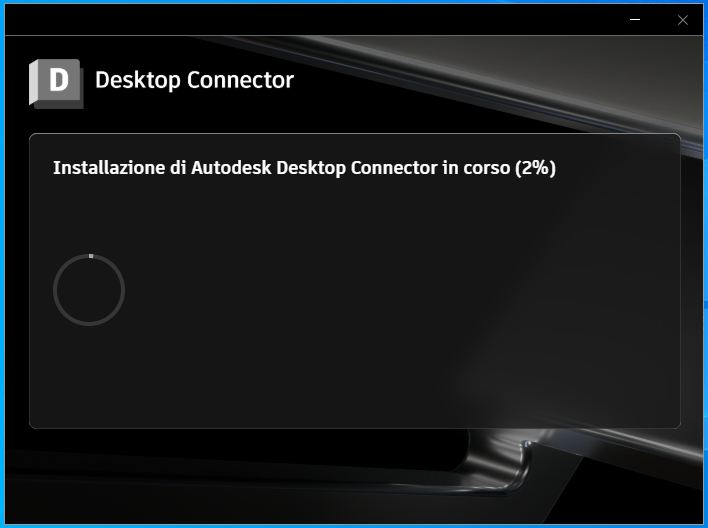
Ora è possibile utilizzare Desktop Connector.

Al termine dell'installazione, accedere ai connettori.