Gestione delle classificazioni nella libreria
Gli amministratori dell'account possono gestire le classificazioni degli account in Libreria nello strumento Account Administration.
In questo argomento vengono descritte le seguenti operazioni:
- Creazione di classificazioni nella libreria
- Modifica delle classificazioni nella libreria
- Archiviazione e ripristino delle classificazioni nella libreria
Creazione di classificazioni nella libreria
Gli amministratori dell'account possono creare strutture di classificazione nella libreria per il proprio account.
Come creare una struttura di classificazione nella libreria:
- Da Account Administration, fare clic su Libreria nel riquadro di navigazione a sinistra.
- Selezionare la scheda Classificazioni per aprire la pagina Classificazioni della libreria.
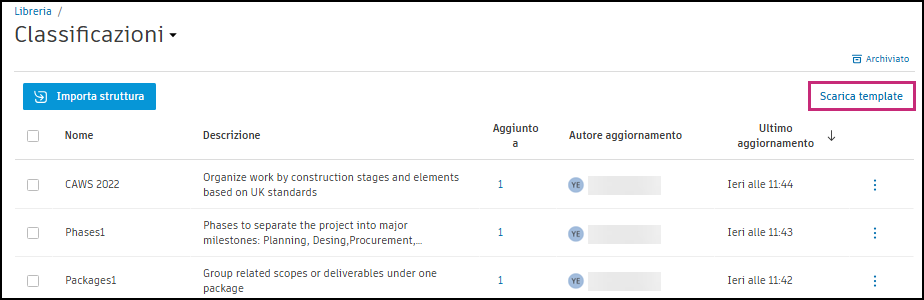
- Fare clic su Scarica template per scaricare il template XLSX e utilizzarlo per creare la struttura di classificazione.
- Immettere i codici, i nomi e la gerarchia necessari per i team.
- Seguire le istruzioni e la formattazione fornite dal template per garantire una corretta importazione.
- Reimportare il file XLSX completato nella libreria facendo clic su Importa struttura.
- La struttura verrà visualizzata in una schermata di anteprima. Qui è possibile modificare il titolo e aggiungere una descrizione, in modo che sia chiaro come e quando deve essere utilizzata questa struttura.
- Fare clic su Salva per completare la creazione della classificazione.
Modifica delle classificazioni nella libreria
Le modifiche alle strutture di classificazione vengono apportate mediante l'esportazione, la modifica in un file XLSX e la successiva reimportazione. Gli aggiornamenti vengono pubblicati in tutti i progetti che utilizzano tale classificazione.
Come modificare una struttura di classificazione nella libreria:
- Da Account Administration, fare clic su Libreria nel riquadro di navigazione a sinistra.
- Selezionare la scheda Classificazioni per aprire la pagina Classificazioni della libreria.
- Selezionare la struttura di classificazione da modificare e fare clic su Esporta.
- Aprire il file XLSX con le strutture di classificazione esportate e apportare le modifiche nel file. Sono disponibili le seguenti opzioni:
- Aggiungi classificazioni: consente di aggiungere nuove voci con ID vuoti.
- Modifica classificazioni consente di aggiornare il codice o il nome delle voci esistenti.
- Elimina classificazioni consente di rimuovere le voci. Le classificazioni eliminate non saranno più disponibili per un nuovo utilizzo, ma rimarranno visibili dove sono già in uso.
- Salvare il file e reimportarlo nella libreria.
- La struttura aggiornata verrà sincronizzata con tutti i progetti e i template in cui viene utilizzata.
Archiviazione e ripristino delle classificazioni nella libreria
Archiviare le strutture di classificazione per evitare che i nuovi progetti utilizzino strutture obsolete. I progetti che utilizzano attivamente strutture archiviate possono continuare a farlo.
Quando una classificazione viene archiviata, rimane attiva e sincronizzata con i progetti già in uso.
È possibile ripristinare una struttura di classificazione archiviata per reinserirla nell'elenco Classificazioni in modo che possa essere utilizzata da nuovi progetti. Le strutture archiviate non possono essere aggiunte o rimosse dai progetti, a meno che non vengano ripristinate.
Come archiviare una struttura di classificazione nella libreria:
- Da Account Administration, fare clic su Libreria nel riquadro di navigazione a sinistra.
- Selezionare la scheda Classificazioni per aprire la pagina Classificazioni della libreria.
- Selezionare la casella di controllo a sinistra della struttura di classificazione che si desidera archiviare.
- Nella parte superiore dell'elenco delle classificazioni, fare clic sul menu Altro (tre puntini) e scegliere Archivia.

Nella finestra modale Archivia struttura classificazione fare clic su Archivia per confermare l'operazione.
La struttura di classificazione archiviata verrà visualizzata nell'elenco Archiviato. Fare clic sul collegamento Archiviato nella parte superiore destra della pagina Classificazioni per visualizzare le strutture archiviate.

Come ripristinare una struttura archiviata nella libreria:
- Da Account Administration, fare clic su Libreria nel riquadro di navigazione a sinistra.
- Selezionare la scheda Classificazioni per aprire la pagina Classificazioni della libreria.
- Fare clic sul collegamento Archiviato in alto a destra della pagina Classificazioni per aprire l'elenco degli elementi archiviati.
- Selezionare la casella di controllo a sinistra della struttura di classificazione da ripristinare.

Fare clic sul pulsante blu Ripristina in alto a sinistra dell'elenco.
Fare clic su Ripristina nella finestra modale visualizzata per confermare l'operazione.
La classificazione verrà ora spostata dall'elenco degli elementi archiviati alla libreria attiva, dove potrà essere gestita e applicata ai progetti.