Parametri
Il Servizio parametri (o Parametri nella libreria di Autodesk Construction Cloud) consente di gestire i parametri condivisi di Revit e importarli in Docs e Model Coordination.
Gli amministratori dell'account e gli amministratori degli standard possono accedere al servizio parametri dall'interfaccia Web di Autodesk Construction Cloud.
Il servizio di parametri è disponibile nelle aree di archiviazione dati USA, EU, AUS, DEU, JPN, IND, GBR e CAN.
In questo argomento, verrà illustrato come utilizzare Parametri nella Autodesk Construction Cloud Library:
- Impostazione e accesso ai parametri
- Creazione di raccolte di parametri
- Modifica delle raccolte di parametri
- Gestione di tutti i parametri
- Domande sulla risoluzione dei problemi dei parametri
Per ulteriori informazioni sul servizio parametri in Revit e Model Coordination, vedere Utilizzo di Servizio di parametri in Revit e Proprietà estese.
Impostazione e accesso ai parametri
- Accedere ad Autodesk Construction Cloud come amministratore dell'account o amministratore degli standard.
- Passare ad Account Admin.
- Selezionare Libreria nella navigazione a sinistra.
- Selezionare la scheda Parametri.
- Per avviare una prima impostazione, selezionare Crea raccolta di parametri.
- Fare clic su Avvia utilizzando il servizio parametri.
- È possibile iniziare a gestire i parametri oppure fare clic su Fatto. In questo modo viene creata la raccolta Tutti i parametri.
- Una volta creata la raccolta, è possibile selezionare la raccolta Tutti i parametri nell'elenco. Fare clic su Modifica nel gruppo a destra e gestire tutti i parametri.
È ora possibile creare più raccolte di parametri.
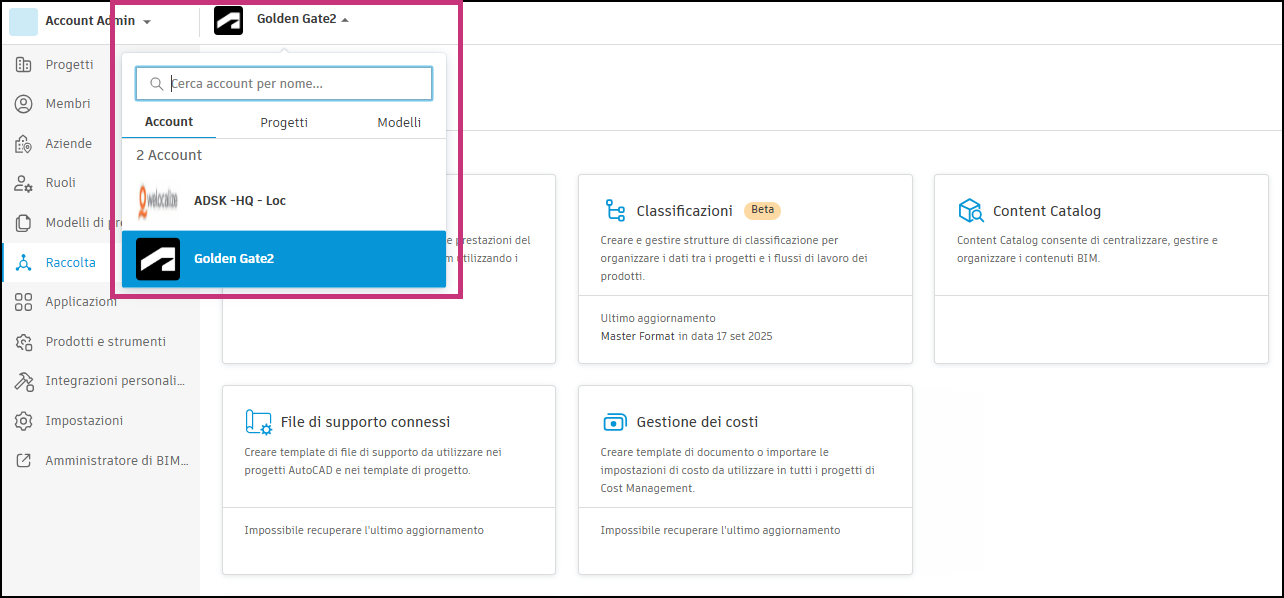
I parametri nel servizio sono organizzati in un account Autodesk Construction Cloud. Nella sezione in alto a sinistra della pagina, fare clic sul nome dell'account. In un menu a discesa verranno visualizzati tutti gli account a cui si ha accesso.
Creazione di raccolte di parametri
Accedere allo strumento Libreria in Account Admin.
Nella scheda Parametri, fare clic su Crea raccolta di parametri.
Immettere un nome e una descrizione (facoltativo) per la raccolta.
Fare clic su OK.
Nota: Se non si desidera ancora aggiungere parametri, è possibile creare una raccolta vuota. Fare clic su Fatto per tornare alla scheda Parametri.È possibile aggiungere o creare un parametro per la raccolta.
Come aggiungere un parametro:
- Fare clic su Aggiungi parametri.
- Selezionare i parametri da aggiungere alla raccolta. Questi appartengono alla raccolta Tutti i parametri.
- Fare clic su Aggiungi. I parametri selezionati vengono visualizzati nella tabella.
Come creare un parametro:
Fare clic sul menu a discesa accanto ad Aggiungi parametro e selezionare Crea un nuovo parametro.
È necessario immettere il nome e il tipo di dati.
Nota: I nomi dei parametri non possono contenere i seguenti simboli:\ : { } [ ] | ; < > ? ` ~ + - * / ^ = ' " $ %Fare clic su OK. Il parametro creato viene visualizzato nella tabella. È ora possibile utilizzarlo in qualsiasi raccolta creata in futuro.
Per rimuovere un parametro nella tabella, selezionarlo e fare clic su Rimuovi. Nella finestra a comparsa, fare clic su Rimuovi.
Al termine della creazione della raccolta, fare clic su Fatto. La raccolta viene creata ed è possibile visualizzarla nella scheda Parametri.
Per ulteriori informazioni sulla visualizzazione delle raccolte in Revit e Model Coordination, vedere Utilizzo di Servizio di parametri in Revit e Proprietà estese.
Modifica delle raccolte di parametri
Accedere allo strumento Libreria in Account Admin.
Nella scheda Parametri, selezionare una raccolta di parametri.
Fare clic su Modifica nel gruppo visualizzato sul lato destro dello schermo.
È possibile aggiungere o creare un parametro per la raccolta.
Come aggiungere un parametro:
- Fare clic su Aggiungi parametri.
- Selezionare i parametri da aggiungere alla raccolta. Questi appartengono alla raccolta Tutti i parametri.
- Fare clic su Aggiungi. I parametri selezionati vengono visualizzati nella tabella.
Come creare un parametro:
Fare clic sul menu a discesa accanto ad Aggiungi parametro e selezionare Crea un nuovo parametro.
È necessario immettere il nome e il tipo di dati.
Nota: I nomi dei parametri non possono contenere i seguenti simboli:\ : { } [ ] | ; < > ? ` ~ + - * / ^ = ' " $ %
Fare clic su OK. Il parametro creato viene visualizzato nella tabella. È ora possibile utilizzarlo in qualsiasi raccolta creata in futuro.
Per rimuovere un parametro nella tabella, selezionarlo e fare clic su Rimuovi. Nella finestra a comparsa, fare clic su Rimuovi.
Gestione di tutti i parametri
Passare alla libreria in Account Admin. Nella scheda Parametri, fare clic su Gestisci tutti i parametri.
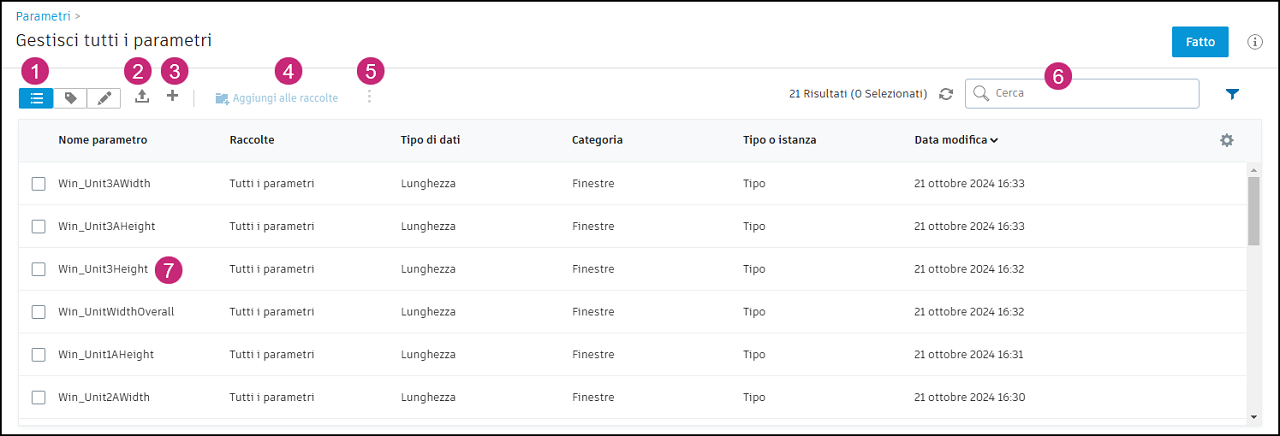
Utilizzare i numeri nello screenshot seguente e trovare le informazioni corrispondenti per scoprire come visualizzare, creare, modificare, esportare e archiviare i parametri:
Viste
Vista elenco
 : vista di default in cui è possibile selezionare i parametri da modificare. Utilizzare l'icona a forma di ingranaggio all'estremità destra per modificare le colonne visualizzate in questa vista.
Vista etichettatura
 : nella vista di etichettatura, è possibile organizzare i parametri nel modo desiderato associando etichette.
 È possibile esaminare le etichette assegnate al parametro e rimuovere quelle eventualmente superflue.
Selezionare uno o più parametri nella tabella.
Quindi, utilizzare il pulsante a comparsa Aggiungi etichette per associare o dissociare le etichette nei parametri selezionati.
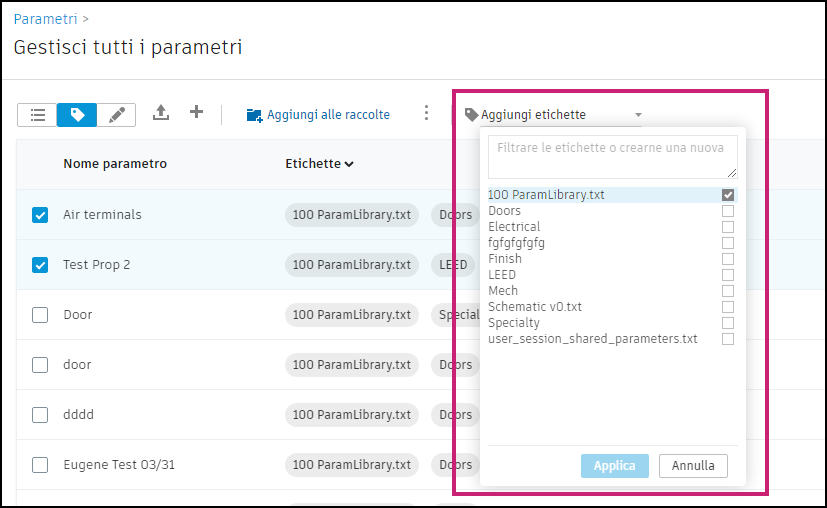
Digitare nella casella di testo per cercare le etichette o per crearle. Per creare una nuova etichetta, fare clic sulla casella accanto all'etichetta. Si applica al parametro selezionato e diventa disponibile per altri parametri.
Selezionare la X alla fine del nome dell'etichetta per rimuoverla da tale parametro.
Vista modifica
 : utilizzare la vista modifica per modificare la categoria, il tipo/istanza e il gruppo di tavolozze delle proprietà di ciascun parametro. È possibile selezionare più parametri per apportare più modifiche contemporaneamente.
Dopo aver apportato modifiche ai parametri selezionati, fare clic su Applica per applicare le modifiche o fare clic su Ignora per annullare le modifiche.
Suggerimento:Nella vista modifica, ordinare i parametri in base a Categoria, Tipo o istanza o altre colonne per vedere i parametri con dati mancanti.
Caricamento nel servizio parametri: caricare un file di parametri condivisi dal computer per caricarlo nel servizio parametri di Autodesk. Ulteriori informazioni
Creare parametri: per creare manualmente un parametro, selezionare il pulsante +. È necessario immettere il nome e il tipo di dati.
Nota: I nomi dei parametri non possono contenere i seguenti simboli:\ : { } [ ] | ; < > ? ` ~ + - * / ^ = ' " $ %Aggiungere alle raccolte: selezionare le caselle di controllo accanto ai parametri nell'elenco e fare clic su Aggiungi alle raccolte. Selezionare le raccolte a cui devono essere aggiunti questi parametri e fare clic su Aggiungi.
Menu Altro
 : selezionare le caselle di controllo accanto ai parametri nell'elenco e fare clic sull'icona del menu per le varie opzioni:
Rimuovi da raccolte: rimuove i parametri dalle raccolte di cui fanno parte. Nella finestra a comparsa, selezionare le raccolte pertinenti e fare clic su Rimuovi.
Esporta: scaricare un file di testo dei parametri condivisi di Revit con i parametri selezionati. Nella finestra a comparsa, fare clic su Esporta.
Archivio: nella finestra a comparsa, fare clic su OK.
Nota: È possibile ripristinare i parametri archiviati utilizzando lo stesso menu e selezionando Ripristina.Ripristina: disponibile solo per i parametri archiviati.
Ricerca e filtro dei parametri
Ricerca: immettere la query nella casella in alto a destra della finestra Gestisci tutti i parametri. La ricerca dei parametri viene eseguita in base al nome.
Filtro: attivare il gruppo dei filtri dall'icona dei filtri
 a destra del riquadro di ricerca. È possibile filtrare i parametri in base a gruppo di tavolozze delle proprietà, disciplina, tipo di dati e categoria. È anche possibile filtrare l'elenco in base a determinate caratteristiche, come i parametri di istanza, i parametri nascosti, i parametri archiviati e altro ancora.
Utilizzare il pulsante Salva questa ricerca nell'angolo in basso a destra del riquadro dei filtri per salvare la ricerca corrente per un utilizzo successivo.
Passare alla scheda Filtri salvati per richiamare o eliminare una ricerca salvata.
Modifica dei parametri esistenti: fare clic sul nome del parametro per visualizzare la finestra Proprietà del parametro.
È possibile modificare i seguenti dati per un parametro:
Associazioni di categorie
Gruppo di tavolozze delle proprietà
Tipo e istanza
Descrizione
Flag nascosto
Nota: Nome del parametro, disciplina, tipo dati e flag di sola lettura non sono modificabili dopo la creazione di un parametro.Fare clic su OK per salvare le modifiche.
Domande sulla risoluzione dei problemi dei parametri
Esistono domande più specifiche sui flussi di lavoro dei parametri, sulla risoluzione dei problemi, sulle impostazioni e altro ancora? Consultare questo argomento della Guida Risoluzione dei problemi: Accesso a Servizio di parametri per rispondere alle domande.