Impostazioni di notifica e-mail
Gli amministratori di progetto possono personalizzare le impostazioni di notifica e-mail per un progetto controllando chi riceve le notifiche.
Gli amministratori di progetto possono utilizzare le impostazioni di notifica predefinite o creare gruppi di notifica di singoli membri, ruoli o aziende. Possono quindi gestire la frequenza delle notifiche via e-mail e controllare i livelli di autorizzazione per gli strumenti e i tipi di notifica selezionati in ciascuno di questi gruppi.
Ad esempio, gli amministratori di progetto possono impostare la frequenza di notifica per il registro attività su Ogni ora per ogni modifica dello stato e della data di scadenza e su Istantaneo per ogni evento di assegnazione di una RFI a un membro. Inoltre, gli amministratori di progetto possono disattivare le notifiche per alcuni o tutti gli strumenti e i tipi di notifica.
I singoli membri del progetto con autorizzazione Modifica o superiore possono configurare le frequenze di notifica per vari strumenti e tipi di notifica. Per ulteriori informazioni, vedere Impostazioni di notifica dei membri.
Vedere Notifiche negli strumenti e nei prodotti ACC per accedere ai collegamenti agli argomenti della Guida specifici per le notifiche.
Questo articolo include:
- Notifiche e frequenze
- Creazione di gruppi di notifica
- Controllo della frequenza delle e-mail e dei livelli di autorizzazione
- Modifica ed eliminazione di gruppi di notifica
- Disattivazione delle notifiche
- Domande frequenti e risoluzione dei problemi
- Modifica dei filtri e-mail
Notifiche e frequenze
Le frequenze di notifica per i seguenti strumenti e tipi di notifica possono essere modificate individualmente dagli amministratori di progetto:
- Bridge
- Cost Management
- Design Collaboration
- File
- Moduli
- Attività
- Riunioni
- RFI
- Report
- Flussi di approvazione
- Cronoprogramma
- Elaborati
- Submittal
- Trasmissioni
È possibile selezionare le seguenti impostazioni di frequenza:
- Varie: indica che ai tipi di notifica di un determinato strumento sono assegnate varie frequenze. Questa opzione non può essere selezionata.
- Istantaneo: invia la notifica via e-mail il prima possibile.
- Ogni ora: invia un'e-mail riepilogo circa una volta all'ora.
- Giornaliero: invia un'e-mail riepilogo alle 4:00 del mattino nel fuso orario specificato per il progetto nel profilo del progetto.
- Mai: disattiva le notifiche via e-mail.
Tenere presente le seguenti considerazioni specifiche per le notifiche:
- Alcune notifiche, come i messaggi di sistema o gli inviti, vengono sempre inviate istantaneamente, indipendentemente dalle impostazioni di frequenza.
- La frequenza dei tipi di notifica di alcuni strumenti è impostata di default su Istantaneo e non può essere modificata. Pertanto, la frequenza dello strumento può apparire come Varie anche se si cerca di modificarla in Giornaliero o Orario.
Creazione di gruppi di notifica
Il gruppo di notifica Impostazioni di notifica di default è disponibile in ogni progetto per impostazione predefinita. Gli amministratori di progetto possono usare questo gruppo come un template per applicare rapidamente le impostazioni di frequenza di notifica predefinite a membri, ruoli o aziende selezionati, come spiegato di seguito.
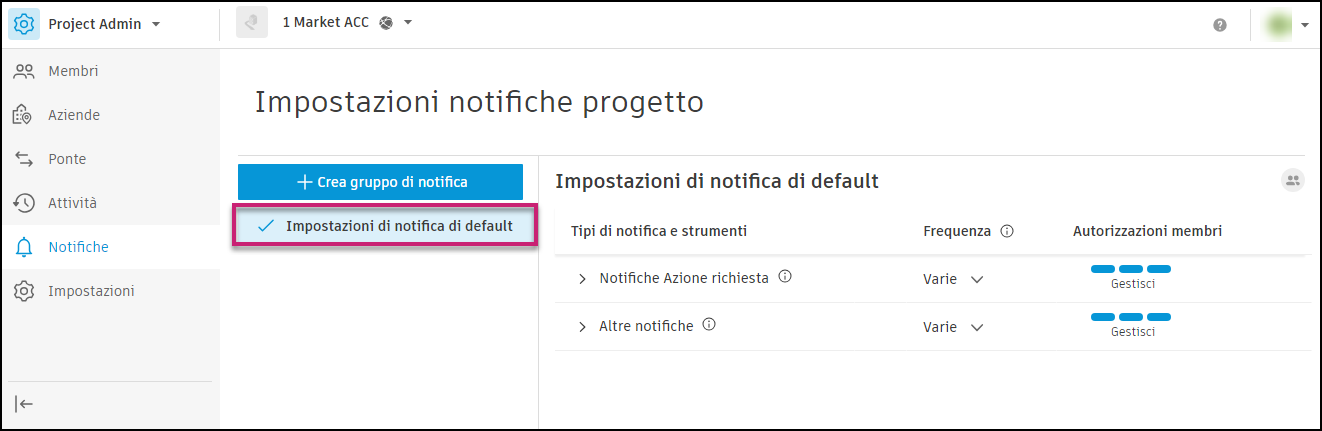
Un amministratore di progetto può creare gruppi di notifica di singoli membri, aziende o ruoli e controllare le impostazioni di notifica e i livelli di autorizzazione per ogni gruppo di notifica.
Come creare un gruppo di notifica:
Selezionare Project Admin dal selettore prodotti.
Selezionare lo strumento Notifiche nella navigazione a sinistra.
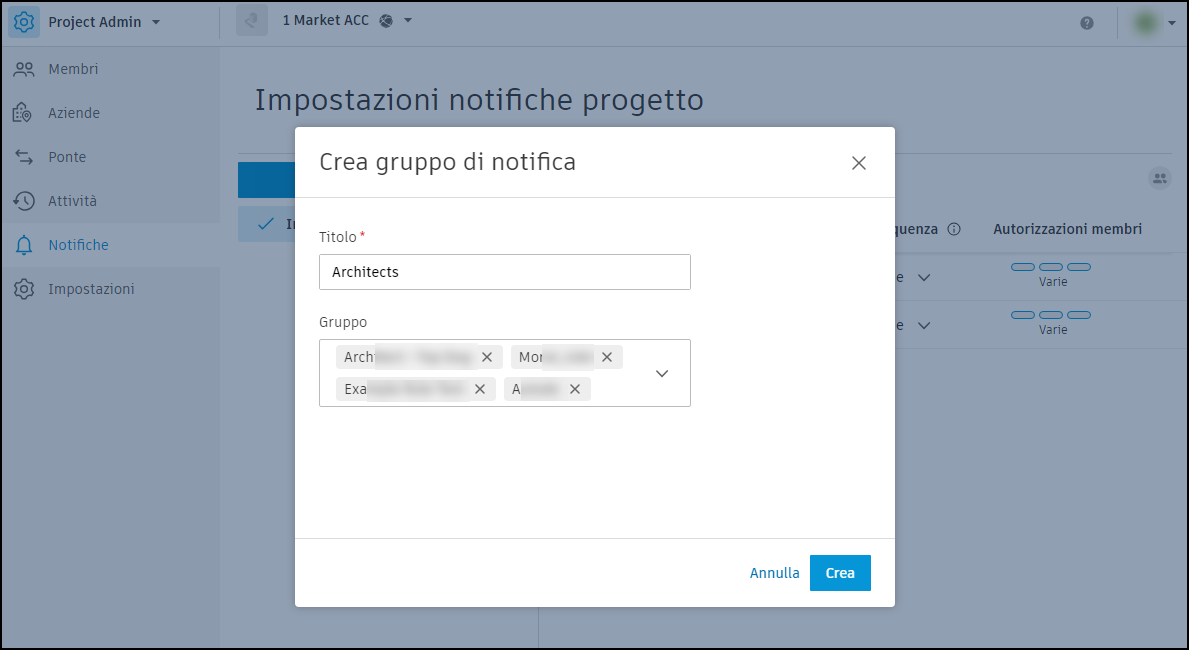
Fare clic su Crea gruppo di notifica
 .
.Immettere il nome desiderato per il gruppo di notifica.
Dal menu a discesa, selezionare un membro, un ruolo o un'azienda oppure immettere un nome per filtrare l'elenco di opzioni.
Fare clic su Crea.
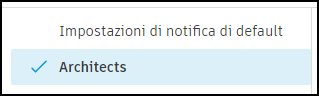
Il gruppo appena creato viene evidenziato.
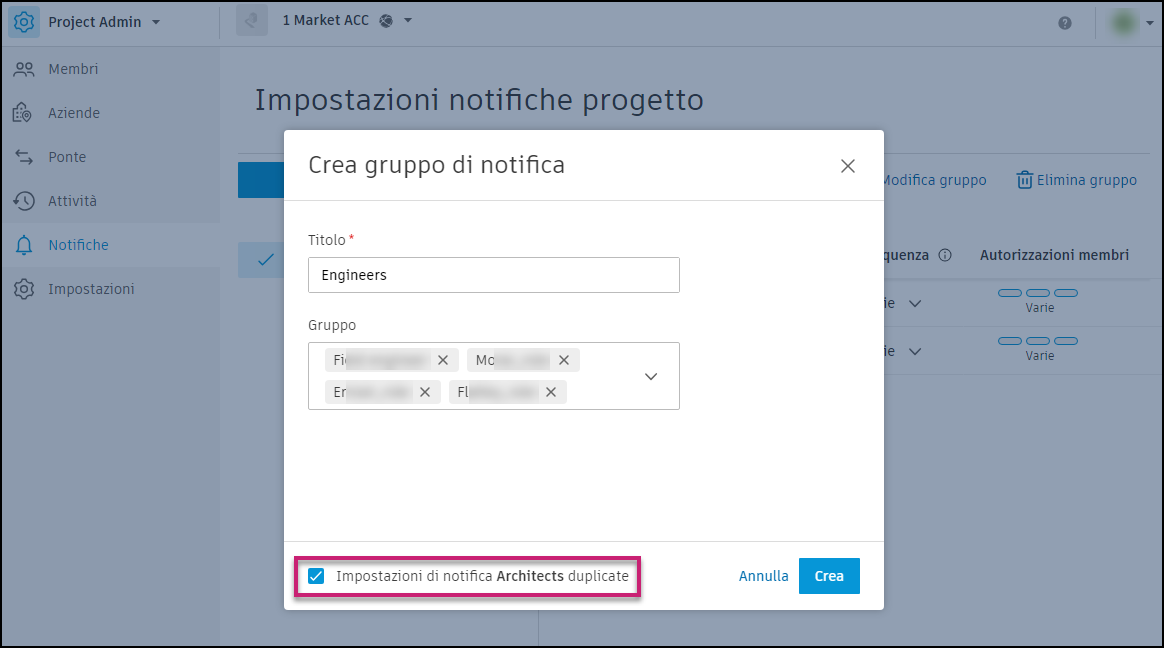
Ora è possibile gestire le impostazioni di frequenza delle e-mail e le autorizzazioni per gli strumenti e i tipi di notifica desiderati, come illustrato di seguito.
Controllo della frequenza delle e-mail e dei livelli di autorizzazione
Una volta creato un gruppo di notifica, è possibile controllare le impostazioni di frequenza delle e-mail e i livelli di autorizzazione.
Per impostazione predefinita, gli strumenti e i tipi di notifica sono suddivisi in due categorie: Notifiche Azione richiesta e Altre notifiche. Indica se è necessaria un'azione del membro quando si verifica un determinato evento. Ad esempio, non è richiesta alcuna azione da parte dei membri quando un report è stato pubblicato o aggiornato, ma è necessaria un'azione quando un'attività è stata assegnata a un membro.
Come controllare le impostazioni di frequenza delle e-mail e i livelli di autorizzazione:
Utilizzare le icone di espansione accanto a Notifiche Azione richiesta e Altre notifiche per selezionare gli strumenti e i tipi di notifica per i quali impostare la frequenza di notifica.
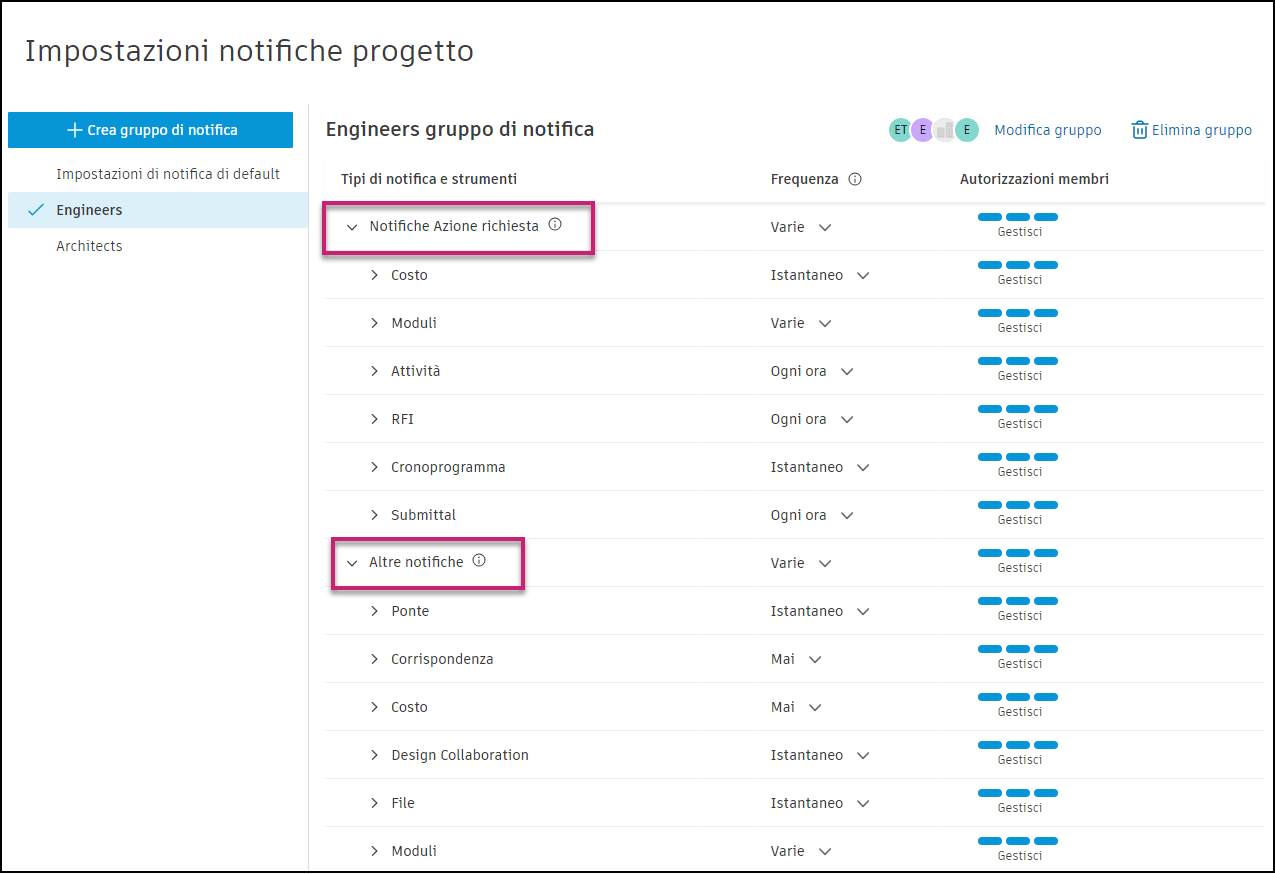
Specificare le impostazioni di frequenza di notifica desiderata utilizzando i menu a discesa della frequenza. Per ulteriori informazioni, vedere Notifiche e frequenze.
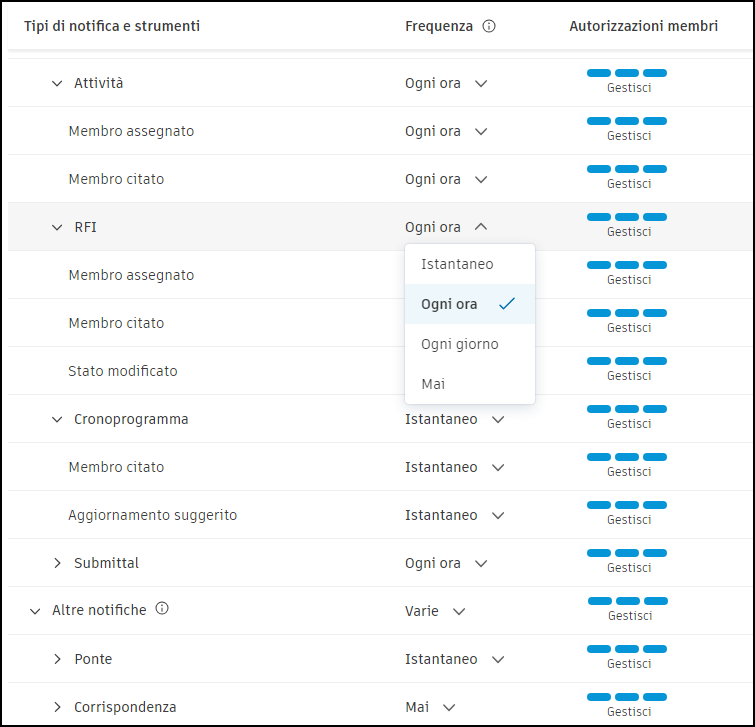
Disattivare le notifiche per gli strumenti e i tipi di notifica desiderati impostando la loro frequenza su Mai. Per ulteriori informazioni, vedere Disattiva notifiche.
Utilizzare il menu a discesa di selezione delle autorizzazioni per assegnare un livello di autorizzazione a uno strumento o a un tipo di notifica, a seconda delle necessità.
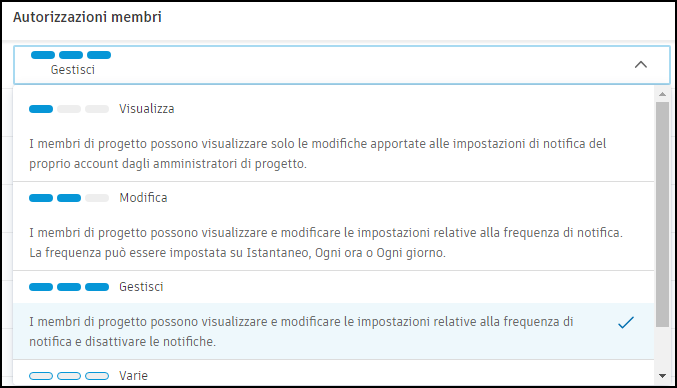
Lo strumento Notifiche dispone di quattro livelli di autorizzazione che si applicano ai membri di ciascun progetto:
| Livello di autorizzazione | Capacità |
| Visualizza | I membri possono visualizzare solo le impostazioni di notifica della frequenza impostate dagli amministratori di progetto. L'elenco a discesa Frequenza è disattivato (non disponibile). |
| Modifica | I membri possono visualizzare e modificare le impostazioni di notifica della frequenza. I membri non possono disattivare le notifiche. L'opzione Mai è disattivata (non disponibile). |
| Gestisci | I membri possono visualizzare e modificare le impostazioni di frequenza. Inoltre, i membri possono disattivare le notifiche per gli strumenti e i tipi di notifica. |
| Misto | Ai membri sono assegnati diversi livelli di autorizzazione. |
Modifica ed eliminazione di gruppi di notifica
È possibile modificare il nome di un gruppo e aggiungere o rimuovere membri, ruoli o aziende.
Modifica di un gruppo di notifica
Selezionare il gruppo da modificare.
Fare clic su Modifica gruppo in alto a destra della pagina Notifiche.
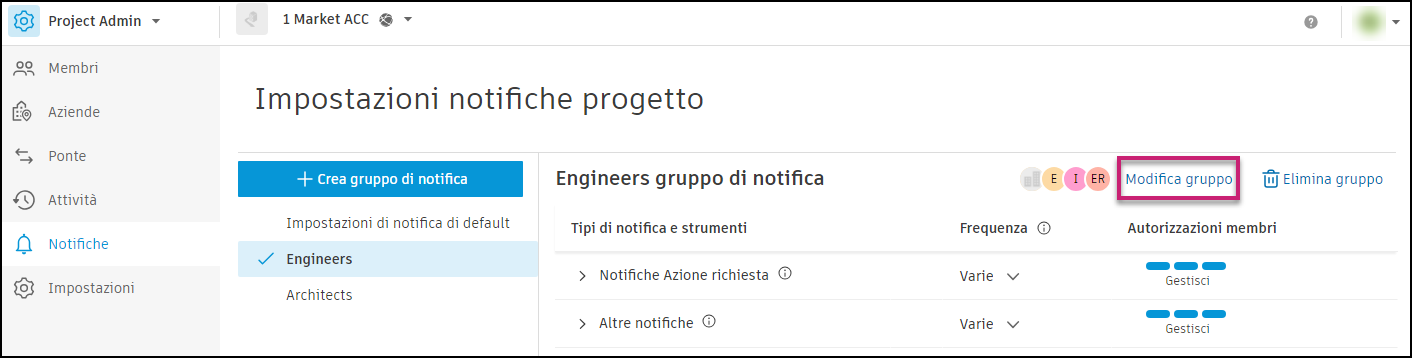
Apportare le modifiche in base alle esigenze.
Fare clic su Applica.
Eliminazione di un gruppo di notifica
Selezionare il gruppo di notifica da eliminare.
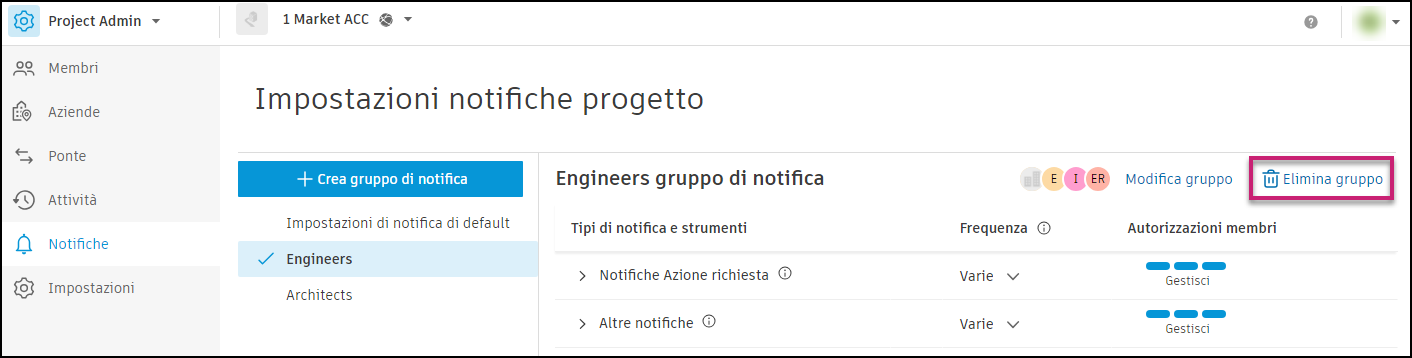
Fare clic su Elimina gruppo nella parte superiore destra della pagina Notifiche.
Quando viene richiesto di confermare la scelta, fare clic su Elimina.
Nota: L'eliminazione di un gruppo non può essere annullata.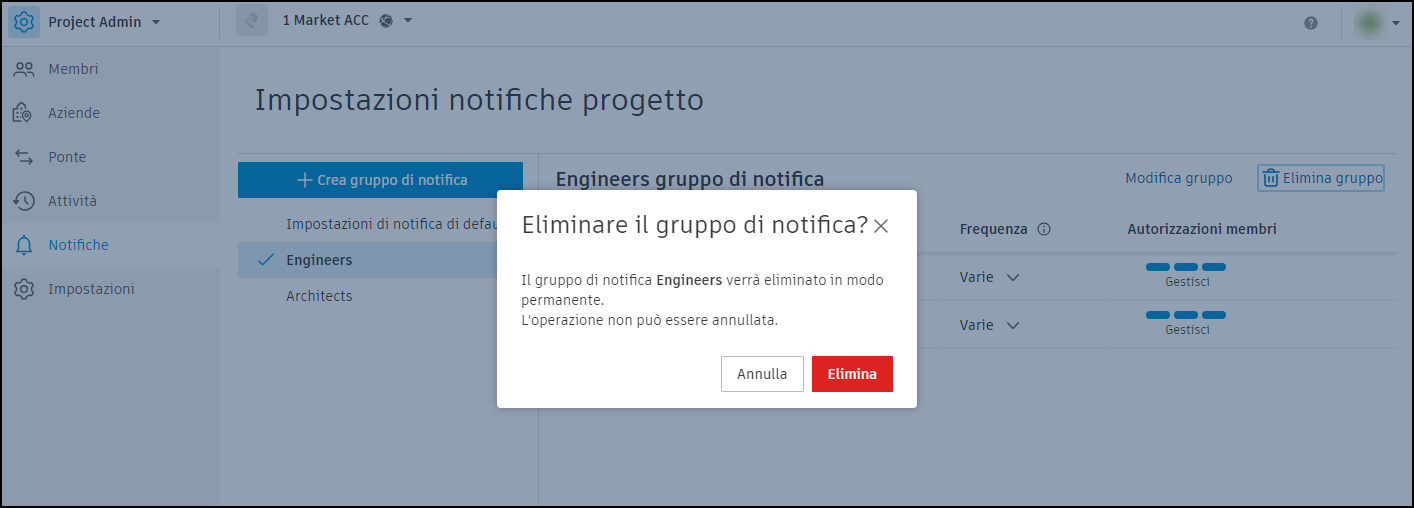
Disattivazione delle notifiche
Gli amministratori di progetto possono disattivare tutte le notifiche o le notifiche per strumenti e tipi di notifica selezionati per membri, ruoli o aziende specifici.
Disattivazione di tutte le notifiche
È possibile disattivare tutte le notifiche:
- Creando un gruppo di notifica di rifiuto esplicito dedicato e impostando la frequenza per tutti gli strumenti su Mai
- Utilizzando un gruppo di rifiuto esplicito predefinito
Disattivazione di tutte le notifiche creando un gruppo di rifiuto esplicito
Selezionare Project Admin dal selettore prodotti.
Selezionare lo strumento Notifiche nel pannello sinistro.
Creare un gruppo di notifiche seguendo le fasi da 1 a 6 descritte sopra in Creazione di gruppi di notifica.
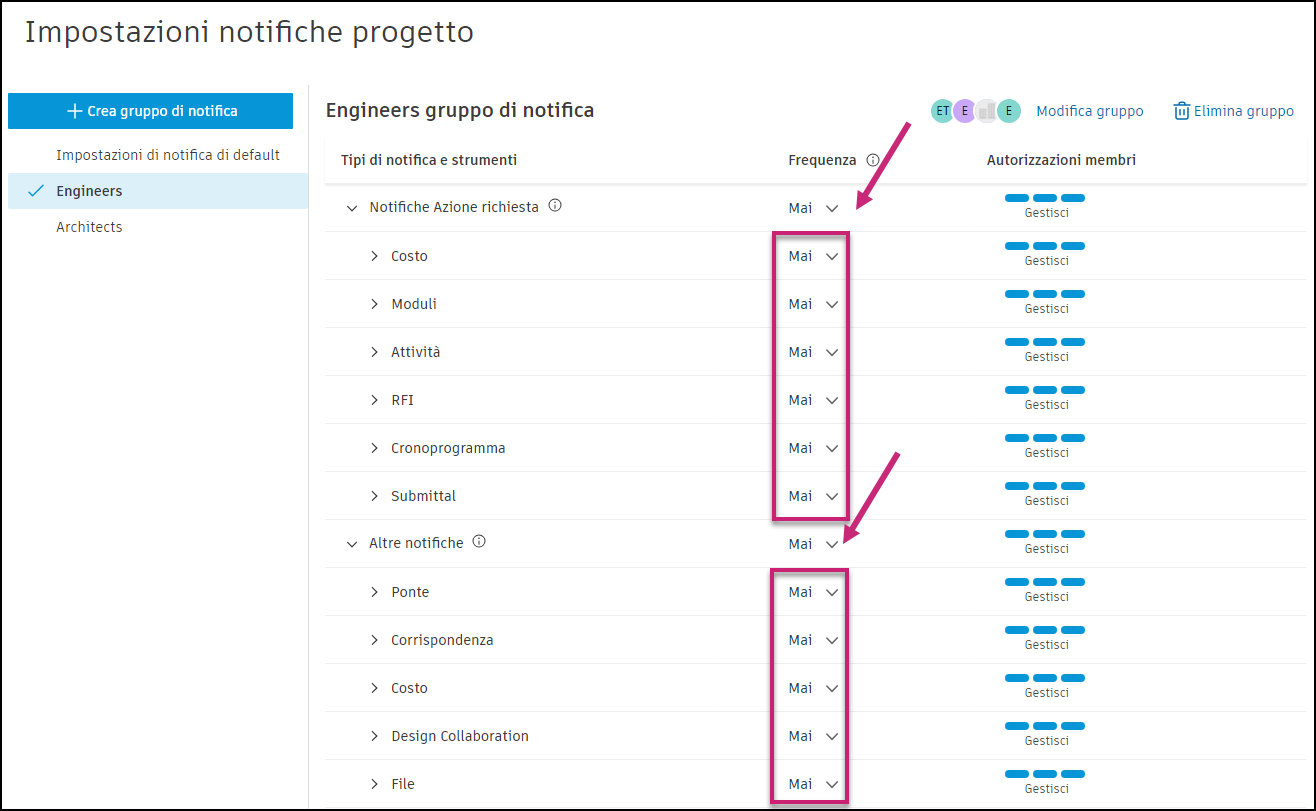
Impostare la frequenza accanto a Notifiche Azione richiesta e Altre notifiche su Mai.
Questa azione disattiva le notifiche e-mail per tutti gli strumenti e i tipi di notifica associati a tali strumenti.
Disattivazione di tutte le notifiche utilizzando un gruppo di rifiuto esplicito predefinito
- Selezionare il gruppo di notifica Consenso esplicito predefinito.
- Fare clic su Modifica gruppo in alto a destra della pagina Notifiche.
- Aggiungere o rimuovere membri in base alle esigenze.
- Fare clic su Applica.
Disattivazione di alcune notifiche
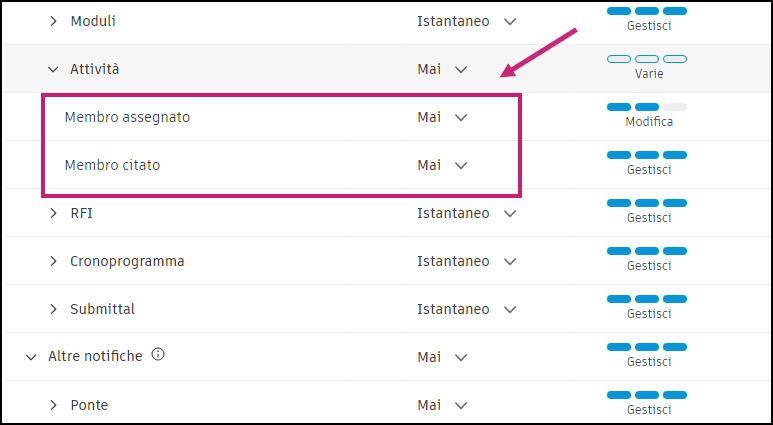
Per disattivare le notifiche specifiche per gli strumenti e i tipi di notifica, impostare la frequenza di tali strumenti e tipi di notifica su Mai. Per ulteriori informazioni, vedere Controllo della frequenza delle e-mail e dei livelli di autorizzazione.
Domande frequenti e risoluzione dei problemi
Impossibile impostare la frequenza per tutti i tipi di notifica
Quando si imposta la frequenza di notifica via e-mail per uno strumento su Giornaliero o Orario, è possibile che accanto ad alcuni strumenti o tipi di notifica venga visualizzata una descrizione comandi come quella riportata di seguito:
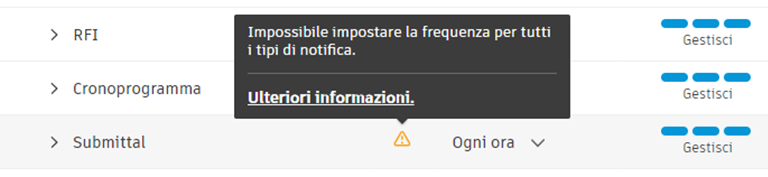
Questo errore indica che almeno un tipo di notifica per un determinato strumento non è incluso nel riepilogo e quindi non è possibile specificare la frequenza desiderata.
Sovrapposizione tra le impostazioni di notifica
Una sovrapposizione si verifica quando lo stesso membro, ruolo o azienda fa parte di più gruppi di notifica.
I membri con autorizzazione Modifica o superiore possono ignorare le impostazioni di notifica specificate per un gruppo impostando la propria frequenza di notifica. Se un membro non ha modificato le impostazioni predefinite, le impostazioni di notifica specificate per un gruppo vengono applicate nel seguente ordine:
- Membro assegnato per nome; ad esempio, John Smith
- Utente assegnato in base all'azienda; ad esempio, tutti gli utenti a cui è stata assegnata l'azienda Autodesk
- Utente assegnato in base al ruolo; ad esempio, tutti gli utenti a cui è stato assegnato il ruolo Consulente
In caso di ambiguità, come nel caso di due gruppi contenenti il ruolo "Consulente", prevarrà quello creato per ultimo.
Modifica dei filtri e-mail
A partire dal 1° aprile 2023, il mittente "Autodesk Construction Cloud" delle notifiche ACC cambierà per includere il nome e il cognome della persona che ha eseguito una determinata azione in un progetto. Di conseguenza, il nome del mittente è ora il seguente:
{First name}{Family name}(Autodesk Construction Cloud)
Questa modifica potrebbe influire sui filtri e-mail esistenti, pertanto accertarsi di modificare le regole di filtro.
Outlook
Seguire questi passaggi per modificare la regola di Outlook:
Aprire Outlook.
Fare clic su File > Gestisci regole e avvisi.
Fare clic su Cambia regola > Modifica impostazioni regola.
Deselezionare la casella da persone o gruppo pubblico.
Selezionare la casella con parole specifiche nell'indirizzo del destinatario, quindi nella finestra di dialogo di descrizione della regola, fare clic sul collegamento parole specifiche.
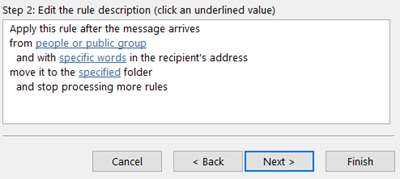
Digitare "@acc.autodesk", fare clic su Aggiungi, quindi scegliere OK.
Selezionare una casella accanto ad un'azione da eseguire con il messaggio, quindi fare clic su Avanti.
Se necessario, selezionare le eccezioni, quindi fare clic su Avanti.
Fare clic su Fine.
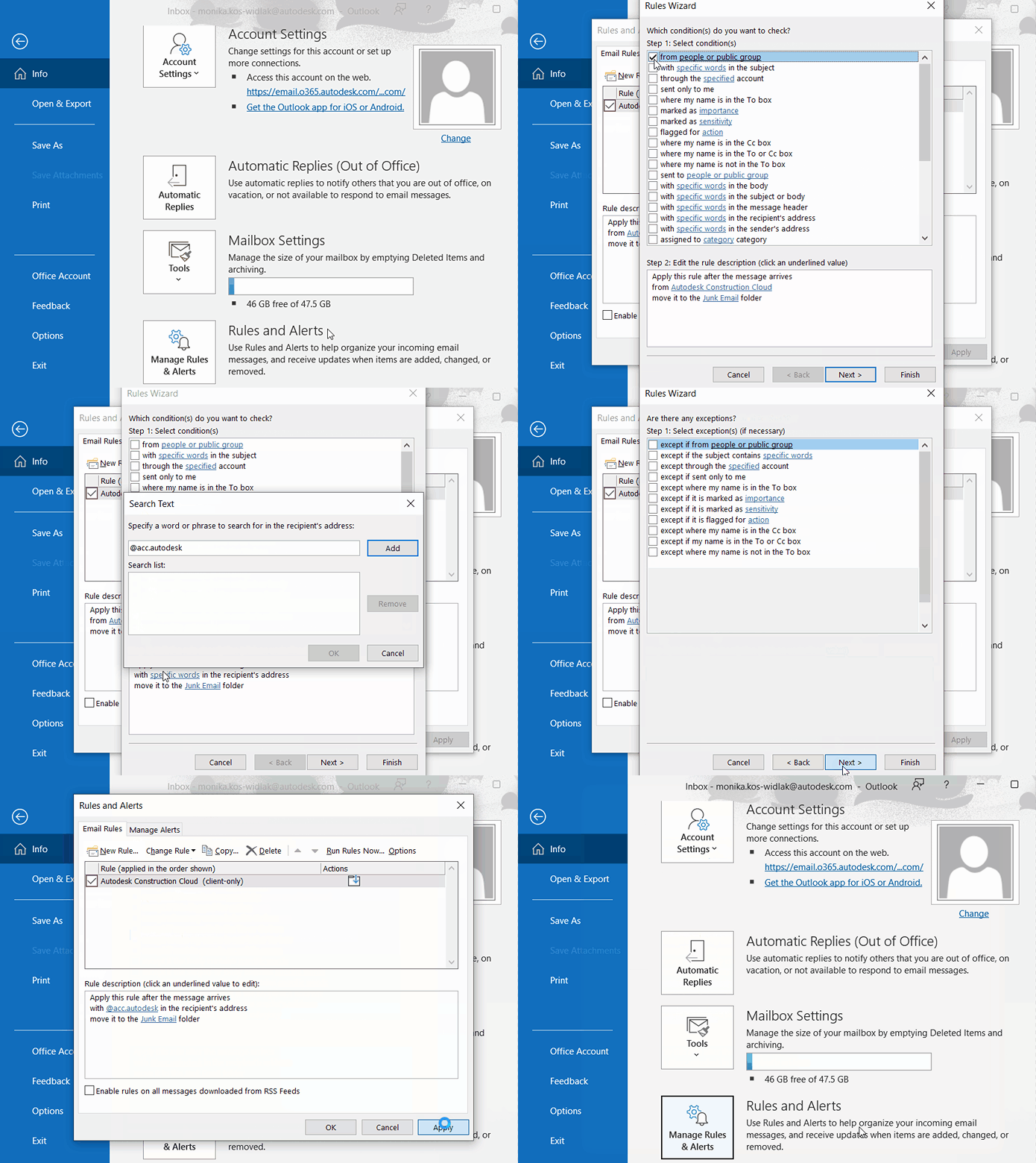
Per ulteriori informazioni sulla modifica delle regole di Outlook, vedere questo articolo del supporto tecnico Microsoft.
Gmail
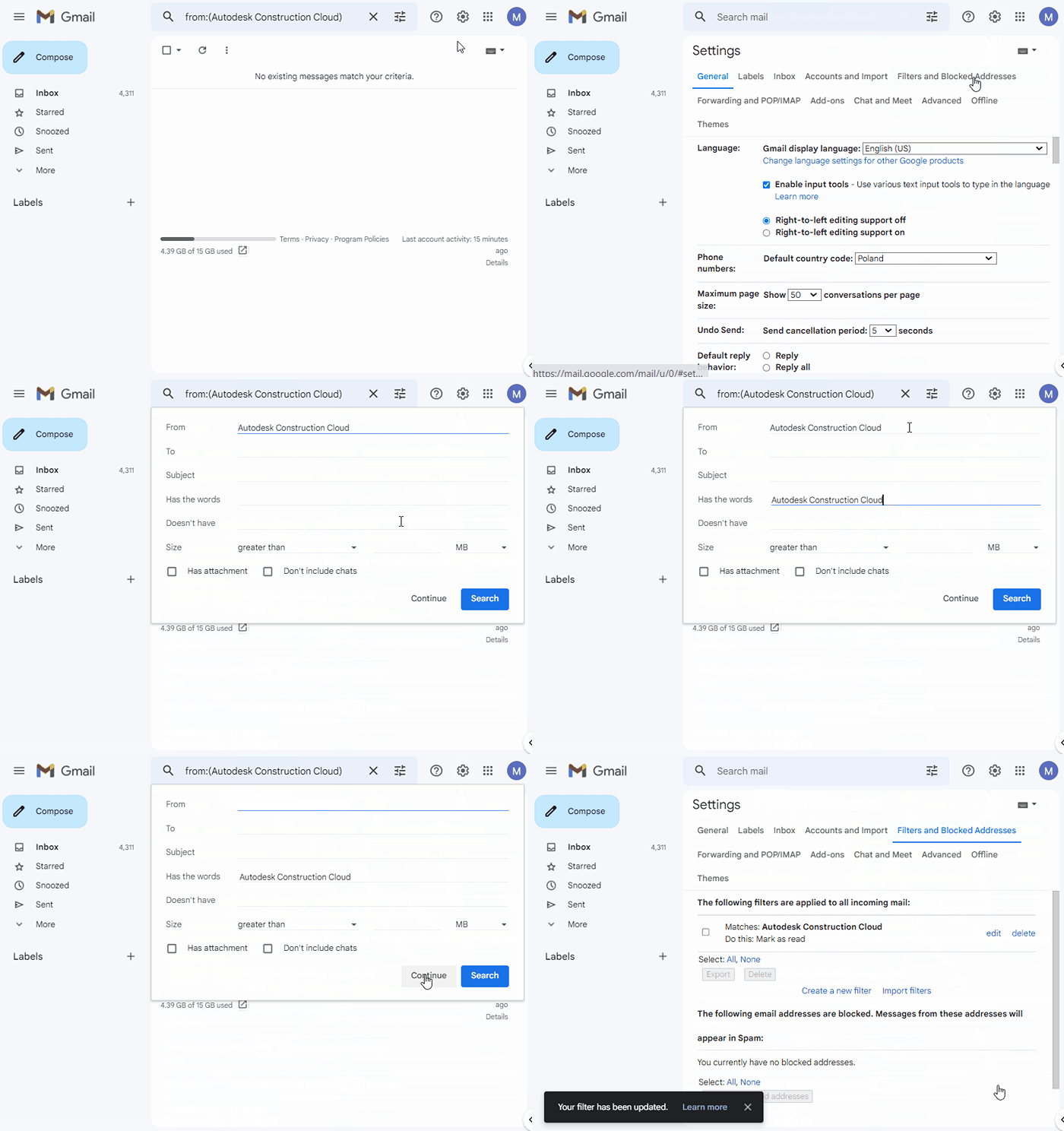
Aprire Gmail.
In alto a destra, fare clic su Impostazioni > Visualizza tutte le impostazioni.
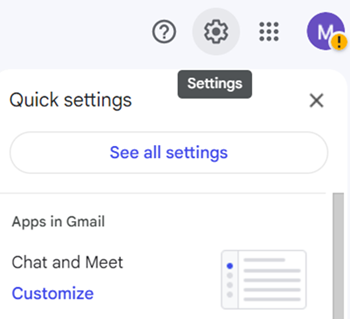
Fare clic su Filtri e indirizzi bloccati, quindi fare clic su modifica accanto al filtro da modificare.
Spostare i criteri di filtro dal campo Da al campo Ha le parole come mostrato di seguito.
Fare clic su Continua.
Selezionare una casella accanto all'azione da eseguire per il messaggio che corrisponde ai criteri.
Fare clic su Aggiorna filtro.
Per ulteriori informazioni sulla creazione di regole per filtrare le e-mail, consulta questo articolo della Guida di Gmail.