Gestione dei membri del progetto
Gli amministratori di progetto possono gestire tutti i membri del progetto e le rispettive proprietà dallo strumento Membri in Project Administration. Le proprietà includono:
- Azienda
- Ruolo
- Livello di accesso
- Accesso al prodotto
Stati dei membri
Esistono tre stati dei membri che possono essere visualizzati negli strumenti dei membri:
- Attivo: membri che sono stati invitati e hanno avuto accesso a un prodotto.
- Invitato: è stato inviato un invito, ma l'utente non ha ancora avuto accesso a un prodotto.
- Non invitato: se un membro appare come "Non invitato", significa che è stato aggiunto all'account ma non invitato in alcun progetto. "Non invitato" viene visualizzato solo in Account Admin.
Aggiunta di membri
Esistono due modi per aggiungere i membri; il metodo predefinito è più flessibile, mentre il metodo legacy può essere leggermente più veloce. Una volta inserite le e-mail, il metodo di default consente di assegnare a singoli utenti aziende e ruoli diversi.
Aggiunta di membri con metodo di default
Fare clic su Membri nella navigazione a sinistra per aprire lo strumento Membri. Lo strumento Membri è presente in tutti i prodotti, ad eccezione di Insight.
Fare clic su Aggiungi membri.
Inserire un indirizzo e-mail per i membri o incollare un elenco di indirizzi e-mail separati da virgole, tabulazioni, spazi o punti e virgola.

Fare clic su INVIO per aggiungere i membri alla tabella dei membri.

Facoltativamente, se i campi relativi al nome sono vuoti, è possibile immettere il nome e il cognome del membro. Questi verranno suggeriti al momento della creazione del profilo.
Selezionare un'azienda e un ruolo per ogni membro. L'azienda e il ruolo possono essere utilizzati per applicare rapidamente le autorizzazioni ai membri.
Nota: I ruoli aggiornano la selezione del livello di accesso. È possibile modificare manualmente il livello di accesso dopo aver selezionato un ruolo.Scegliere il livello di accesso per i membri.
- Membro di progetto: i membri vengono aggiunti come membri del progetto con accesso in visualizzazione, se non diversamente definito in base al ruolo.
- Amministratore di progetto: ai membri viene concesso l'accesso amministrativo al progetto, consentendo la creazione e la gestione dei progetti.
Scegliere il livello di Accesso ai prodotti per i membri per controllare quali prodotti possono essere utilizzati dai membri:
- Build
- Costo
- Design Collaboration
- Model Coordination
- Take-off
- AutoSpecs
Nota: Gli accessi a Docs e Insight sono forniti per default.Fare clic su Invia inviti per inviare inviti via e-mail ai membri.
Modifiche in blocco per l'aggiunta di membri
Se si utilizza il flusso di lavoro predefinito per gli inviti, è possibile apportare le stesse modifiche a più persone.
Selezionare i membri a cui apportare modifiche.
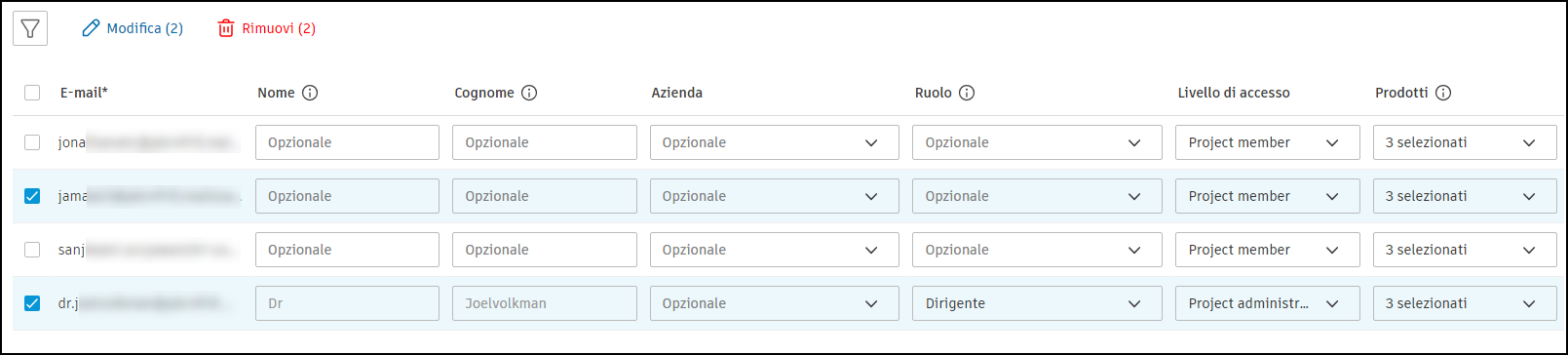
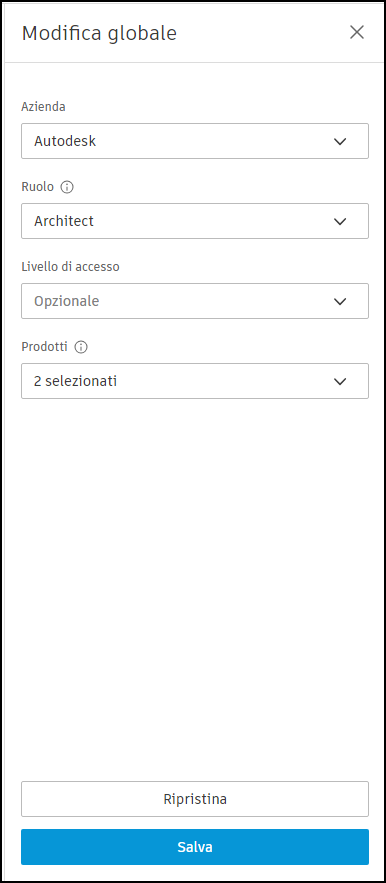
Fare clic su Modifica. Sulla destra viene visualizzato un pannello.
Utilizzare gli elenchi a discesa del pannello per apportare modifiche ad azienda, ruolo, livello di accesso e accesso ai prodotti dei membri.
Fare clic su Salva.
Aggiungi membri legacy
Fare clic su Membri nella navigazione a sinistra per aprire lo strumento Membri in Project Admin.
Fare clic sull'elenco a discesa
 .
.Fare clic su Aggiungi membri legacy.
Inserire un indirizzo e-mail per i membri o incollare un elenco di indirizzi e-mail separati da virgole, tabulazioni, spazi o punti e virgola.
Nota: È possibile aggiungere contemporaneamente solo 200 membri.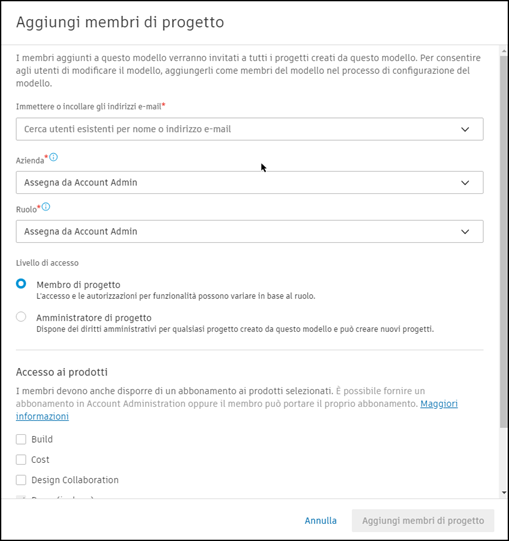
Selezionare una Azienda o un Ruolo per i membri. L'azienda e il ruolo possono essere utilizzati per applicare rapidamente le stesse autorizzazioni a più membri.
Nota: Se ai membri sono stati assegnati un'azienda e un ruolo in Account Admin, questi vengono applicati. È possibile impostare l'azienda e il ruolo in modo che siano diversi dalle impostazioni Admin Account del membro.Scegliere il livello di accesso per i membri.
- Membro di progetto: i membri vengono aggiunti come membri del progetto con accesso in visualizzazione, se non diversamente definito in base al ruolo.
- Amministratore di progetto: ai membri viene concesso l'accesso amministrativo al progetto, consentendo la creazione e la gestione dei progetti.
Scegliere il livello di Accesso ai prodotti per i membri per controllare quali prodotti possono essere utilizzati dai membri:
- Build
- Costo
- Design Collaboration
- Model Coordination
- Take-off
- Docs (per impostazione predefinita)
- Insight (per impostazione predefinita)
Fare clic su Invita per inviare un invito via e-mail ai membri.
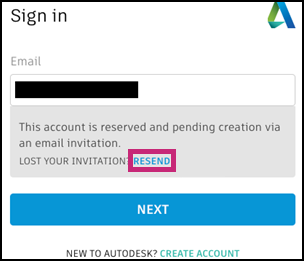
Gli inviti possono scadere dopo sette giorni.
- Se i membri hanno già configurato il proprio account ed effettuato l'accesso ad ACC, non c'è alcuna scadenza.
- Gli amministratori possono inviare nuovamente l'invito dal menu Altro
 .
. - I membri possono richiedere il reinvio dell'invito durante l'accesso.
Dopo aver aggiunto i membri, è possibile modificarne l'azienda, il ruolo, il livello di accesso e l'accesso ai prodotti:
Nello strumento Membri, fare clic sul nome del membro nell'elenco dei membri.
Nel profilo del membro sulla destra, definire l'azienda e il ruolo del membro.
Selezionare il livello di accesso del membro:
- Membro di progetto
- Amministratore di progetto
Attivare o disattivare l'accesso ai singoli prodotti da utilizzare in questo progetto:
- Docs
- Build
- Costo
- Insight
- Design Collaboration
- Model Coordination
- Take-off
Importante: Se si disattiva l'accesso a Docs, il membro perderà l'accesso a tutti i prodotti e verrà rimosso dal progetto.Espandere il menu dei singoli prodotti per visualizzare i livelli di autorizzazione specifici del prodotto. Fare clic sui collegamenti alle autorizzazioni dei singoli strumenti per apportare modifiche.
Rimozione di membri
Come rimuovere un membro:
Nello strumento Membri, fare clic sul nome del membro nell'elenco dei membri.
Nel profilo del membro a destra, fare clic sul menu Altro
 e scegliere Rimuovi membro
 .Suggerimento: È anche possibile passare il cursore del mouse sul nome del membro nell'elenco dei membri, quindi fare clic sul menu Altro e scegliere Rimuovi membro.
Esportazione di membri del progetto
Nello strumento Membri in qualsiasi prodotto di un progetto (non in Account Admin), è possibile esportare l'elenco dei membri. L'esportazione dei membri dell'account può semplificare l'aggiunta degli stessi membri ad un altro progetto.
- Selezionare lo strumento Membri nel prodotto.
- Fare clic su Esporta.
- Fare clic su Esegui report.
- Fare clic su Scarica report.